
Kada vam web-mjesto sustava Microsoft SharePoint više nije potrebno – kao što je web-mjesto stvoreno za određeni projekt – potrebno ga je izbrisati da biste bili sigurni da ćete moći pronaći samo relevantan sadržaj.
Da biste mogli brisati web-mjesta, morate biti administrator web-mjesta ili administrator sustava SharePoint. Ako ste administrator web-mjesta, ali ne možete izbrisati web-mjesto, možda vam je administrator to onemogućio.
Napomene
- Da biste izbrisali komunikacijsko ili timsko web-mjesto, morate biti administrator web-mjesta. (Za timsko web-mjesto vlasnici grupe tima automatski su administratori web-mjesta.)
- Prilikom brisanja komunikacijskog web-mjesta ili timskog web-mjesta brišete i sve stranice, sadržaj i podatke o korisnicima, uključujući dokumente, biblioteke dokumenata i popise.
- Web-mjesta povezana sa središtem mogu se izbrisati kao i sva druga web-mjesta.
- Kada izbrišete timsko web-mjesto povezano s grupom, može doći do odgode prije nego što se web-mjesto ukloni iz sustava SharePoint.
Brisanje komunikacijskog ili timskog web-mjesta
Prilikom brisanja timskog ili komunikacijskog web-mjesta brišete i sva web-podmjesta, sadržaj i podatke o korisnicima koji su dio web-mjesta, uključujući dokumente, biblioteke dokumenata, popise i podatke s popisa.
Otvorite timsko web-mjesto ili komunikacijsko web-mjesto koje želite izbrisati.
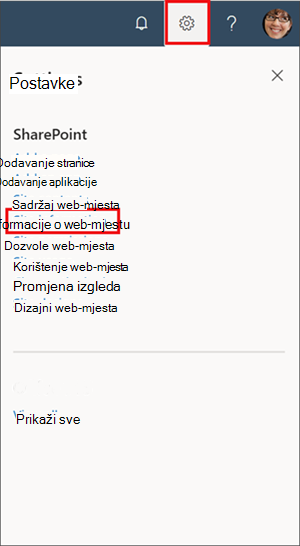
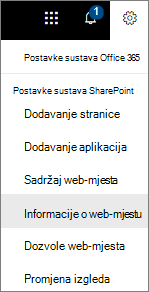
Odaberite Postavke,
 pri vrhu web-mjesta, a zatim odaberite Podaci o web-mjestu.
Napomena
Ako na ploči Postavke ne vidite Informacije o web-mjestu, pristup možete dobiti uz pomoć administratora sustava SharePoint.
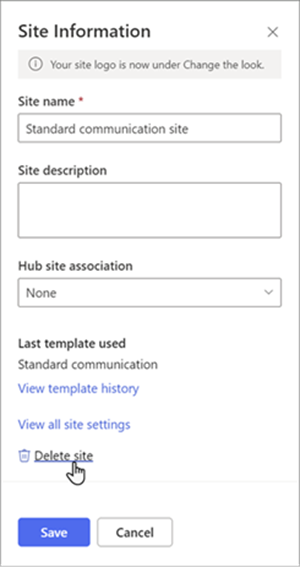
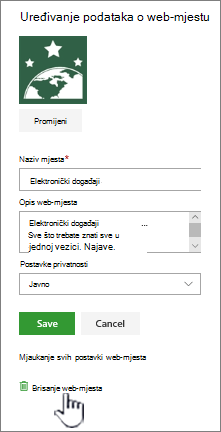
Pri dnu okna Podaci o web-mjestu odaberite Izbriši web-mjesto.
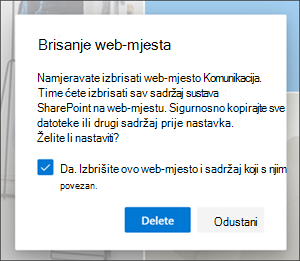
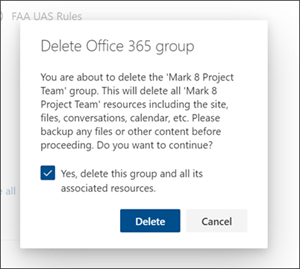
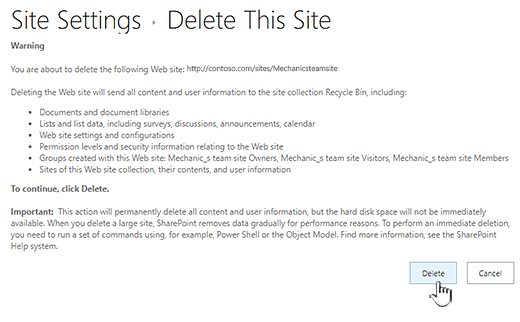
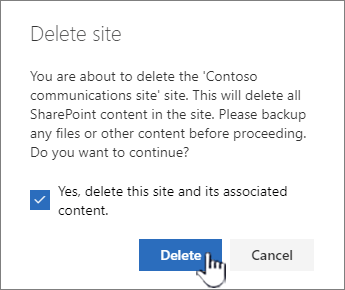
Potvrdite okvir za potvrdu, a zatim odaberite Izbriši.
Potvrda za komunikacijska web-mjesta
Potvrda za timska web-mjesta

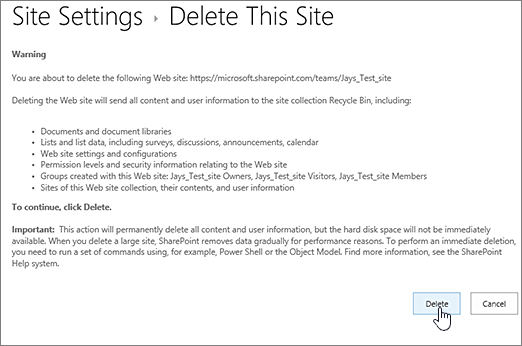
Brisanje web-mjesta ili brzi koraci podmjesta
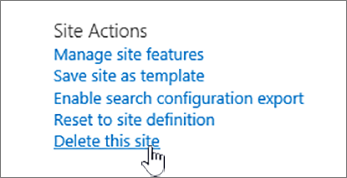
Ako imate iskustva sa sustavom SharePoint, u nastavku je opisano kako možete izbrisati web-mjesto ili web-podmjesto u bilo kojoj verziji.
- Timsko web-mjesto sustava SharePoint u sustavu Microsoft 365: PostavkeGumb> Office 365Informacije o web-mjestu Brisanje>web-mjesta> Potvrdite okvir za brisanje grupe > Odaberite Izbriši
- SharePoint u sustavima Microsoft 365 ili SharePoint Server 2019 komunikacijsko web-mjesto: PostavkeGumb> Office 365Informacije o web-mjestu Brisanje>web-mjesta> Potvrdite okvir za brisanje web-mjesta > Odaberite Izbriši
- Timsko web-mjesto sustava SharePoint Server 2019: postavke
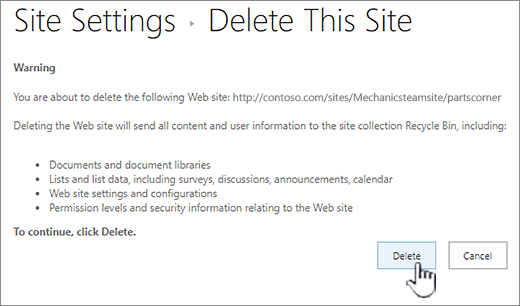
 >Informacije o >web-mjestuPrikaz svih postavki> web-mjestaAkcije >web-mjestaIzbriši ovu stranicu>Odaberite Izbriši
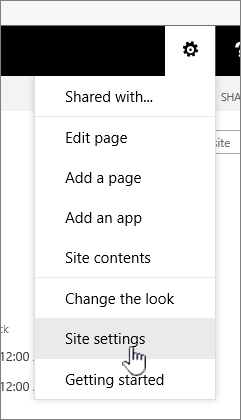
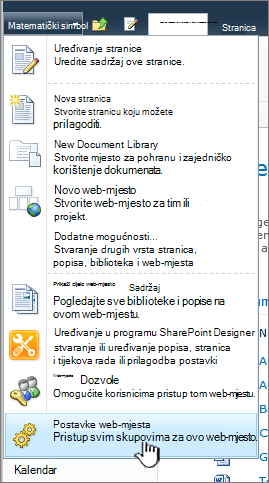
 - Klasično sučelje sustava SharePoint ili starije verzije sustava SharePoint u sustavu Microsoft 365: Postavke>Postavke >web-mjestaAkcije >web-mjestaIzbriši ovu stranicu>Odaberite Izbriši
- SharePoint Server 2016: postavke>Postavke >web-mjestaAkcije >web-mjestaIzbriši ovu stranicu>Odaberite Izbriši
Izbrisali ste web-mjesto nehotice?
Ako slučajno izbrišete web-mjesto u sustavu SharePoint, administrator zbirke web-mjesta obično ga može vratiti iz koša za smeće zbirke web-mjesta. Pročitajte članak Vraćanje izbrisanih stavki iz koša za smeće zbirke web-mjesta.
Trebate izbrisati stranicu?
Vlasnici web-mjesta sustava SharePoint i administratori mogu brisati moderne stranice s web-mjesta sustava SharePoint. Pročitajte članak Brisanje stranice s web-mjesta sustava SharePoint.
Želite dodati ili ukloniti članove s web-mjesta?
Ako ste vlasnik web-mjesta, drugim korisnicima možete omogućiti pristup web-mjestu tako da ih dodate kao vlasnike, članove ili posjetitelje. Pogledajte Zajedničko korištenje web-mjesta.