
U ovom se članku objašnjavaju značajke dostupne kada aktivirate infrastrukturu za objavljivanje na web-mjestu sustava Microsoft SharePoint. Možete i dodati stranicu na web-mjesto te koristiti nove web-dijelove bez aktiviranja te značajke.
Savjet
Značajke opisane u ovom članku ne odražavaju trenutnu funkcionalnost web-mjesta sustava SharePoint koje se često nazivaju "modernim". Preporučujemo da komunikacijsko web-mjesto koristite za najnovije značajke web-mjesta, stranica i web-dijelova. Saznajte više o komunikacijskim web-mjestima.
Sadržaj članka
Web-mjesto za objavljivanje sustava SharePoint izgrađeno je pomoću predloška web-mjesta portala za objavljivanje ili korporacijskog wiki predloška. Predložak web-mjesta portala za objavljivanje visoko je strukturiran i omogućuje upravljanje rasporedima stranica, praksama stvaranja sadržaja i rasporedima objavljivanja. Korporacijski wiki manje je strukturiran i namijenjen je jednostavnom stvaranju kada nisu potrebni formalni procesi upravljanja sadržajem.
Da biste mogli stvoriti web-mjesto za objavljivanje, aktivirajte značajku infrastrukture za objavljivanje na web-mjestu najviše razine u zbirci. Kada se aktiviraju značajke objavljivanja, web-podmjesta ih automatski nasljeđuju.
Aktiviranje značajke infrastrukture za objavljivanje
Napomena
Ako ste stvorili web-mjesto ili zbirku web-mjesta pomoću nekog od predložaka web-mjesta za objavljivanje, infrastruktura za objavljivanje već je aktivna, a značajke objavljivanja spremne za korištenje.
- U korijenskom dijelu zbirke web-mjesta kliknite Mali
 >Postavke web-mjesta.
 - Na stranici Postavke web-mjesta u odjeljku Administracija zbirke web-mjesta kliknite Značajke zbirke web-mjesta.
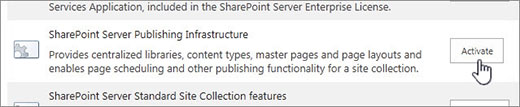
- Na stranici Značajke zbirke web-mjesta pokraj stavke Infrastruktura za objavljivanje sustava SharePoint Server kliknite Aktiviraj.
Značajke objavljivanja
Ovo su značajke dostupne nakon omogućivanja objavljivanja u zbirci web-mjesta sustava SharePoint. Neke su značajke vidljive na vrpci, dok su druge vidljive samo putem veza na stranici Postavke web-mjesta ili bibliotekama.
Navigacija i vrpca
Kada uređujete stranicu, u grupi Uređivanje na kartici Oblikovanje teksta na vrpci pronaći ćete gumbe Check In/Check Out koji vam omogućuju uređivanje sadržaja stranice uz zadržavanje kontrole verzije. Ta je značajka dostupna i na portalu za objavljivanje i na korporacijskom wikiju.

Na web-mjestima koja koriste tijekove rada za odobrenje kartica Objavljivanje sadrži gumbe Objavi, Odobri i Odbaci . Sve je to dio tijeka rada za odobravanje koji jamči da na vašem web-mjestu ništa neće biti objavljeno bez odobrenja imenovanih pregledavatelja. Tu je i gumb Brza implementacija koji objavljuje sadržaj kada se sljedeći put objavi. Gumb Objavi navodi nekoliko mogućnosti, uključujući Pošalji, koji pokreće tijek rada usmjeravanjem trenutne stranice jednom ili više odobravatelja na pregled. Odavde možete, ovisno o vašim dozvolama, poništiti odobrenje ili poništiti objavu stranice.

Gumb Zakaži otvara dijaloški okvir u kojem možete odrediti kada bi se stranica trebala objaviti i kada, ako ikada, treba povući.
 Tijekovi rada za odobrenje i zakazivanje nisu dostupni za zbirke web-mjesta vidljive javnosti.
Popisi i biblioteke
Važno
Značajka sadržaja i strukture web-mjesta obustavljena je u sustavu SharePoint u listopadu 2018. Točka unosa korisničkog sučelja na SiteManager.aspx uklonjena je iz sustava SharePoint u ožujku 2019.
SharePoint nudi brojne napredne mogućnosti za podršku upravljanju sadržajem i strukturom web-mjesta. Dodatne informacije o premještanju i kopiranju datoteka u biblioteci dokumenata u sustavu SharePoint potražite u člancima:
Odjeljak "Korisničko sučelje" modernih biblioteka dokumenata u sustavu SharePoint
Kopiranje datoteka i mapa između servisa OneDrive i web-mjesta sustava SharePoint (obuhvaćeno kopiranjem i premještanjem datoteka za biblioteke dokumenata sustava SharePoint)
Ako još niste počeli koristiti moderna iskustva Popis/Biblioteka, tada je postavljanje i korištenje računala za lokalnu sinkronizaciju sadržaja u svrhe kopiranja i premještanja mogućnost. Dodatne informacije potražite u članku Postavljanje računala za sinkronizaciju datoteka servisa OneDrive za tvrtke ili obrazovne ustanove u sustavu Microsoft 365.
Kada omogućite značajku infrastrukture za objavljivanje, na web-mjesto za objavljivanje dodaje se skup popisa i biblioteka na razini zbirke web-mjesta.
- Popis ponovno iskoristivog sadržaja Sadrži HTML ili tekstni sadržaj koji se može umetnuti na web-stranice.
- Biblioteka dokumenata zbirke web-mjesta Pohranjuje dokumente koji se koriste u cijeloj zbirci web-mjesta.
- Biblioteka slika zbirke web-mjesta Pohranjuje slike koje se koriste u cijeloj zbirci web-mjesta.
Osim toga, na razini web-mjesta dodane su četiri biblioteke za pohranu sadržaja web-mjesta. Njih ćete pronaći u sadržaju web-mjesta:
- Biblioteka stranica Stranice web-mjesta u trgovini Store.
- Biblioteka slika Zadržava slike koje se koriste na stranicama web-mjesta.
- Biblioteka dokumenata Sadrži sve dokumente koji se koriste na stranicama web-mjesta.
- Zadaci tijeka rada Pohranjuje zadatke tijeka rada stvorene za web-mjesto.
web-dijelove
Web-mjesta za objavljivanje obuhvaćaju razne web-dijelove koji autorima omogućuju umetanje videozapisa, obogaćenog teksta, obrazaca i dinamičnog sadržaja na stranicu web-mjesta. Te web-dijelove potražite u odjeljku Umetanje > kategorija web-dijelova > . Ova tri web-dijela, jedinstvena za web-mjesta za objavljivanje, dostupni su na razini zbirke web-mjesta i za sva web-podmjesta u zbirci web-mjesta:
- Web-dio upita o sadržaju Prikazuje dinamičan prikaz sadržaja web-mjesta na temelju upita koji ste stvorili u oknu svojstava web-dijela. To se nalazi u kategoriji Skupno ažuriranje sadržaja .
- Web-dio zbirnih veza Autorima omogućuje stvaranje veza koje se mogu grupirati i stilizirati. To se nalazi u kategoriji Skupno ažuriranje sadržaja .
- Table of Contents Web Part Koristi se za automatsko generiranje direktorija koji upućuje na različite dijelove zbirke web-mjesta. To se nalazi u kategoriji Skupno ažuriranje sadržaja .
Osnovne stranice, rasporedi stranica, vrste sadržaja i stupci
Osnovne stranice i izgledi stranica diktiraju cjelokupni izgled i dojam web-mjesta sustava SharePoint. Osnovne stranice sadrže kontrole koje se zajednički koriste na više rasporeda stranica, kao što su navigacija, pretraživanje ili jezične postavke za višejezična web-mjesta. Rasporedi stranica sadrže kontrole polja i web-dijelove. Izgledi stranica i osnovne stranice zajedno stvaraju raspored web-stranice.
Na web-mjestu za objavljivanje osnovna stranica ažurira se tako da obuhvaća karticu Objavljivanje na kojoj možete pronaći gumbe za planiranje i tijek rada prikazane ranije u članku. S ažuriranom osnovnom stranicom dolaze i sljedeći elementi.
| Stavka | Opis |
|---|---|
| Vrste sadržaja | Predložak portala za objavljivanje portala za objavljivanje obuhvaća stranicu članka, stranicu projekta, stranicu dobrodošlice, korporacijsku wiki stranicu, stranicu skupnog ažuriranja i stranicu za preusmjeravanje. |
| izglede stranica | Slika lijevo, slika desno i pljusak. Ti se rasporedi stranica automatski povezuju s prethodno navedenim vrstama sadržaja kada su značajke objavljivanja omogućene. Za korporacijski wiki rasporedi stranica obuhvaćaju osnovnu stranicu, osnovnu stranicu projekta i stranicu za preusmjeravanje. |
| Stupci |
|
Napomena
Osnovne stranice i izgledi stranica za web-mjesto dostupno javnosti tretiraju se drugačije i nisu obuhvaćeni ovim člankom.
Korisnici i dozvole
Da biste korisnicima omogućili jednostavnu dodjelu određenih uloga vezanih uz objavljivanje, web-mjesto portala za objavljivanje obuhvaća grupe odobravatelja, dizajnera, upravitelja hijerarhije, ograničenih čitatelja i čitatelja resursa stila. Korporacijski wiki ima iste grupe, kao i preglednike. Uz to, u zbirku web-mjesta dodane su tri razine dozvola: Odobri, Upravljanje hijerarhijom i Ograničeno čitanje. Web-mjesta stvorena ispod razine zbirke web-mjesta po zadanom koriste ili nasljeđuju grupe i razine dozvola od nadređenog web-mjesta.
Napomena
Kada aktivirate i počnete koristiti značajku objavljivanja, budite oprezni ako je odlučite deaktivirati. Korisnički podaci ili prilagodbe povezane s tom značajkom mogu se izgubiti. Uz to, aktivne značajke i aplikacije koje ovise o toj značajci možda neće moći funkcionirati.