
Na stranici Moje web-mjesto možete razmjenjivati informacije i povezivati se s drugim osobama radi stvaranja profesionalne mreže. U ovom se članku opisuju neke ključne značajke i navode koraci koji će vam pomoći da započnete s radom.
Sadržaj članka
Pregled
Moje web-mjesto središte je u kojem se možete povezivati sa suradnicima i pratiti informacije koje vas zanimaju. Možete vidjeti sažetak sadržaja vijesti o aktivnostima svojih kolega, pratiti sadržaj koji ste vi i vaši suradnici označili te zajednički koristiti ažuriranja statusa.
Da bi proširio vašu profesionalnu mrežu, SharePoint Server može predložiti nove suradnike i ključne riječi za praćenje na temelju poruka e-pošte koje šaljete iz kompatibilnih programa za e-poštu. Možete otkriti i nove kolege ili ključne riječi putem informacija u sažetku sadržaja vijesti, kao što su osobe koje označavaju sadržaje povezane s vašim interesima.
Napomena
U ovom se članku govori na tvrtku Contoso, koja je fiktivna tvrtka za proizvodnju i maloprodaju.
Na primjer, Diane Prescott direktorica je prodaje internetskih oglasa u tvrtki Contoso. Budući da je upućena u metriku oglašavanja, dodala je pojam metrika u odjeljak Pitaj me o svojem profilu. People mogu jednostavno kliknuti na metriku ključnih riječi kako bi postavili Diane pitanje.
Imajte na umu da tvrtka ili ustanova može prilagoditi vaše Moje web-mjesto i profil, primjerice kontroliranjem vrsta podataka koje možete dodavati, prilagođavati i objavljivati. Tvrtka ili ustanova može u profil dodati podatke iz drugih izvora podataka, kao što je baza podataka ljudskih resursa.
Načini na koje možete najbolje iskoristiti Moje web-mjesto
Postoji nekoliko načina na koje možete komunicirati s kolegama i biti u tijeku s novostima. Da biste na najbolji mogući način iskoristili mogućnosti web-mjesta Moje web-mjesto i profila, učinite sljedeće:
Prikaz i ažuriranje profila – imenički servis tvrtke ili ustanove možda je već unio neke podatke u osobnom profilu, ali možete dodati dodatne pojedinosti da bi suradnici mogli proširiti vašu mrežu. Ako tvrtka ili ustanova nema profilnu sliku, možete je dodati tako da vas drugi mogu prepoznati na sastancima i događajima. Možete zajednički koristiti i kratka ažuriranja statusa koja korisnici mogu vidjeti kada posjete stranicu vašeg profila ili vas prate u sažetku sadržaja vijesti.
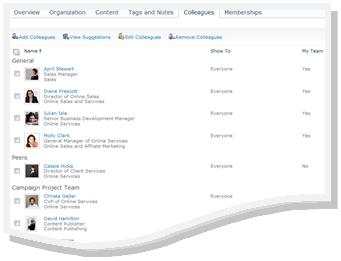
Pratite nove suradnike – možete pratiti aktivnosti kolega da biste vidjeli kada označavaju sadržaj, mijenjaju svoj radni status ili dosežu važne poslovne prekretnice. Vaš profil možda već sadrži neke kolege – obično članove vašeg užeg tima, vašeg rukovoditelja i izravne podređene vama. Možete dodati još osoba, primjerice osoba u drugim odjelima s kojima često surađujete ili osoba sličnih interesa.
Dodavanje sadržaja na Moje web-mjesto – ovisno o postavkama web-mjesta Moje web-mjesto, možete zajednički koristiti dokumente, slike pa čak i razmjenjivati ideje na blogu.
Napomena
Vaše ime često sadrži vezu na vaše Moje web-mjesto kada se pojavi na nekoliko mjesta na web-mjestu sustava SharePoint. Preporučujemo da u intranetu tvrtke ili ustanove dodate vezu u potpis e-pošte ili na druga mjesta na kojima se vaše ime prikazuje.
Interakcija sa sadržajem i suradnicima
Povezivanjem s kolegama možete proširiti mrežu osoba i znanja.
Na primjer, Diane Prescott također je identificirala neka područja koja želi istražiti, poput affiliate marketinga. Budući da je dodala affiliate marketing kao interes u svoj profil, može vidjeti kada drugi korisnici označavaju sadržaj tom ključnom riječi. Saznala je više o novim resursima i prepoznala nove suradnike koji dijele njezine interese.
Evo nekoliko načina interakcije s kolegama:
Korištenje oznaka i bilješki za zajedničko korištenje informacija – možete označiti i upisati bilješke o sadržaju koji želite kasnije zapamtiti ili zajednički koristiti s drugima. People u vašoj tvrtki ili ustanovi mogu saznati više o vašim interesima pregledom oznaka, a pomoću oznaka možete prepoznati i povezan sadržaj.
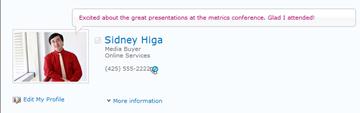
Navedite podatke o statusu – možete podijeliti trenutne informacije o sebi, kao što su projekt koji vas zanima ili kako vas drugi korisnici mogu najbolje kontaktirati.
Provjerite ima li ažuriranja u sažetku sadržaja vijesti – aktivnosti vašeg suradnika, kao što su aktivnosti tijekom ažuriranja bloga ili primanja promidžbe, pojavit će se u sažetku sadržaja vijesti. Provjerom sažetka sadržaja vijesti možete saznati više o sadržaju koji zanima vaše kolege i važnim fazama. Ako vidite stavke na koje želite odgovoriti, kliknite imena svojih kolega da biste posjetili njihove profile. Ako, primjerice, vidite da je kolega promaknut, možete posjetiti profil suradnika i ostaviti čestitku.
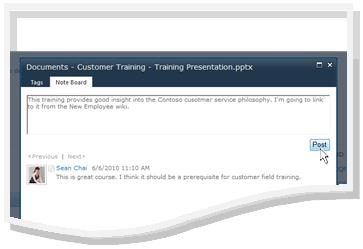
Ostavite bilješke za svoje suradnike – posjetite profile drugih osoba da biste saznali više o njihovim projektima ili im čak ostavite bilješke na njihovoj ploči s bilješkama. Na primjer, ako na sastanku sretnete nekoga upućenog, bilo bi dobro provjeriti njegov profil i vidjeti ima li veze ili oznake za dodatne resurse ili čak postaviti pitanje.
Prikaz i ažuriranje profila na stranici Moje web-mjesto
Neke pojedinosti sadržane na profilu, kao što su ime i poslovna titula, može pružiti vaša tvrtka tako da ih ne možete promijeniti ili izbrisati. Da biste ispravili pogreške u toj vrsti podataka, obratite se osobi zaduženoj za web-mjesto ili odjelu za ljudske resurse.
Prikaz profila
- Na web-mjestu sustava SharePoint u gornjem desnom kutu kliknite Moje web-mjesto. Ako u gornjem desnom kutu ne vidite Moje web-mjesto, dođite do stranice koja sadrži vezu ili potražite svoj profil. Ako već pregledavate Moje web-mjesto, preskočite ovaj korak.
- Kliknite Moj profil.
- Da biste vidjeli dodatne pojedinosti profila, klikniteViše informacija.
Ažuriranje profila
Vaš profil može opisati vašu radnu poziciju te sadržavati podatke za kontakt i druge pojedinosti. To može pomoći drugim ljudima da razumiju vašu radnu ulogu i bolje komuniciraju s vama. Stranica profila sadrži nekoliko pojedinosti, nekima od kojih nekima može upravljati vaša tvrtka ili ustanova, a nekima ih možete i prilagoditi.
Kada dodate podatke u profil, kao što je slika, oni postaju vidljivi svakome tko posjeti vaš profil. No na neke detalje u profilu možete primijeniti kategorije privatnosti da bi ih vidjeli samo određene osobe. Pomoću kategorija privatnosti možete ograničiti podatke kao što je broj mobilnog telefona na određenu skupinu pojedinaca.
U odjeljak Pitaj me o unesite riječi koje se odnose na opis vašeg posla. Kada korisnici posjete vaš profil, mogu kliknuti uvjete pa vam postaviti pitanje putem ploče za bilješke. U odjeljak Interesi unesite stavke koje vas zanimaju i o kojima biste željeli saznati više. Stavke povezane s tom ključnom riječi pojavit će se u sažetku sadržaja vijesti. Dodatne informacije o uređivanju profila potražite u odjeljku Vidi također .
Učinite nešto od sljedećeg:
- Ako vam se već prikazuje nečiji profil ili stranica na stranici Moje web-mjesto, kliknite Moj profil.

- Ako na web-mjestu sustava SharePoint pregledavate neku drugu vrstu stranice, u gornjem desnom kutu kliknite svoje ime
 , a zatim Moj profil.
- Ako vam se već prikazuje nečiji profil ili stranica na stranici Moje web-mjesto, kliknite Moj profil.
Ispod slike kliknite Uredi moj profil.
Na stranici Uređivanje detalja učinite nešto od sljedećeg:
- Da biste dodali detalje o sebi, upišite nešto u okvir pokraj detalja koji želite ažurirati. U odjeljku O meni možete i oblikovati tekst, uključujući dodavanje hiperveza. Vaša tvrtka ili ustanova može ograničiti ili pružiti vlastite podatke za neke podatke o zaposlenicima.
- Da biste dodali ili promijenili sliku, kliknite Odaberi sliku, pronađite željenu sliku, a zatim kliknite U redu.
- Da biste izbrisali tekst, odaberite ga pa pritisnite tipku DELETE.
Ako je okvir u stupcu Prikaži sljedećima aktivan, možete ograničiti prikaz osobnih podataka tako da se ti podaci prikazuju samo grupi za zaštitu privatnosti, a ne i svima u tvrtki.
Kliknite Spremi i zatvori.
Praćenje novih suradnika
Ovisno o postavkama vašeg web-mjesta Moje web-mjesto, možda ćete e-poštom primati obavijesti kada drugi prate vaše aktivnosti te prijedloge za nove kolege. Te suradnike možete pratiti klikom na veze u e-pošti.
Nove suradnike možete pratiti i kada posjetite njihove profile. U mnogim slučajevima na web-mjestu sustava SharePoint možete pogledati nečiji profil klikom na njegovo ime. Ako, primjerice, vidite ime suradnika koji je označio relevantan sadržaj u vašem sažetku sadržaja vijesti, možete kliknuti ime te osobe.
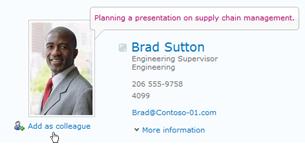
- Pregledajte ili potražite profil osobe koju želite pratiti. Ako se ime osobe pojavljuje na web-mjestu sustava SharePoint, primjerice uz dokument koji je nedavno izmijenila, možete kliknuti njezino ime da biste posjetili njezin profil.
- Kliknite Dodaj kao suradnika.
Savjet
Kolege možete pronaći i pomoću preglednika tvrtke ili ustanove i značajke People Search.
Korištenje oznaka i bilješki za zajedničko korištenje informacija
Ključne riječi možete primijeniti na dokumente i stranice koje želite jednostavno pratiti i zapamtiti. Ovisno o postavkama vaše tvrtke ili ustanove, ključne riječi možete primijeniti i na stranice ili članke koje vas zanimaju na internetu.
Napomena
Vaša tvrtka ili ustanova može ograničiti korištenje društvenog označavanja ili ograničiti ključne riječi koje možete koristiti na unaprijed definirani skup pojmova.
Oznake i bilješke organizirane su u "oblak oznaka" koji možete pregledavati na različite načine. Oznake koje najčešće koristite izgledaju veće od ostalih oznaka. Oznake možete pregledavati i filtrirati na različite načine.
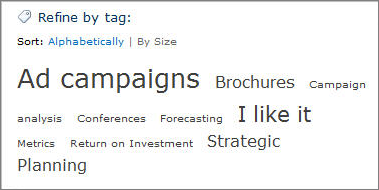
Sadržaj možete označiti na nekoliko načina. Da biste označili mrežne informacije bilo gdje, koristite alat za oznake i bilješke sustava SharePoint koji možete dodati u favorite, knjižne oznake ili traku veza preglednika.
Kada pregledavate sadržaj na web-mjestu sustava SharePoint, pomoću gumba možete primijeniti oznake i bilješke te brzo odrediti želite li stavku ponovno posjetiti ili zajednički koristiti.
Dodavanje alata za oznake i bilješke sustava SharePoint u preglednik
Točni koraci za dodavanje prečaca za oznake i ploču s bilješkama ovise o pregledniku, ali najprije morate otvoriti vezu na alat na stranici Oznake i bilješke na stranici Moje web-mjesto.
Učinite nešto od sljedećeg:
- Ako vam se već prikazuje nečiji profil ili stranica na stranici Moje web-mjesto, kliknite Moj profil.
- Ako na web-mjestu sustava SharePoint pregledavate neku drugu vrstu stranice, u gornjem desnom kutu kliknite svoje ime , a zatim Moj profil.
- Ako vam se već prikazuje nečiji profil ili stranica na stranici Moje web-mjesto, kliknite Moj profil.
Kliknite Oznake i bilješke.
U odjeljku Alat za dodavanje oznaka i bilješki sustava SharePoint desnom tipkom miša kliknite vezu te je dodajte u favorite, veze ili knjižne oznake preglednika. U nekim preglednicima, kao što je Internet Explorer, vezu je moguće dodati na alatnu traku veze. Dodatne informacije potražite u pomoći u pregledniku.
Da biste pojednostavili primjenu knjižnih oznaka, prikažite favorite ili veze preglednika na alatnoj traci preglednika.
Dodavanje oznaka i bilješki na stranice pomoću web-preglednika
Kada u preglednik dodate vezu Oznake i ploču s bilješkama, možete je koristiti za označavanje web-stranica koje želite zapamtiti ili koje želite zajednički koristiti.
- Pomoću preglednika dođite do stranice na koju želite dodati oznake i bilješke.
- U pregledniku kliknite Oznake i ploča s bilješkama.
- Upišite oznake koje će vam pomoći zapamtiti i klasificirati sadržaj na stranici. oznake razdvojite točkom sa zarezom.
- Da biste napisali bilješku i o stranici, kliknite Ploča s bilješkama pa upišite bilješku o stranici.
- Kliknite Spremi.
Dodavanje oznaka i bilježaka na stranice na web-mjestu sustava SharePoint Server
Alat za oznake i ploču s bilješkama možete koristiti u pregledniku za bilo koju web-stranicu. Ako pregledavate stranicu na web-mjestu sustava SharePoint, možete koristiti i gumbe Sviđa mi se te Oznake i bilješke . Postavku "Sviđa mi se" koristite kada želite brzo označiti sadržaj da biste ga kasnije zapamtili, ali ne želite odmah primijeniti dodatne oznake i bilješke. Ako želite, možete ih kasnije dodati.
- Otvorite stranicu web-mjesta sustava SharePoint Server na koju želite dodati oznake i bilješke.
- Učinite nešto od sljedećeg:
- Da biste brzo označili sadržaj koji ćete kasnije zapamtiti bez dodavanja drugih oznaka ili bilješki, kliknite Sviđa mi se.
- Da biste dodali ostale oznake i bilješke, slijedite upute u nastavku:
- Kliknite Oznake i bilješke.
- Upišite oznake koje će vam pomoći zapamtiti i klasificirati sadržaj na stranici. oznake razdvojite točkom sa zarezom.
- Da biste napisali bilješku i o stranici, kliknite Ploča s bilješkama pa upišite bilješku o stranici.
- Kliknite Spremi.
Dodavanje sadržaja na Moje web-mjesto
Možete dodati dokumente koje želite zajednički koristiti s drugim osobama, kao i stvoriti blog da biste podijelili svoje ideje. Možda, primjerice, razmislite o blogu da biste dobili uvid u nove ideje ili projekt koji je u tijeku.
Da biste dodali dokumente koje želite da vide drugi, koristite biblioteku zajedničkih dokumenata. Da biste dodali dokumente kojima samo želite sami pristupiti, dodajte ih u biblioteku osobnih dokumenata. Možete dodati druge biblioteke, kao i prilagoditi dozvole i druge postavke biblioteke, kao što biste to učinili s drugim bibliotekama na web-mjestu sustava SharePoint.
Ovisno o postavkama web-mjesta Moje web-mjesto, možete dodavati i druge biblioteke i popise na sličan način kao što stvarate popise ili biblioteke na bilo kojoj vrsti web-mjesta.
Dodavanje zajedničkih dokumenata na Moje web-mjesto
Učinite nešto od sljedećeg:
Ako već pregledavate nečiji profil ili stranicu na stranici Moje web-mjesto, kliknite Moj sadržaj.

Ako na web-mjestu sustava SharePoint pregledavate neku drugu vrstu stranice, u gornjem desnom kutu kliknite svoje ime
, a zatim Moj sadržaj.
.Napomena
Ako prvi put kliknete Moj sadržaj, postavljanje popisa i biblioteka može potrajati nekoliko minuta.
U odjeljku Zajednički dokumenti kliknite Dodaj novi dokument.
Dođite do dokumenta koji želite prenijeti i dodajte ostale željene pojedinosti.
Kliknite U redu.
Stvaranje osobnog bloga
Učinite nešto od sljedećeg:
Ako već pregledavate nečiji profil ili stranicu na stranici Moje web-mjesto, kliknite Moj sadržaj.
Ako na web-mjestu sustava SharePoint pregledavate neku drugu vrstu stranice, u gornjem desnom kutu kliknite svoje ime
, a zatim Moj sadržaj.
.Napomena
Ako prvi put kliknete Moj sadržaj, postavljanje popisa i biblioteka može potrajati nekoliko minuta.
Na desnoj strani stranice kliknite Stvori blog.
Da biste dodali novu objavu na blog, kliknite Stvori članak, a zatim ispunite detalje za članak.
Napomena
U tijeku su obustave klasični blogovi sustava SharePoint. Od 18. siječnja 2020. naziv klasičnog predloška web-mjesta za blogove promijenit će se u "Blogovi (povučeni u mirovinu)". Od 17. srpnja 2020. bit će isključena mogućnost stvaranja novih klasičnih web-mjesta za blogove putem korisničkog sučelja.
Alternativu klasičnim blogovima potražite u članku Stvaranje bloga s komunikacijskim web-mjestima i objavama novosti.
Ostavite bilješku na nečijem profilu
Kada ostavite bilješku na nečijem profilu, ona se obično prikazuje sve dok osoba ne primi novije bilješke. Ovisno o načinu na koji je tvrtka ili ustanova postavila Moja web-mjesta, osoba može dobiti i obavijest e-poštom o vašoj napomeni.
Bilješke možete koristiti za brojne namjene, primjerice za komentiranje suradnikova nedavnog projekta ili kontrolne točke ili postavljanje pitanja.
- Pregledajte ili potražite profil osobe na kojem želite ostaviti bilješku. Ako se ime osobe pojavljuje na web-mjestu sustava SharePoint, primjerice uz dokument koji je nedavno izmijenila, možete kliknuti njezino ime da biste posjetili njezin profil.
- U odjeljku Ploča s bilješkama upišite bilješku u okvir.
- Kliknite Objavi.
Zajedničko korištenje ažuriranja statusa
U svojem profilu sa suradnicima možete podijeliti brze ideje ili poruku o statusu. Primjerice, možete reći ostalima da ste uzbuđeni zbog nadolazeće konferencije ili projekta.
Učinite nešto od sljedećeg:
- Ako vam se već prikazuje nečiji profil ili stranica na stranici Moje web-mjesto, kliknite Moj profil.
- Ako na web-mjestu sustava SharePoint pregledavate neku drugu vrstu stranice, u gornjem desnom kutu kliknite svoje ime , a zatim Moj profil.
- Ako vam se već prikazuje nečiji profil ili stranica na stranici Moje web-mjesto, kliknite Moj profil.
U oblačiću stanja kliknite tekstŠto se događa.
Upišite kratki tekst koji želite zajednički koristiti.
Pritisnite tipku ENTER.
Provjera ima li ažuriranja u sažetku sadržaja vijesti
Da biste provjerili ima li u sažetku sadržaja vijesti ažuriranja, učinite nešto od sljedećeg:
- Ako vam se već prikazuje nečiji profil ili stranica na stranici Moje web-mjesto, kliknite Moje web-mjesto u gornjem lijevom kutu. Možete kliknuti i Moj sažetak sadržaja vijesti.

- Ako na web-mjestu sustava SharePoint pregledavate neku drugu vrstu stranice, u gornjem desnom kutu kliknite svoje ime , a zatim Moje web-mjesto
Savjet
Ako ne vidite nijednu stavku, vaši suradnici možda nisu imali nedavnu aktivnost. Da biste povećali količinu informacija u sažetku sadržaja vijesti, razmislite o ostavljanju bilješki suradnicima da biste ih potaknuli na interakciju ili razmotrili mogućnost praćenja više kolega. Da biste vidjeli manje ažuriranja, razmislite o praćenju manje suradnika ili smanjenju broja aktivnosti koje pratite na profilu.