
Blog je način da tvrtki ili ustanovi omogućite brzu razmjenu ideja i informacija. Pomoću komunikacijskog web-mjesta i objava novosti u sustavu SharePoint možete postaviti web-mjesto za blog, a možete i dodati značajke kao što su kategorizacija, filtriranje, pa čak i prilagođeni predložak za početak.
Strategija funkcionira ovako: objave vijesti koristite kao svoje stranice na blogu. Zatim te stranice bloga možete prikazati u web-dijelu vijesti filtriranom tako da prikazuje samo stranice bloga. Najnovije stranice bloga automatski će se prikazivati kao najčešće vijesti na web-mjestu (kao što možete vidjeti u web-dijelu s novostima "Najnoviji blogovi našeg izvršnog tima" u nastavku). Možete i izravno stvoriti vezu na objave na blogu iz drugih web-dijelova, kao što je glavni web-dio.

Evo uputa kako to učiniti.
Stvorite web-mjesto za blog. Najprije stvorite komunikacijsko web-mjesto koje odgovara željenom vizualnom stilu.
Savjet
Potrebne su vam ideje ili inspiracija? Pogledajte lookbook sustava SharePoint. Ako ste administrator klijenta, ogledna web-mjesta možete automatski stvarati iz knjige izgleda izravno na klijentu pomoću servisa za dodjelu resursa sustava SharePoint Online.
Stvaranje kategorija stranica. Da bi se u web-dijelu vijesti prikazivale samo objave na blogu, u biblioteci stranica za web-mjesto koje obuhvaća kategoriju blogova stvorite stupac s mogućnostima kategorija . U ovom primjeru kao naziv stupca koristimo "Kategorija stranice".
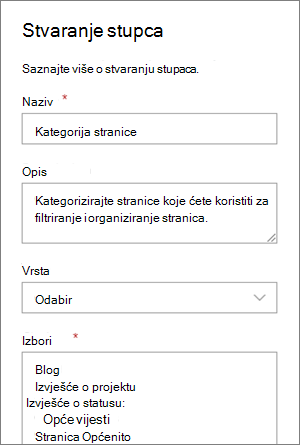
Sada kada ste u biblioteci stranica stvorili stupac izbora, on će biti dostupan kao svojstvo koje možete postaviti za stranicu s objavama novosti. Zato određene objave vijesti možete označiti kao objave na blogu.Savjet
Ako taj stupac želite ponovno koristiti na drugim mjestima na web-mjestu, stvorite stupac web-mjesta , a zatim dodajte taj stupac u biblioteku.
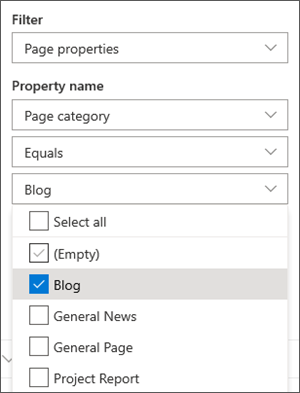
Filtriranje web-dijela. Dok je stranica u načinu rada za uređivanje , odaberite gumb za
 olovke , a zatim u odjeljku Filtar odaberite Svojstva stranice.
U odjeljku Naziv svojstva odaberite kategoriju stranice ili naziv koji ste dodijelili stupcu.
Select Equals, then select Blog.
Savjet
Možete stvoriti dodatne stupce za druge načine filtriranja, kao što je stupac Da/Ne, koji označava je li određenu objavu potrebno istaknuti.
Korištenje web-dijela vijesti. Provjerite koristi li početna stranica komunikacijskog web-mjesta web-dio Novosti u kojem želite da se objavljuju objave na blogu.
Napišite objavu na blogu.
Na početnoj stranici web-mjesta odaberite Novo , a zatim Objava novosti.
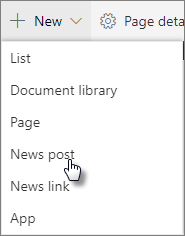
Odaberite predložak koji želite koristiti.

Savjet
Stvorite prilagođeni predložak koji je već označen kategorijom Stranica bloga da ne biste morali označavati sve nove objave na blogu. Pogledajte korake u odjeljku Savjet: Da biste to učinili, stvorite predložak bloga u nastavku.
Dodajte sadržaj pomoću web-dijela Tekst i drugih web-dijelova za slike, videozapise i drugo.
Označite stranicu kategorijom "Blog" koju ste stvorili u trećem koraku.
Pri vrhu stranice odaberite Pojedinosti o stranici.

U oknu s desne strane u odjeljku Svojstva odaberite Blog za svojstvo kategorije stranice .

Savjet: stvaranje predloška za blog
Da biste stvaranje i označavanje objava na blogu učinili jednostavnijim i bržim, stvorite predložak stranice bloga.
- Stvorite objavu novosti koja ima raspored, slike ili druge web-dijelove koje želite ponovno koristiti u budućim blogovima.
- Označite stranicu kategorijom "Blog" slijedeći gore navedeni 6. korak.
- Obavezno dodajte naslov predloška, a zatim odaberite padajući izbornik pokraj mogućnosti Spremi kao skicu u gornjem lijevom kutu pa odaberite Spremi kao predložak.
Kada sljedeći put stvorite objavu na blogu, u oknu predložaka stranice možete odabrati taj predložak.
Savjet
Ako ste administrator sustava SharePoint i želite pretvoriti nekoliko blogova pomoću alata za transformaciju sustava SharePoint i poznati ste s korištenjem komponente PowerShell, pročitajte članak Modernizacija klasičnih blogova.