
Stvorili ste sjajnu stranicu sustava Microsoft SharePoint i želite je drugima omogućiti da bude polazna točka za svoje stranice. Ili morate stvoriti stranicu, ali niste sigurni odakle početi. Predložak stranice mogao bi biti pravi izbor.
Napomena
- Neke se funkcije tvrtkama ili ustanovama koje su se uključile u program ciljanog izdanja uvode postupno. To znači da vam se ta značajka možda neće prikazati ili da se možda neće podudarati s opisom u člancima pomoći.
- Da biste dodavali stranice i predloške, morate imati dozvole za uređivanje web-mjesta ili biti vlasnik web-mjesta. Ako ste vlasnik web-mjesta, ali ne možete dodati stranicu, administrator vam je možda to onemogućio.
- Predloške stranica trenutno nije moguće koristiti na svim web-mjestima ili grupama.
- Predloške stranica nije moguće stvarati s početnih stranica.
Evo kako predložak stranice funkcionira: kad stvorite predložak, drugi ga korisnici mogu odabrati u galeriji predložaka i koristiti kao početnu točku za vlastite stranice. Kada stvore stranicu, mogu je mijenjati bez utjecaja na predložak s kojim su započeli. Slično tome, ako se predložak stranice naknadno uredi ili promijeni, to neće utjecati na stranicu koja je već stvorena iz tog predloška.
Korištenje predloška
SharePoint sada nudi moderne predloške stranica koji vam omogućuju svjež i intuitivan način stvaranja lijepih, zanimljivih stranica i objava novosti u samo nekoliko klikova. Elegantni, moderni rasporedi i nova galerija predložaka omogućuju vam jednostavan pronalaženje, pretpregled i korištenje predložaka osmišljenih da bi vam omogućio trenutnu isporuku visokokvalitetnog sadržaja.
Pristup predlošcima stranica putem galerije predložaka
Možete započeti sa stvaranjem stranice ili objave novosti pomoću predložaka s bilo koje od sljedećih točaka unosa:
1. Početna stranica stranice
- Otvorite početnu stranicu svog web-mjesta.
- Odaberite + Nova<stranica ili Objava novosti.

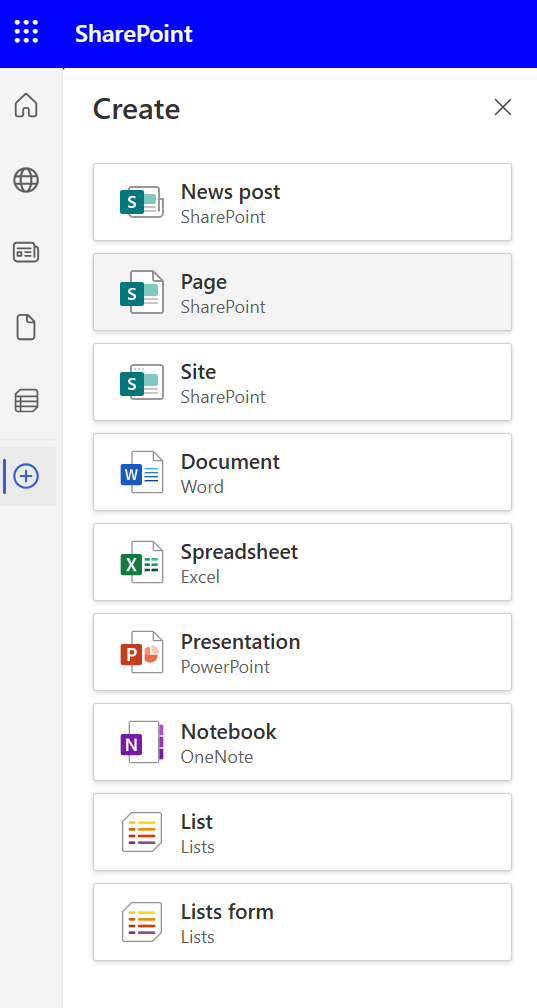
2. Traka aplikacije SharePoint
- Otvorite traku aplikacija.
- Odaberite + Stvori - Novosti, objave ili stranice.
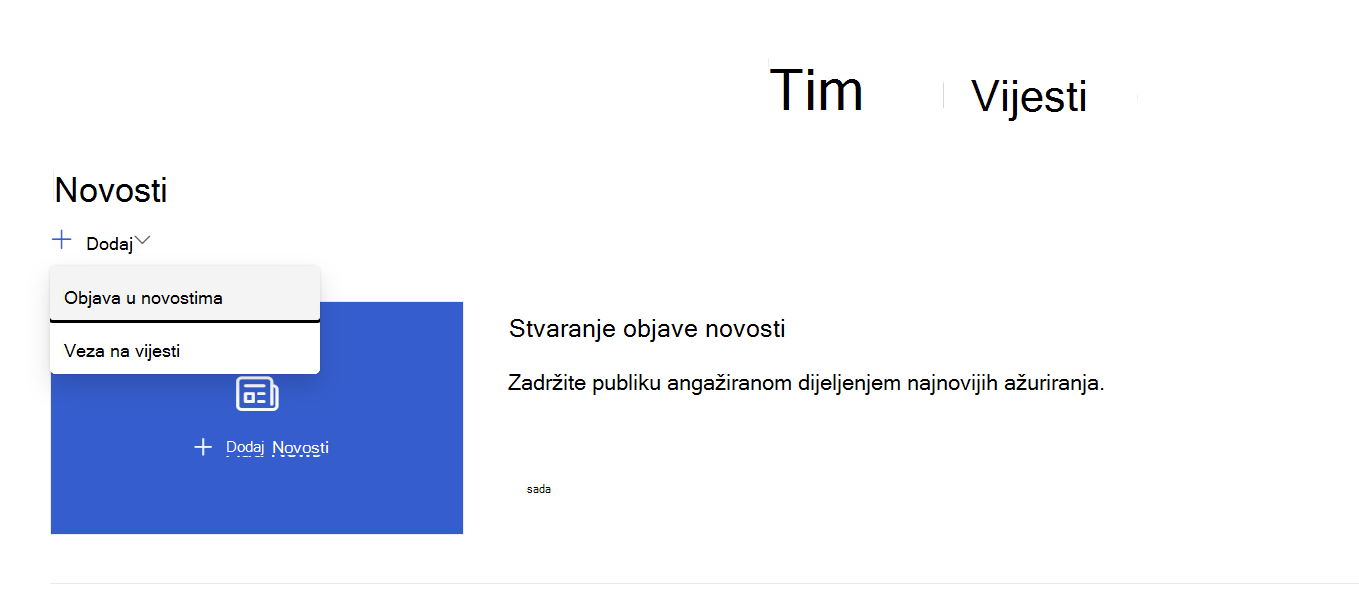
3. Web-dio vijesti
- U načinu prikaza otvorite web-dio Novosti, odaberite + Dodaj < objavu novosti.
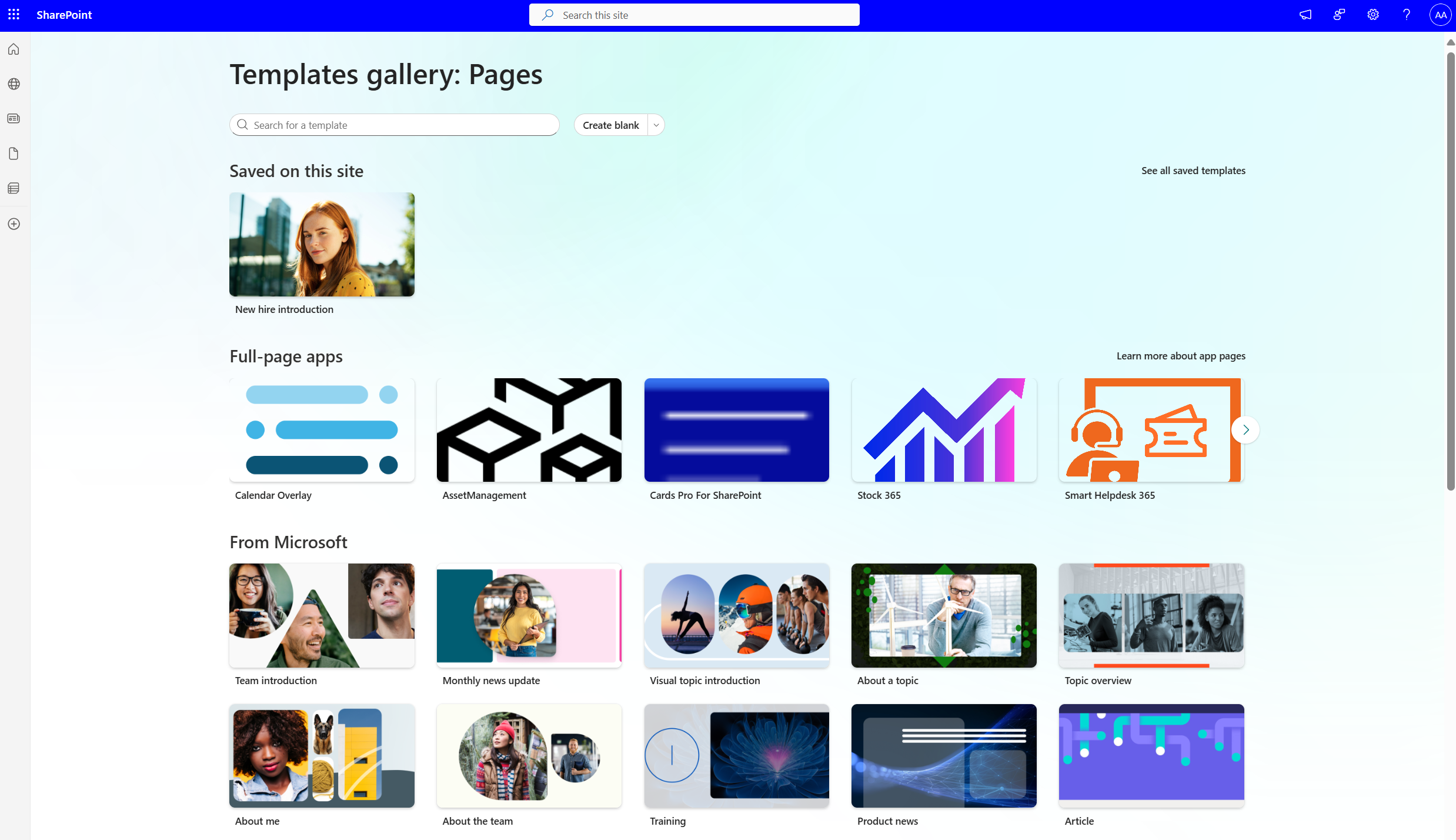
New Template Gallery
Galerija predložaka jedinstveno je mjesto za pregledavanje i odabir predložaka.
- Spremljeno na ovom web-mjestu – pristupite prilagođenim i spremljenim predlošcima jedinstvenim za vaše web-mjesto.
- Aplikacije preko cijele stranice – aplikacije se mogu smjestiti na cijelu stranicu da bi se osiguralo više prostora te olakšalo njihovo pronalaženje i korištenje.
- Od Microsofta – odaberite iz odabranog skupa profesionalno dizajniranih OOB predložaka koji će vam pomoći da odmah započnete s radom.
Odabir predloška stranice
- Odaberite predložak od kojeg želite početi. Ako stranicu želite započeti ispočetka, odaberite Stvori prazno.
- Dodajte sadržaj. Možete unositi i promjene, kao što su dodavanje ili uklanjanje web-dijelova, premještanje web-dijelova itd. Promjene koje unesete neće utjecati na predložak s kojim ste započeli. Dodatne informacije o stvaranju stranica i korištenju web-dijelova potražite u članku Stvaranje i korištenje modernih stranica na web-mjestu sustava SharePoint.
- Kada završite, spremite stranicu tako da odaberete Spremi i zatvori.
- Kada budete spremni za to da vaša stranica bude vidljiva svima koji imaju pristup vašem web-mjestu, odaberite Objavi ili Objavi i pošaljite (za objave novosti).
Stvaranje predloška
Stvorite ili otvorite stranicu ili objavu novosti koju želite koristiti kao osnovu za svoj predložak. Dodajte ili promijenite web-dijelove i sadržaj koji želite dodati u predložak, baš kao što biste to učinili na svakoj novoj stranici. Dodatne informacije o stvaranju stranica i korištenju web-dijelova potražite u članku Stvaranje i korištenje modernih stranica na web-mjestu sustava SharePoint.
Kada stranica bude izgledala onako kako želite, odaberite strelicu prema dolje pokraj mogućnosti Spremi i zatvorite pri vrhu stranice pa odaberite Spremi kao predložak.
Kada spremite predložak, on će se prikazati u oknu Predlošci u odjeljku Spremljeno na ovom web-mjestu.Napomena
- Predložak možete stvoriti i tako da odete na objavljenu stranicu koju želite koristiti kao temelj predloška, kliknete gumb Povećaj razinu pa Spremi kao predložak stranice.
- Stranice predložaka se ne objavljuju; Objaviti je moguće samo stranice stvorene iz predložaka.
Prelazak na prilagođeni predložak iz okna s predlošcima
Kada stvorite prilagođene predloške, u oknu s predlošcima možete prijeći na stvarnu stranicu s predlošcima. Zatim je možete pregledati ili urediti.
Postupak
Odaberite Novo, a zatim Stranica pri vrhu web-mjesta. Prikazat će se okno s predlošcima.
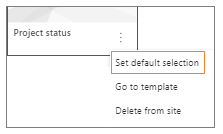
Odaberite okomite elipse u donjem desnom kutu predloška, a zatim Idi na predložak (što će vas odvesti na stranicu s predlošcima na kojoj možete pregledavati, uređivati i ponovno spremati).

Brisanje prilagođenog predloška s web-mjesta
Kada izbrišete prilagođeni predložak, on se trajno uklanja s web-mjesta.
- Odaberite Novo, a zatim Stranica pri vrhu web-mjesta. Prikazat će se okno s predlošcima.
- Da biste uklonili predložak s web-mjesta, odaberite Izbriši s web-mjesta.

Postavljanje predloška kao zadanog odabira u oknu s predlošcima
Kada korisnici odaberu Novo, a zatim Stranica, zadani je odabrani predložak u oknu s predlošcima prazan. Ako korisnici ne odaberu neki drugi predložak, prazan će se predložak koristiti za njihovu novu stranicu.
Ako kao zadani odabir želite neki drugi predložak, odaberite okomite trotočke pri dnu desne strane željenog predloška, a zatim Postavi zadani odabir.
Napomena
Kada promijenite zadani odabir u oknu s predlošcima, on se mijenja za sve korisnike na web-mjestu.
Zamjenski način pronalaženja, uređivanja i brisanja prilagođenih predložaka pomoću biblioteke stranica
Predlošci stranice kopije su stranica pohranjene u stanju skice u mapi Predlošci u biblioteci stranica . Stranice predložaka se ne objavljuju; Objaviti je moguće samo stranice stvorene iz predložaka.
Mapi Predlošci u biblioteci stranica možete pristupiti na sljedeći način:
- Pri vrhu postojećeg web-mjesta ili stranice odaberite Nova>stranica .
- Pri dnu okna s predlošcima koje će se otvoriti odaberite Prikaz mape predložaka.
Uređivanje predloška
Da biste uredili predložak, otvorite ga iz mape Predlošci u biblioteci stranica i kliknite Uredi.
Brisanje predloška
Da biste izbrisali predložak, odaberite ga u mapi Predlošci u biblioteci stranica , kliknite ga desnom tipkom miša pa kliknite Izbriši.