
Snimanje fotografija i videozapisa na uređaju Surface
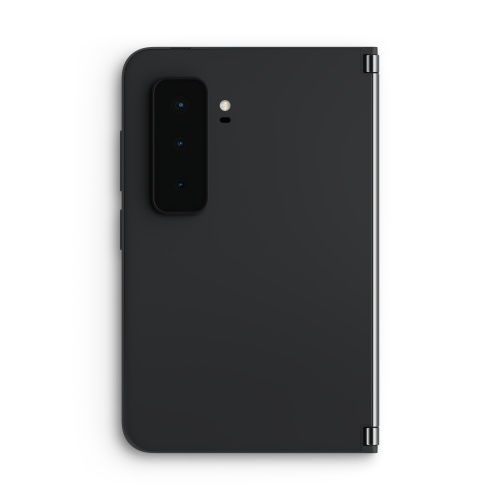
Pomoću uređaja Surface Duo 2 snimite slike i videozapise trenutaka koje želite snimiti. S dinamičnom kamerom s tri leće na uređaju Surface Duo moći ćete snimiti sve te posebne trenutke.
Kada snimite sliku, možete je pregledati i urediti pomoću oba zaslona.
Dodirnite Fotografije na početnom zaslonu da biste vidjeli slike.
Savjet: Kameru možete brzo otvoriti kad god koristite Surface Duo – jednostavno dvaput pritisnite gumb za uključivanje otiska prsta. Da biste postavku promijenili u bilo kojem trenutku, otvorite Postavke, a zatim dodirnite Značajke uređaja Surface Duo Kamera>i svjetiljka.
Uzmi auto selfie
- Pri dnu početnom zaslonu dodirnite Kamera.
Aplikacija Kamera automatski se prelama na oba zaslona kada je otvorite bez otvaranja drugih aplikacija. - Dodirnite Promijeni kameru da biste koristili prednju kameru, nasmiješite se, a zatim dodirnite gumb Fotografija.
Snimanje slike nečega oko vas
Pri dnu početnom zaslonu dodirnite Kamera.
Aplikacija Kamera automatski se prelama na oba zaslona kada je otvorite bez otvaranja drugih aplikacija.Ako želite povećati prikaz, dodirnite prečac .5x, 1x ili 2x . Dodirnite i povucite desno ili lijevo da biste brzo prilagodili razinu zumiranja
Dodirnite gumb Fotografija.
Noćni način rada automatski će se uključiti kada je to potrebno da biste dobili te slike kada nema mnogo svjetla. Ako ne želite koristiti noćni način rada, dodirnite strelicu prema dolje pri vrhu zaslona, a zatim ikonu mjeseca.Moći ćete pregledavati dok ste u pokretu jer se kamera prikazuje na jednom zaslonu, a slike će se prikazivati na drugom zaslonu.
Snimanje panorame
- Pri dnu početnom zaslonu dodirnite Kamera.
Aplikacija Kamera automatski se prelama na oba zaslona kada je otvorite bez otvaranja drugih aplikacija. - U aplikaciji Kamera dodirnite Panorama.
- Dodirnite gumb Fotografija, a zatim polako pomičite Surface Duo ulijevo ili udesno i držite ga što ravnim.
- Kada završite , dodirnite Zaustavi.
Snimanje videozapisa o nečemu oko vas
- Pri dnu početnom zaslonu dodirnite Kamera.
Aplikacija Kamera automatski se prelama na oba zaslona kada je otvorite bez otvaranja drugih aplikacija. - Dodirnite Videozapis.
- Pritisnite gumb Snimi da biste počeli snimati videozapis, a kada završite, pritisnite crveni gumb Zaustavi.
Savjet: Želite li snimati sliku tijekom snimanja videozapisa? Samo pritisnite gumb Fotografija koji se prikazuje dok snimate videozapis.
Uređivanje slika u aplikaciji Kamera
- Pri dnu početnom zaslonu dodirnite Kamera.
Aplikacija Kamera automatski se prelama na oba zaslona kada je otvorite bez otvaranja drugih aplikacija. - Pritisnite gumb Fotografija . Slike će se prikazati na zaslonu.
- Odaberite sliku koju želite urediti, a zatim dodirnite Uređivanje.
- Unesite željene izmjene. Možete obrezati slike, prilagoditi boju ili dodati filtre.
- Dodirnite Spremi.
Promjena postavki fotografija i videozapisa
- Pri dnu početnom zaslonu dodirnite Kamera.
Aplikacija Kamera automatski se prelama na oba zaslona kada je otvorite bez otvaranja drugih aplikacija. - Dodirnite strelicu prema dolje pri vrhu, a zatim Postavke. Postavke fotografije i videozapisa prikazuju se na drugoj strani.
- Promijenite postavke u tom odjeljku, kao što su veličina fotografije i videozapisa, HDR, oblik videozapisa i još mnogo toga.
- Kada završite , dodirnite Natrag.