
Korištenje Microsoftovih prilagodljivih gumba
Microsoftovi prilagodljivi gumbi osmišljeni su za Microsoftovo prilagodljivo središte i olakšavaju rad na željeni način.
Microsoftovi prilagodljivi gumbi
Od Microsofta su dostupne tri vrste prilagodljivih gumba. Odaberite prilagodljivi gumb da biste saznali više:
Gumb Microsoftova prilagodljiva D-tipkovnica
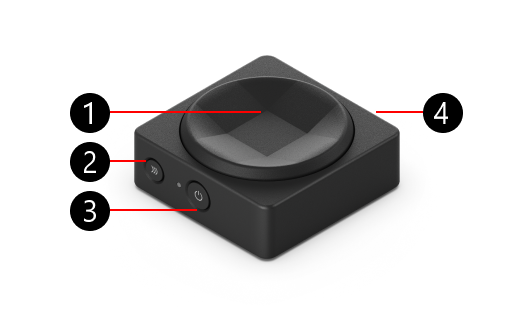
- Gumb za ispis
- Gumb za uparivanje
- Gumb za uključivanje/isključivanje
- USB-C priključak za punjenje, na strani nasuprot gumba za uključivanje (nije prikazano)
Microsoftov dvostruki prilagodljivi gumb
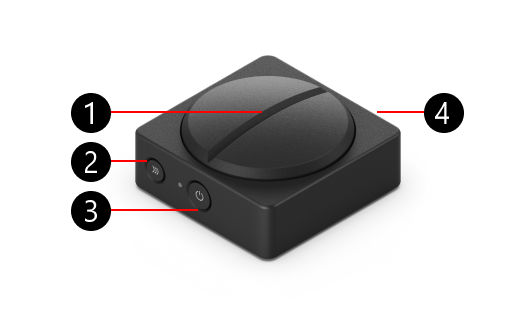
- Gumb za ispis
- Gumb za uparivanje
- Gumb za uključivanje/isključivanje
- USB-C priključak za punjenje, na strani nasuprot gumba za uključivanje (nije prikazano)
Microsoft Adaptive Joystick Button
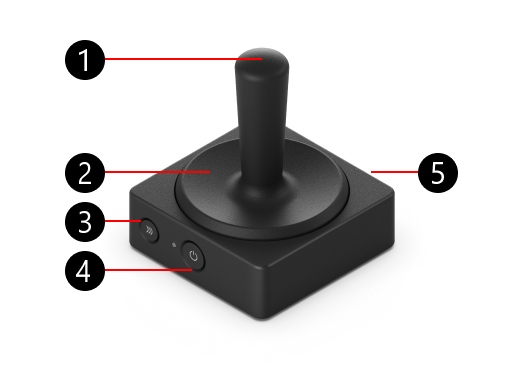
- Korijen joysticka
- Gumb za ispis
- Gumb za uparivanje
- Gumb za uključivanje/isključivanje
- USB-C priključak za punjenje, na strani nasuprot gumba za uključivanje (nije prikazano)
Kako upariti prilagodljivi gumb
Evo kako upariti prilagodljivi gumb:
- Provjerite jesu li uključeni prilagodljivi koncentrator i prilagodljivi gumb.
- Pritisnite gumb za uparivanje na prilagodljivom gumbu i pričekajte da svjetlo zatreperi.
- Na adaptivnom koncentratoru pritisnite i držite gumb za uparivanje dok svjetlo ne počne bljeskati.
- Svjetla na oba uređaja i dalje će bljeskati. Kada žaruljice prestanu bljeskati, gumb za prilagođavanje uspješno je uparen s prilagodljivim koncentratorom.
Promjena gumba
Promjena gumba za ispis
Evo kako ukloniti gumb za tipkanje za sve prilagodljive gumbe:
- Osigurajte bazu prilagodljivog gumba i postavite ruku na gumb za ispis.
- Okrenite gumb za tipkanje u smjeru suprotnom od kazaljke na satu da biste ga olabavli iz baze. Olabavio si ga kad ga više ne možeš okrenuti.
- Uklonite gumb za tipkanje s gumba. To možete učiniti tako da gumb okrenete naopako.
- Postavite gumb za zamjenu na vrh prilagodljivog gumba tako da oznake lokacije odgovaraju bazi.
- Okrenite vrh u smjeru kazaljke na satu da biste ga osigurali na mjestu.
Promjena korijena joysticka
Ako želite promijeniti samo joystick na gumbu upravljačke palice, evo kako ćete to učiniti:
- Osigurajte bazu prilagodljivog gumba i postavite ruku na joystick.
- Okrenite palicu u smjeru suprotnom od kazaljke na satu da biste je odriješli iz baze.
- Nastavite je uvijati dok ne povučete palicu dalje od baze.
- Nakon što uklonite izvornu gumb za pokretanje upravljačke palice, stavite zamjensku palicu na prilagodljivi gumb.
- Okrenite ga u smjeru kazaljke na satu da biste ga osigurali na mjestu.