
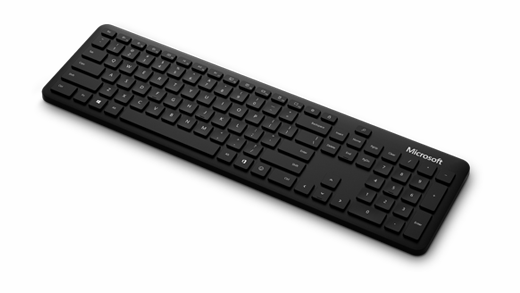
Microsoftova Bluetooth tipkovnica ima tanki, moderni dizajn stvoren za brže tipkanje i elegantnu nadopunu vašeg radnog prostora.
Preduvjeti
Da biste se postavili, upotrijebite ikonu sustava Office za tipku s ikonom logotipa sustava  ili upotrijebite ikonu
  , trebat će vam PC sa sustavom Windows 11 ili Windows 10 s podrškom za Bluetooth 4.0 ili noviji. Ova tipkovnica podržava brzo uparivanje u sustavu Windows radi bržeg uparivanja.
Napomena
Ako niste sigurni koju verziju bluetootha vaš PC podržava, idite na odjeljak Koja se verzija bluetootha nalazi na mom PC-ju?
Povežite tipkovnicu
Pritisnite i 5 sekundi držite gumb za uparivanje na dnu tipkovnice sve dok ne počne bljeskati LED indikator.
Na PC-ju sa sustavom Windows odaberite Poveži ako se prikaže obavijest za tipkovnicu, a zatim pričekajte da se postavi.
Ne vidite obavijest?
Odaberite tipku Start>Bluetooth & dodaj>bluetooth uređaj>, a zatim na popisu odaberite Microsoftova Bluetooth tipkovnica.
Izrazite se emotikonima
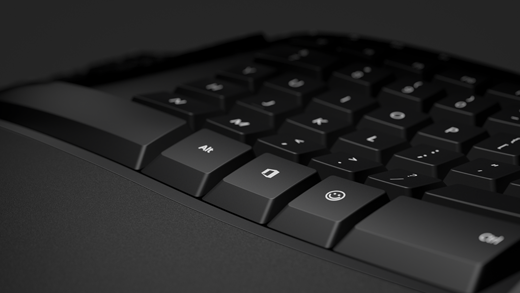
Pritisnite ikonu i odaberite emotikone koji će sve reći umjesto vas. S pomoću tipke Emotikoni možete brzo dodavati emotikone – baš kao na telefonu.
Prilagodba postavki tipkanja
Da biste promijenili postavke tipkanja za tipkovnicu, učinite sljedeće:
-
Odaberite start
 Settings
 > for Settings app icon >Time & language
 Typing
 > for Keyboard icon .
Savjet
Microsoftov centar za miš i tipkovnicu aplikacija je koja omogućuje najbolje korištenje Microsoftove tipkovnice i miša. Centar za miš i tipkovnicu olakšava personalizaciju i prilagodbu načina rada na PC-ju. Za preuzimanje aplikacije pogledajte Preuzimanje Centra za miš i tipkovnicu.