
Napomena
Neki proizvodi možda nisu dostupni u vašoj državi ili regiji.
Napomena
Da biste mogli koristiti Surface Dial, na vašem PC-ju mora biti instalirano Ažuriranje za Windows 10 u povodu godišnjice i ono mora biti opremljeno tehnologijom Bluetooth 4.0 LE.
Surface Dial neće će upariti s mojim PC-jem
Najprije provjerite jeste li slijedili upute za uparivanje:
Na PC-ju otvorite aplikaciju odaberite
 ikonu logotipa sustava Windows, a zatim odaberite Postavke>Uređaji>Bluetooth & drugi uređaji.
Uključite Bluetooth.
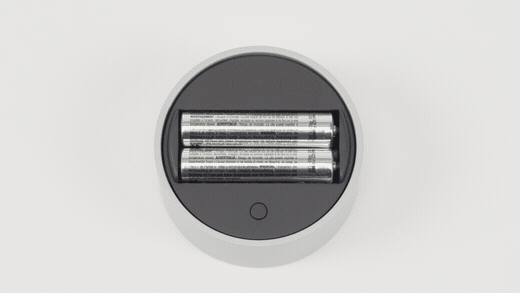
Povucite dno dodatka Surface Dial da biste otvorili odjeljak za baterije. Provjerite jesu li umetnute dvije baterije AAA. Skinite poklopac baterije s donje strane uređaja Surface Dial.
Pritisnite i držite gumb kraj baterija dok ne zatreperi Bluetooth svjetlo – nalazi se na suprotnoj strani od gumba na drugoj strani baterija.
Vratite se na stranicu s Bluetooth postavkama na PC-ju, a zatim odaberite Bluetooth ili Bluetooth na drugom uređaju>.
Odaberite Surface Dial s popisa uređaja. Pratite dodatne upute ako se prikažu, a zatim odaberite Gotovo.
Uklonite zaštitnu foliju s uređaja Surface Dial.
Zapeli ste? Učinite sljedeće:
Ako se svjetlo za uparivanje ne uključi
Najprije provjerite jesu li baterije pravilno instalirane. Uklonite baterije – u nastavku ćete vidjeti dijagram – vratite baterije u skladu s dijagramom. Ponovno pritisnite gumb za uparivanje. Ako se LED svjetlo za uparivanje ne uključi nakon 10 sekundi, trebat će vam nove baterije.
Ako zamijenite baterije, a svjetlo za uparivanje i dalje se ne uključuje, izradite nalog za servis kako bismo mogli zamijeniti vaš Surface Dial.
Ako svjetlo za uparivanje zatreperi tri puta, a zatim prestane reagirati
To znači da je Surface Dial uparen s drugim uređajem u blizini. Idite na taj uređaj i uklonite ga s popisa Bluetooth uređaja u odjeljku Postavke. Zatim se vratite na uređaj s kojim ga želite upariti i pokušajte ga ponovno upariti.
Sada ste spremni za upotrebu. Uređaj se i dalje ne uparuje? Isprobajte ovo:
Ako svjetlo za uparivanje još uvijek treperi (više od tri puta)
Provjerite je li Bluetooth uključen za uređaj koji želite upariti s dodatkom Surface Dial. Ako je Bluetooth već uključen, pokušajte povezati uređaj tako da slijedite u gore navedenom odjeljku"Surface Dial neće će upariti s mojim PC-jem".
Ako to ne uspije, provjerite mogu li se drugi Bluetooth uređaji povezati. Ako se ne mogu povezati, nema problema s dodatkom Surface Dial – došlo je do problema s Bluetooth uređajem. Ako se drugi Bluetooth uređaji uparuju, provjerite podržava li vaš PC tehnologiju Bluetooth 4,0 LE i je li instalirano Ažuriranje za Windows 10 u povodu godišnjice (verzija 1607). Ako ste potvrdili navedeno, no uređaj se i dalje ne uparuje, , izradite nalog za servis kako bismo mogli zamijeniti vaš Surface Dial.
Surface Dial je uparen, ali ne funkcionira ispravno
Prije nego što isprobate bilo koje od rješenja u nastavku, povucite dno dodatka Surface Dial da biste otvorili odjeljak za baterije. Pritisnite i držite gumb za uparivanje i provjerite treperi li LED svjetlo za uparivanje tri puta, a zatim nestaje. Ako uopće ne treperi ili nakon tri puta nastavi treperiti, slijedite upute za uparivanje dodatka Surface Dial. Kada LED svjetlo za uparivanje zatreperi tri puta, možete isprobati sljedeće:
- Uklonite baterije iz dodatka Surface Dial da biste ga ponovno postavili. Nećete ga morati ponovno upariti.
- Uklonite Surface Dial iz postavki za Bluetooth, a zatim ga ponovno dodajte.
- Ponovno pokrenite (nemojte zatvoriti) PC.
- Deinstalirajte/ponovno instalirajte upravljačke programe za Surface Dial, a zatim ponovno pokrenite (nemojte zatvoriti) PC.
Napomena
Imajte na umu da se zadani alati za Surface Dial mogu promijeniti ovisno o aplikaciji ili softveru koji koristite. Pogledajte odjeljak Promjena postavki uređaja Surface Dial.
Moj Surface Dial prašnjav je i prljav
Najsigurniji način čišćenja dodatka Surface Dial jest upotreba vrpce ili ljepljivog valjka za uklanjanje prašine ili prljavštine.
Povezane teme
Je li vam potrebna dodatna pomoć?
Tehnička podrška

Za tehničku podršku otvorite aplikaciju Surface, opišite problem i odaberite Zatražite pomoć.
Podrška zajednice

Zajednice vam mogu pomoći da postavite pitanja i čujete se sa stručnjacima s bogatim znanjem. Pitajte zajednicu.
Ostala podrška

Ako ne možete koristiti Surface ili imate pitanja o nečem drugom, otvorite opciju Zatražite pomoć da biste dobili drugu podršku na mreži.


