
Koristite slušalice Surface Earbuds za slušanje glazbe, upućivanje poziva i obavljanje zadataka u okruženju Microsoft 365. Prije no što počnete provjerite jesu li postavljene i pristaju li vam dobro.
Da biste provjerili jesu li titlovi za videozapise dostupni na vašem jeziku, odaberite ikonu „Zatvoreni titlovi“ nakon pokretanja videozapisa.
Pronađite što vam treba
Pogledajte sliku u nastavku za snalaženje sa slušalicama Surface Earbuds i futrolom za punjenje.
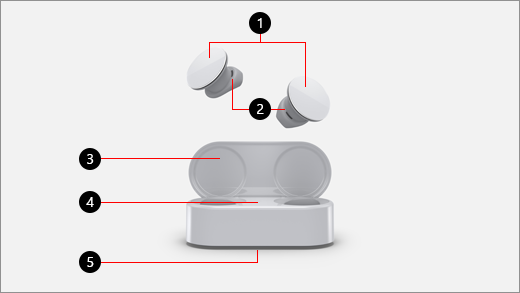
- Dodirna površina
- Silikonski ušni umeci
- Futrola za punjenje
- LED
- Gumb za uparivanje
Reproduciranje glazbe
Slušajte glazbu pomoću slušalica Surface Earbuds koristeći omiljenu glazbenu aplikaciju na PC-ju sa sustavom Windows 10/11, uređajima sa sustavom iOS ili Android. Dodirne geste omogućuju vam reprodukciju glazbe bez vađenja telefona.
Surface Earbuds automatski se uključuju čim ih izvadite iz futrole za punjenje.
Ovo su dodirne geste za reprodukciju glazbe. Pokreti dodira funkcioniraju samo s podržanim glazbenim aplikacijama.
| Za | Učinite ovo |
|---|---|
| Reproduciranje ili pauziranje glazbe | Dvaput dodirnite dodirnu površinu na bilo kojoj slušalici. |
| Prijelaz na sljedeću pjesmu | Na lijevoj slušalici prijeđite prstom prema naprijed. |
| Prijelaz na prethodnu pjesmu | Na lijevoj slušalici prijeđite prstom prema natrag. |
| Odmah reproducirajte glazbu koja vam se sviđa u aplikaciji Spotify (Samo Android. Potrebna je aplikacija i račun za Spotify.) |
Triput dodirnite dodirnu površinu na bilo kojoj strani. Ne sviđa vam se glazba koja se reproducira? Ponovnim trostrukim dodirom pokrenite reprodukciju druge glazbe koja vam se sviđa na osnovi onoga što ste navikli slušati. |
Savjet
Ako vam se slušalice povremeno ne povezuju, vratite ih u futrolu za punjenje na najmanje 15 sekundi, a zatim ih izvadite da bi se ponovno povezale. Ako to ne funkcionira, provjerite nisu li već povezane s drugim uređajem.
Korištenje za telefonske pozive
Kad ste povezani s uređajem iPhone ili telefonom sa sustavom Android, koristite Surface Earbuds za upućivanje i primanje poziva.
U nastavku je opisano kako se koristiti pokretima dodira za telefonske pozive.
| Za | Učinite ovo |
|---|---|
| Odgovaranje na poziv | Dvaput dodirnite dodirnu površinu na bilo kojoj slušalici. |
| Završavanje poziva | Tijekom poziva dvaput dodirnite bilo koju slušalicu. |
Prilagodba glasnoće
Da biste prilagodili glasnoću kad slušate glazbu ili obavljate poziv, na desnoj slušalici prijeđite prstom prema gore ili prema dolje.
| Za | Učinite ovo |
|---|---|
| Povećanje glasnoće | Na desnoj strani prijeđite prstom prema gore. |
| Smanjenje glasnoće | Na desnoj strani prijeđite prstom prema dolje. |
Kad izvadite slušalice iz futrole, u bilo kojem trenutku možete provjeriti glasnoću na svom telefonu ili PC-ju.
- Na uređaju sa sustavom iOS ili Android: otvorite aplikaciju Surface, a zatim odaberite Račun>za Surface Earbuds. Razina glasnoće prikazat će se kada se povežete sa slušalicama Surface Earbuds, a glasnoću možete prilagoditi u aplikaciji.
- Na PC-ju sa sustavom Windows 10/11: odaberite tipku Start, a zatim na popisu aplikacija odaberite Surface. Na početnom zaslonu odaberite Surface Earbuds. Razina glasnoće prikazat će se kada se povežete sa slušalicama Surface Earbuds, a glasnoću možete prilagoditi u aplikaciji.
U načinu rada bez korištenja ruku pomaže vam digitalni pomoćnik
Kad su slušalice Surface Earbuds povezane s telefonom ili računalom sa sustavom Windows 10/11, pomoću zadanog digitalnog pomoćnika i svojeg glasa možete upravljati glazbom i pozivima, dobiti odgovore na pitanja koja postavite i još mnogo toga.
Za aktivaciju zadanog digitalnog pomoćnika učinite sljedeće:
- dodirnite i držite dodirnu površinu na bilo kojoj slušalici sve dok ne čujete zvučni signal.
Što znači svjetlo?
LED svjetlo na futroli za punjenje govori vam mnogo o vašim slušalicama Surface Earbuds, primjerice kad svoje slušalice Surface Earbuds možete uparivati i kad ih morate napuniti.
| Ako svjetlo | To znači |
|---|---|
| Postojano crveno dok je futrola otvorena i nije priključena na izvor napajanja. | Razina baterije u futroli niska je i morate je napuniti. Stavite slušalice Surface Earbuds u futrolu da biste i njih napunili. Više informacija potražite u odjeljku Punjenje slušalica Surface Earbuds. |
| Postojano bijelo dok je futrola otvorena i nije priključena na izvor napajanja. | Futrola i slušalice dovoljno su napunjeni. Možete ih koristiti. |
| Bijelo koje se naizmjenično pojačava i blijedi dok je futrola priključena na izvor napajanja. | Baterija u futroli se puni. |
| Postojano bijelo dok je futrola priključena na izvor napajanja. | Futrola je potpuno napunjena. Možete je isključiti, ponijeti futrolu sa sobom i puniti slušalice kad bude potrebno. |
| Bljeskajuće bijelo nakon što pritisnete i 5 sekundi držite gumb Uparivanje na dnu futrole. | Surface Earbuds su u načinu uparivanja. Dodatne informacije o uparivanju slušalica Surface Earbuds potražite u odjeljku Postavljanje slušalica Surface Earbuds. |
| Naizmjenično bljeskajuće bijelo i crveno | Uređaj se ponovno postavlja na zadane tvorničke postavke. Za dodatne informacije pogledajte Ponovno postavljanje slušalica Surface Earbuds. |
| Bljeskajuće crveno nakon što stavite slušalice u futrolu za punjenje. | Slušalice nisu pravilno postavljene u futrolu za punjenje. Izvadite slušalice iz futrole pa ih ponovno stavite u nju. Provjerite je li lijeva slušalica u lijevom odjeljku futrole, a desna slušalica u desnom odjeljku. Ako nakon toga svjetlo nastavi bljeskati crveno, možda ćete morati poduzeti dodatne korake za rješavanje tog problema. |
| Ne svijetli dok je futrola priključena na izvor napajanja. | Učinite sljedeće:
|
Povezane teme
- Postavljanje slušalica Surface Earbuds
- Korištenje okruženja Microsoft 365 sa slušalicama Surface Earbuds
- Upravljanje postavkama za Surface Earbuds
Je li vam potrebna dodatna pomoć?
Tehnička podrška

Za tehničku podršku otvorite aplikaciju Surface ili web-preglednik, opišite problem i odaberite Zatražite pomoć.
Podrška zajednice

Zajednice vam mogu pomoći da postavite pitanja i čujete se sa stručnjacima s bogatim znanjem. Pitajte zajednicu.
Ostala podrška

Ako ne možete koristiti Surface ili imate pitanja o nečem drugom, otvorite opciju Zatražite pomoć da biste dobili drugu podršku na mreži.


