

Ako uređaj Surface sadrži USB-C priključak, možete povezati prilagodnik Surface USB-C s prikazom vanjskog monitora ili drugog zaslona radi većeg doživljaja zaslona.
Evo što vam je potrebno
O : Dizajnirano za prilagodnik Surface ili neki od ovih Prilagodnika Surface USB-C s prikazom:
Prilagodnici Podrška za lančanu vezu Podrška za zvuk Maksimalna razlučivost Surface USB-C na DisplayPort
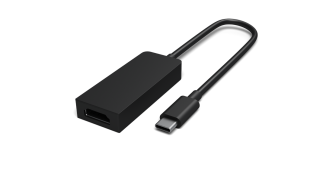

3840 x 2160 @ 60Hz Surface USB-C na HDMI
3840 x 2160 @ 60Hz Surface USB-C za VGA
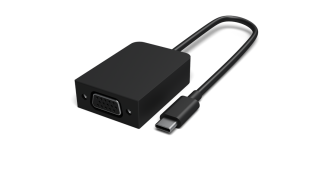

1920 x 1200 @ 60Hz Vanjski zaslon i videokabel. Videokabel i prilagodnik uređaja Surface koji vam je potreban ovisi o tome koja se vrsta videopriključka nalazi na vanjskom zaslonu. Primjerice, ako vanjski zaslon ima DisplayPort, trebat će vam kabel DisplayPort i prilagodnik Surface USB-C za DisplayPort.
Povezivanje prilagodnika s uređajem Surface i vanjskim zaslonom
- Uzmite videokabel koji je povezan s vanjskim zaslonom pa priključite njegov drugi kraj u prilagodnik.
- Priključite USB-C kraj prilagodnika u priključak USB-C na svom uređaju Surface.
- Pritisnite ikonu tipke s logotipom sustava Windows
 + logotipa sustava Windows P i odaberite način projiciranja na vanjski zaslon.
Dodatnu pomoć za povezivanje dodatnog monitora potražite u članku Povezivanje uređaja Surface s vanjskim zaslonom.
Povezane teme
Je li vam potrebna dodatna pomoć?
Tehnička podrška

Za tehničku podršku otvorite aplikaciju Surface ili web-preglednik, opišite problem i odaberite Zatražite pomoć.
Podrška zajednice

Zajednice vam mogu pomoći da postavite pitanja i čujete se sa stručnjacima s bogatim znanjem. Pitajte zajednicu.
Ostala podrška

Ako ne možete koristiti Surface ili imate pitanja o nečem drugom, otvorite opciju Zatražite pomoć da biste dobili drugu podršku na mreži.


