
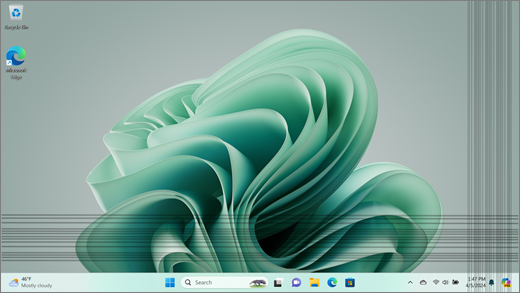
Okomite i vodoravne crte mogu se prikazivati nepredvidljive, raspršene po zaslonu – naizgled bez specifičnih uzroka. Možda ćete vidjeti izolirane crte ili crte koje se mogu grupirati zajedno, rastezanje okomito (od vrha prema dnu), vodoravno (usporedno) ili u nekim slučajevima oba smjera.
Napomena
Ako to nije ono što vam se prikazuje, pomoć za druge probleme vezane uz prikaz potražite na stranici Što pokušati ako zaslon uređaja Surface treperi, izobličen ili ima druge probleme s prikazom.
Mogućnost
Postoje stvari koje možete učiniti da biste otklonili poteškoće sa zaslonom i pokušali ga ponovno pokrenuti.
Trake podataka kojima se ističu pozitivne i negativne vrijednosti
Možete brzo provjeriti stanje upravljačkih programa i opreme za Surface tako da upotrijebite aplikaciju Surface.
- U aplikaciji Surface proširite odjeljak Pomoć i podrška da biste provjerili je li status ažuriranja „Ažuran” ili nešto drugo.
- Ako je potrebno, odaberite mogućnost ažuriranja više uređaja.
Napomena
Ako nemate instaliranu aplikaciju Surface, aplikaciju Surface možete preuzeti iz trgovine Microsoft Store. Kada se preuzme, odaberite Start, potražite Surface, a zatim odaberite aplikaciju s popisa rezultata.
Možete i provjeriti postoje li Windows Update operacijskog sustava i neobavezna ažuriranja upravljačkih programa za instalaciju:
Testiranje zaslona u UEFI-ju uređaja Surface
Postavke UEFI-ja nisu u sustavu Windows, pa problemi s prikazom u UEFI-ju upućuju na problem s hardverom, a ne s upravljačkim programom sustava Windows. Evo kako provjeriti postoje li problemi sa zaslonom samo kada koristite Windows:
- Isključite Surface i pričekajte 10 sekundi.
- Pritisnite i držite ikonu gumba za povećavanje glasnoće za
 na uređaju Surface, a zatim pritisnite i otpustite ikonu gumba za uključivanje i isključivanje za ikonu
  . Prikazat će se zaslon s logotipom.
 - Nastavite držati ikonu gumba za povećavanje . Otpustite gumb kada se pojavi zaslon UEFI.
- Pogledajte zaslon i provjerite je li problem i dalje prisutan. Ako zaslon ispravno funkcionira unutar UEFI-ja, problem je vjerojatno u softveru instaliranom na uređaju Surface. Možete pokušati ponovno instalirati upravljački program ploče OEM i videoprilagodnik.
Otklanjanje poteškoća kada je problem riješen u UEFI-ju
Ponovna instalacija videoprilagodnika i upravljačkog programa OEM ploče
Važno
Sljedeći koraci ne bi se trebali izvršiti na uređajima Surface s procesorima Microsoft SQ, kao što su Surface Pro X i Surface Pro 9 s 5G. Deinstalirane upravljačke programe možete vratiti samo potpunim vraćanjem sustava.
Neki upravljački programi mogu stvoriti probleme s prikazom. Da biste ažurirali upravljački program zaslona i upravljački program ploče, morat ćete deinstalirati trenutne upravljačke programe, a zatim provjeriti ima li ažuriranja upravljačkih programa.
Windows 11
Odaberite i držite (ili desnom tipkom miša kliknite) ikonu Start
 i odaberite Upravitelj uređaja.
Proširite odjeljak Monitor , odaberite i držite (ili kliknite desnom tipkom miša) upravljačke programa ploče uređaja Surface, a zatim odaberite Deinstaliraj uređaj. Pročitajte upozorenje, a zatim odaberite Deinstaliraj i ponovno pokrenite PC.
Proširite odjeljak Videoprilagodnici , odaberite i držite (ili kliknite desnom tipkom miša) navedeni prilagodnik (upravljački programi za Intel i NVIDIA grafiku), a zatim odaberite Deinstaliraj uređaj. Potvrdite tako da odaberete Pokušaj ukloniti upravljački program za ovaj uređaj, a zatim odaberite Deinstaliraj i ponovno pokrenite PC.
Kada se PC ponovno pokrene, odaberite ikonu Start
>postavke .
.Na
Postavke odaberite Windows Update >Provjeri ima li ažuriranja i instalirajte sva dostupna ažuriranja.
Windows 10
- U okvir Pretraživanje na programskoj traci upišite Upravitelj uređaja, a zatim ga odaberite u rezultatima.
- Proširite odjeljak Monitor , odaberite i držite (ili kliknite desnom tipkom miša) upravljačke programa ploče uređaja Surface, a zatim odaberite Deinstaliraj uređaj. Pročitajte upozorenje, a zatim odaberite Deinstaliraj i ponovno pokrenite PC.
- Proširite odjeljak Videoprilagodnici , odaberite i držite (ili kliknite desnom tipkom miša) navedeni prilagodnik, a zatim odaberite Deinstaliraj uređaj. Potvrdite tako da odaberete Izbriši upravljački program za ovaj uređaj, a zatim odaberite Deinstaliraj i ponovno pokrenite PC.
- Kada se PC ponovno pokrene, odaberite ikonu Start>
 .
. -
 Na Postavke odaberite &> Ikona sigurnosti za ikonu sinkronizacije Windows Update>Provjeri ima li ažuriranja za ikonu Sinkronizacija instalirajte sva dostupna ažuriranja.
Otklanjanje poteškoća kada je problem i dalje prisutan u UEFI-ju
Slanje servisnog naloga
Postoji još jedan korak koji možete poduzeti. Ako ova rješenja nisu riješila problem, možda su vam dostupne mogućnosti servisa i podrške za pomoć.
Napomena
Ako je vaš Surface poslovni uređaj (u vlasništvu tvrtke ili ustanove), pogledajte mogućnosti servisa uređaja Surface za tvrtke i obrazovne ustanove.

Pošalji Microsoftu
Da biste pripremili uređaj za isporuku Microsoftu, možete provjeriti jamstvo uređaja, stvoriti servisni nalog i ispisati otpremnu naljepnicu.

Traženje osobne podrške
U nekim državama Microsoft nudi servisne centre osobno. Mogućnosti mogu obuhvaćati stručnu provjeru hardvera, otklanjanje pogrešaka i oporavak sustava.

Samostalno popravljanje
Ako imate tehnički iskustva i imate odgovarajuće alate, Microsoft ima niz komponenti koje se mogu zamijeniti i vodiče za servise koji vam omogućuju izvođenje popravaka.
Dodatne informacije potražite u članku Kako servisirati ili popraviti Surface.