
Tipkovnica Surface Pro X Signature Keyboard je dizajnirana za Surface Pro X za pohranu i punjenje Tanke olovke. Ima veliku staklenu dodirnu pločicu i materijal Alcantara. Slijede upute kako ga postaviti i koristiti s olovkom.
Napomena
Neki proizvodi možda nisu dostupni u vašoj državi ili regiji.
Upoznajte tipkovnicu Surface Pro X Signature Keyboard
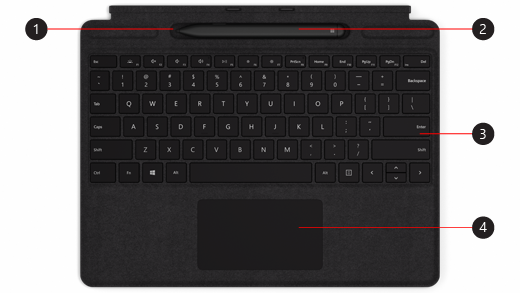
- Ladica za pohranu
- Tanka olovka za Surface
- Tipkovnica
- Dodirna pločica
Napomena
Ova je tipkovnica kompatibilna samo s uređajem Surface Pro X.
Povezivanje dodatne opreme
Da biste provjerili jesu li titlovi za videozapise dostupni na vašem jeziku, odaberite ikonu „Zatvoreni titlovi“ nakon pokretanja videozapisa.
Postavljanje tipkovnice
Napunite i aktivirajte olovku s pomoću tipkovnice. Evo kako:
- Spojite gornji dio tipkovnice s donjim dijelom uređaja Surface Pro X.
- Stavite olovku u ladicu za pohranu. Pričekajte trenutak ili pustite da se olovka napuni do kraja. Kada ste spremni, uklonite olovku da biste počeli pisati na uređaju Surface.
Kada LED svjetlo na vašoj Tankoj olovci postane žuto, stavite je u ladicu za pohranu da biste je napunili. Dodatne informacije o LED svjetlu potražite u odjeljku Upotreba Tanke olovke za Surface.
Povezivanje Tanke olovke s uređajem Surface
Tanku olovku možete automatski povezati s uređajem Surface Pro X na dva načina. Evo kako:
- Stavite olovku u ladicu za pohranu na tipkovnici Surface Pro X Signature Keyboard, a zatim je uklonite.
- Automatski povežite Tanku olovku pomoću značajke Swift Connect. Da biste to učinili, jednostavno pišite olovkom na zaslonu. Prikazat će se okruženje za postavljanje koje vam omogućuje prilagođavanje olovke.
Uređaj možete upariti i pomoću tehnologije Bluetooth. Evo kako:
- Odaberite
 >logotipa sustava Windows
  >postavki
  > uređajaDodavanje tehnologije Bluetooth ili drugog uređaja
  >Bluetootha
  .
. - Pritisnite i držite gornji gumb olovke 5 do 7 sekundi dok ne počne treperiti bijelo LED svjetlo da biste uključili način rada za uparivanje pomoću tehnologije Bluetooth.
- Odaberite mogućnost Tanka olovka za Surface da biste uparili svoju olovku.
Upotreba gornjeg gumba
Pritisnite gornji gumb na Tankoj olovci da biste pokrenuli Microsoft Whiteboard. Da biste prilagodili prečace gornjeg gumba ili promijenili postavke olovke, odaberite > logotipa sustava Windows > postavki >& Windows Ink  .
.
Povezane teme
- Čišćenje i njega uređaja Surface
- Upotreba Olovke za Surface
- Značajke uređaja Surface Pro X
- Pomoć za Olovku za Surface
- Otklanjanje poteškoća s Olovkom za Surface
- Upotreba Tanke olovke za Surface
- Upotreba USB-C stalka za punjenje s Tankom olovkom za Surface
Je li vam potrebna dodatna pomoć?
Tehnička podrška

Za tehničku podršku otvorite aplikaciju Surface, opišite problem i odaberite Zatražite pomoć.
Podrška zajednice

Zajednice vam mogu pomoći da postavite pitanja i čujete se sa stručnjacima s bogatim znanjem. Pitajte zajednicu.
Ostala podrška

Ako ne možete koristiti Surface ili imate pitanja o nečem drugom, otvorite opciju Zatražite pomoć da biste dobili drugu podršku na mreži.


