
Upotreba uređaja Surface s uređajem iPhone i servisima iCloud i iTunes
Vaš iPhone i Surface odlično funkcioniraju zajedno. Za povezivanje vaših uređaja možete koristiti Apple ili Microsoft aplikacije i servise. Pristupajte slikama, datotekama i kontaktima bilo gdje, koristeći bilo koji uređaj.
Napomena
Neke aplikacije možda neće biti dostupne u svim zemljama i regijama.
Koristite Povezivanje s telefonom s vašim uređajem iPhone na vašem uređaju Surface
Povezivanje s telefonom služi za povezivanje uređaja iPhone s vašim uređajem Surface kako biste vidjeli obavijesti s telefona, slali i primali poruke sustava iOS i upućivali i primali pozive, sve s uređaja Surface. Možete saznati puno više na Povezivanje s telefonom i učenju aplikacije, a možete ga postaviti na Povezivanje s telefonom i postavljanje aplikacije.
Nabavite iTunes za svoj uređaj Surface
Svojim uređajem Surface možete kupovati, preuzimati i prenositi strujanjem glazbu sa servisa iTunes. Uz iTunes možete i sinkronizirati vaše iOS uređaje s uređajem Surface. Da biste počeli s radom, preuzmite iTunes iz trgovine Microsoft Store.
Dodatne informacije o servisu iTunes i prethodnim verzijama servisa iTunes potražite u članku Podrška za iTunes na servisu Apple.
Postavljanje servisa iCloud za Windows
Ako već koristite iCloud, možete ga nastaviti koristiti za sinkronizaciju fotografija, kontakata i knjižnih oznaka na uređaju Surface.
- Na uređaju Surface preuzmite iCloud za Windows iz Microsoftove trgovine.
- Instalirajte iCloud za Windows, a zatim ponovno pokrenite uređaj.
- iCloud će se otvoriti i zatražiti da se prijavite. Ako je ne vidite, otvorite ikonu Start za ikonu
 , potražite iCloud, a zatim je odaberite.
 - Prijavite se rabeći AppleID.
- Odaberite što želite sinkronizirati s uređajem Surface i odaberite Primijeni.
Sinkronizirajte uređaje iPhone i Surface pomoću servisa OneDrive
OneDrive sinkronizira fotografije i datoteke s vašeg uređaja iPhone na uređaj Surface. Najprije se morate prijaviti na svoj Microsoftov račun, no sva ažuriranja ili promjene koje izvršite u sustavu OneDrive prikazat će se na vašim uređajima.
Prijava u OneDrive na uređaju Surface
-
Odaberite startSettings
 > for Settings icon >for
 >Email & app accounts>Add an account.
 - Prijavite se pomoću Microsoftova računa i slijedite upute.
Saznajte više o sinkronizaciji datoteka sa servisa OneDrive na vaš uređaj Surface u odjeljku Aplikacija OneDrive za stolna računala sa sustavom Windows.
Prijava u OneDrive na uređaju iPhone
- Preuzmite aplikaciju OneDrive iz appleova App Store.
- Prijavite se u OneDrive pomoću Microsoftova računa, a zatim slijedite upute.
Preuzimanje fotografija s uređaja iPhone na uređaj Surface
Aplikacija OneDrive može automatski prenositi fotografije snimljene uređajem iPhone. Prenesene fotografije možete vidjeti i na svom uređaju Surface.
Prijenos fotografija na OneDrive
- Preuzmite na uređaj iPhone aplikaciju OneDrive iz trgovine Apple App Store.
- Prijavite se u OneDrive pomoću Microsoftova računa.
- Učinite nešto od sljedećeg:
- Ako se prvi put prijavljujete, odaberite Pokreni prijenos s fotoaparata kada se postavi pitanje želite li automatski prenijeti fotografije koje snimite.
- Ako ste se već prijavili u aplikaciju OneDrive, odaberite Ja> PostavkePrijenos> sfotoaparata i uključite Prijenos s fotoaparata. Nakon toga će se sve fotografije koje snimite uređajem iPhone spremati na OneDrive. Ako na OneDrive želite spremati videozapise, provjerite je li uključena značajka Uključi videozapise.
Pregledajte vaše fotografije na uređaju Surface
Aplikacija OneDrive ugrađena je u sustav Windows 10, pa svoje fotografije s usluge OneDrive možete prikazati u Eksploreru za datoteke.
- Na uređaju Surface odaberite Eksplorer za datoteke
 programskoj traci.
 - U Eksplorer za datoteke OneDrive na lijevoj strani.
- Prijavite se istim Microsoftovim računom koji koristite na iPhoneu za povezivanje uređaja Surface sa servisom OneDrive.
- Kada se mape servisa OneDrive pojave, odaberite Snimljene>slike. Prikazat će se slike snimljene na vašem iPhone uređaju i odavde ih možete otvarati i pregledavati.
Koristite aplikacije sustava Office na uređajima Surface i iPhone
Ako trebate uređivati Office dokumenta na svom iPhone uređaju, onda budite učinkoviti uz aplikacije sustava Office. Moći ćete stvarati, uređivati i dijeliti dokumenta izravno s uređaja iPhone i nastaviti s radom na vašem uređaju Surface.
Uređujte vaša Office dokumenta na uređajima iPhone i Surface
Kada spremite dokumenta na OneDrive, prikazat će se u isto vrijeme na uređajima Surface i iPhone.
Odaberite Instaliraj pokraj sljedećih aplikacija:
Otvorite neku od ovih aplikacija da biste započeli s uređivanjem dokumenata koje ste spremili na OneDrive.
Promjene će se spremiti na svim uređajima kako biste mogli početi raditi na uređaju iPhone i nastaviti s radom na uređaju Surface.
Pregledajte vaše račune e-pošte i kalendare na jednom mjestu uz Microsoft Outlook
Ostanite organizirani kada koristite Microsoft Outlook na vašem uređaju iPhone. Upoznajte se s korištenjem e-pošte prilikom preuzimanja programa Microsoft Outlook s Apple App Store. Postavite Microsoft Outlook da biste mogli:
- Preuzimati sve važne e-poruke u posebni spremnik ulazne pošte.
- Pretraživati kontakte i privitke sa svih svojih računa e-pošte
- Pregledavati sastanke i podsjetnike iz kalendara na svim vašim računima uz različite prikaze.
Pregledajte web na uređaju iPhone, pa nastavite na uređaju Surface
Uživajte u nesmetanom pregledavanju weba povezivanjem vaših uređaja iPhone i Surface. Web-stranicu možete otvoriti pomoću preglednika Microsoft Edge na uređaju iPhone, a zatim je nastaviti čitati na svom uređaju Surface.
Povežite vaš iPhone s uređajem Surface
- Na iPhoneu preuzmite aplikaciju Microsoft Edge s uređaja App Store.
-
Otvorite ikonu
 na iPhoneu. Prijavite se svojim Microsoftovim računom kako biste ga povezali sa svojim uređajem Surface.
Pošaljite web-stranicu s vašeg uređaja iPhone na uređaj Surface
Na vašem uređaju iPhone:
- Na iPhoneu otvorite web-stranicu u ikoni preglednika Microsoft Edge .
- Na donjoj alatnoj traci odaberite Nastavite na PC-ju.

- Pošaljite web-stranicu vašem uređaju Surface odabirom opcije Odaberite PC da biste otvorili stranicu ili Nastavite kasnije.
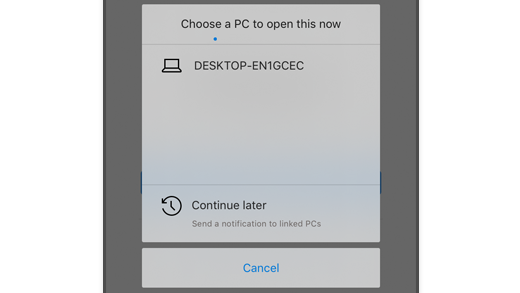
- Opcija Odaberite PC da biste otvorili stranicu vam omogućuje odabir povezanog računala koje je uključeno i povezano s internetom.
-
Nastavite kasnije šalje web-stranicu na sva povezana računala za kasniji pristup. Kada budete spremni, otvorite ikonu akcijskog centra za
 centra i odaberite web-stranicu da biste je otvorili na uređaju Surface.
Povezane teme
- Povezivanje s telefonom pomoći za & (uključujući Povezivanje sa sustavom Windows)
- Preduvjeti i postavljanje aplikacije Povezivanje s telefonom (iOS)
Dodatne informacije o postavljanju servisa iCloud za Windows potražite na sljedećim poveznicama na web-mjestu podrške tvrtke Apple: