
Tipkanje glasa u Microsoft SwiftKey
Microsoft SwiftKey sada sadrži multimodalni glasovni unos, što vam omogućuje diktiranje uz zadržavanje vidljive tipkovnice da biste mogli istodobno govoriti i tipkati.
Korisnicima koji preferiraju prethodno iskustvo tipkanja glasa može se omogućiti u SwiftKey postavkama.
U ovom se vodiču objašnjava kako funkcionira, kako se prebacivanja između njih i što očekivati kada je multimodalni onemogućen.
Mogućnosti glasovnog tipkanja u SwiftKey
Ne, ne, ne, ne, ne. Multimodal Voice Typing (zadano)
Multimodal voice typing SwiftKey's integrated voice dictation experience. Omogućuje korisnicima istodobno govoriti i tipkati, spajajući govorni unos s interakcjom tipkovnice. Ta je značajka prema zadanim postavkama omogućena.
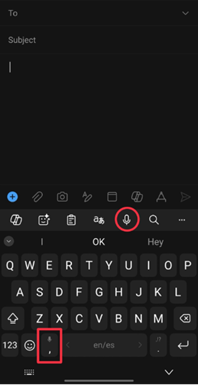
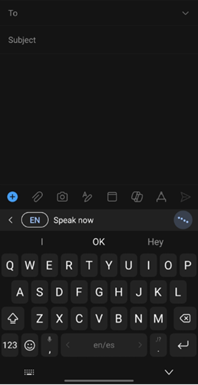
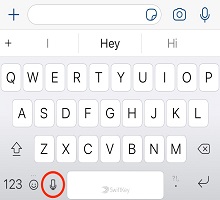
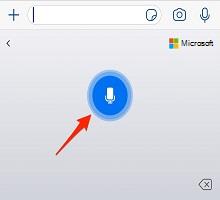
Korištenje: dodirnite ikonu mikrofona na SwiftKey alatne trake ili dugo pritisnite tipku zarez na tipkovnici. Počnite govoriti i tekst će se prikazati na zaslonu. Ako želite, istovremeno upišite tekst.
Dva, dva. Google Voice Typing (IME)
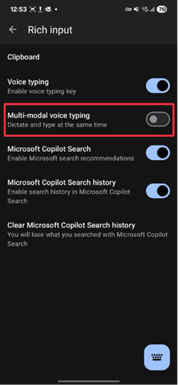
Da biste pristupili prethodnom iskustvu, multimodalni glasovni unos može se onemogućiti, SwiftKey će se vratiti na korištenje Googleova načina glasovnog unosa (IME). Ovo je zaseban sustav koji pruža Android i pokreće Googleovo prepoznavanje govora.
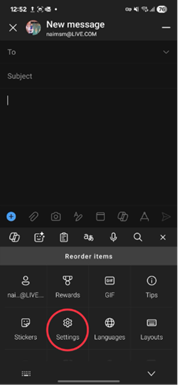
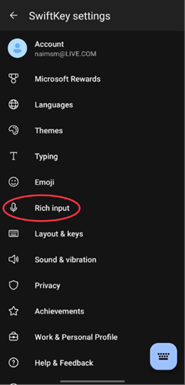
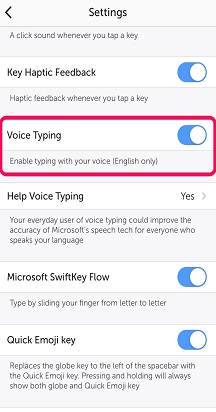
- Da biste pristupili: idite SwiftKey Postavke i odaberite "Obogaćeni unos". Zatim isključite "Multi-modalni glasovni unos".
- Preduvjeti: aplikacija Google mora biti instalirana i ažurirana. Ako nije, tipkanje glasa možda neće ispravno funkcionirati.
Napomena: onemogućivanjem multimodalnog tipkanja vraća se naslijeđeno ponašanje, gdje se glasovnim unosom upravlja u cijelosti pomoću Googleova IME-a.
Dodatne bilješke
- Korištenje jezika i izvanmrežnog rada: postavkama jezika i izvanmrežnog prepoznavanja jezika možete upravljati u aplikaciji Google u odjeljku Postavke → Voice.
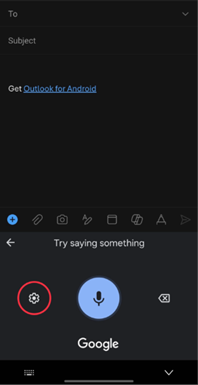
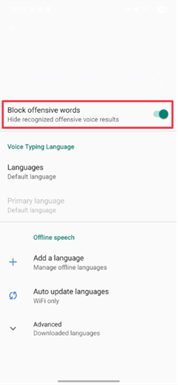
- Cenzura uvredljivih riječi: eksplicitni je jezik prema zadanim postavkama cenzurirana. Da biste to omogućili, potrebno je isključiti multimodalni glasovni unos. Kada ga isključite, pritisnite gumb za glasovno tipkanje i kliknite zupčanik postavki. Nakon toga će vam se ponuditi mogućnost da isključite "Blokiraj uvredljive riječi".
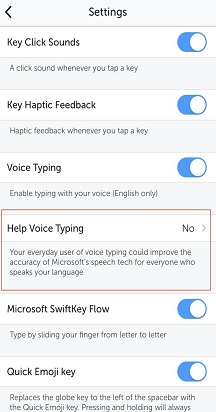
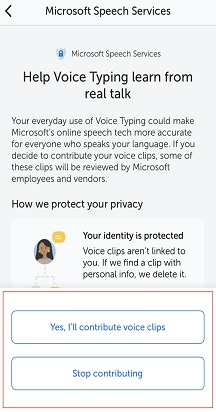
- Zajedničko korištenje podataka: SwiftKey microsoftu može slati anonimizirane glasovne isječke radi poboljšanja prepoznavanja. Korisnici mogu odustati u postavkama SwiftKey u odjeljku Glasovno tipkanje.
Obratite nam se
Dodatnu pomoć zatražite od podrške na Microsoft SwiftKey - Obratite nam se