
Promjena veličine Microsoft SwiftKey tipkovnice
Postavka Microsoft SwiftKey Tipkovnica zadana je na postavku srednje veličine.
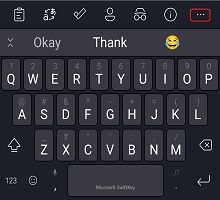
Ako želite promjenu, mogućnostima promjene veličine tipkovnice Microsoft SwiftKey možete pristupiti na sljedeće načine.
1 – s alatne trake
- Dodirnite tri točke ...
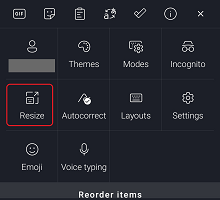
- Dodirnite mogućnost "Promijeni veličinu"
- Povucite okvire s granicama da biste promijenili veličinu i promijenili položaj SwiftKey Tipkovnica. Ako pogriješite, jednostavno dodirnite gumb "Ponovno postavi".
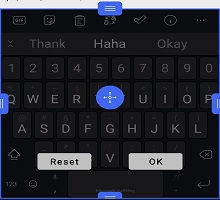
Ako ste odabrali način rada palca, povucite okvir srednje granice vodoravno da biste prilagodili veličinu svake polovice tipkovnice.
Korisnicima čiji uređaji skrivaju bradu/navigacijsku traku alat za promjenu veličine omogućit će vam i premještanje tipkovnice Microsoft SwiftKey tako da se nalazi više na zaslonu.
Možete učiniti i sljedeće:
- Dodirnite tri točke ...
- Dodirnite mogućnost "Načini rada"
- Odaberite željeni način rada tipkovnice prije nego što dodirnete "Promijeni veličinu"
- Povucite okvire s granicama da biste promijenili veličinu i promijenili položaj SwiftKey Tipkovnica.
2 - Na izborniku Tipkanje
Možete i promijeniti veličinu tipkovnice iz Microsoft SwiftKey na sljedeći način:
- Otvaranje Microsoft SwiftKey aplikacije
- Dodirnite "Izgled & tipke"
- Dodirnite mogućnost "Promijeni veličinu"
Otklanjanje poteškoća
Ako se tipkovnica ne skaliraju ispravno na veličinu zaslona, deinstalirajte tipkovnicu Microsoft SwiftKey (nema potrebe za čišćenjem predmemorije/podataka) i ponovno Microsoft SwiftKey preuzimanje. Time bi se trebali riješiti svi problemi s promjena veličine.
Napomena: Nova instalacija izbrisat će statistiku Microsoft SwiftKey, uključujući teme fotografija i spremljene isječke u međuspremniku.
Obratite nam se
Dodatnu pomoć zatražite od podrške na Microsoft SwiftKey - Obratite nam se