
Koji je Microsoft SwiftKey račun?
- Prednosti Microsoft SwiftKey računa
- Kako stvoriti račun ili se prijaviti Microsoft SwiftKey račun?
- Kako pronaći id Microsoft SwiftKey računa?
- Kako Microsoft SwiftKey s novim telefonom ili uređajem?
- Kako promijeniti račun povezan s računom za Microsoft SwiftKey račun?
- Kako izbrisati račun Microsoft SwiftKey račun?
- Je li moji podaci sigurni s Microsoft SwiftKey računom?
Račun Microsoft SwiftKey besplatan je servis koji poboljšava Microsoft SwiftKey tipkovnicu iskorištavanjem snage oblaka.
1 – Prednosti Microsoft SwiftKey računa
Ako imate Microsoft SwiftKey račun, koristit će vam se na sljedeće načine:
Personalizacija: Bolje predviđanje omogućite Microsoft SwiftKey naučite iz načina na koji tipkate na širokom rasponu društvenih mreža. Time se Microsoft SwiftKey točnost tipkovnice jer aplikacija razumije riječi i izraze koji su vam važne.
Sinkronizacija & sigurnosnih kopija: Vaš Microsoft SwiftKey sigurno pohranjuje vaše naučene jezične podatke i sinkronizira ih na svim uređajima. Ako izgubite telefon ili nabavite novi, nećete morati ponovno trenirati tipkovnicu – prijava na račun za Microsoft SwiftKey odmah će vratiti sve vaše personalizirane uvide.
Teme: Uz Microsoft SwiftKey račun imate pristup besplatnim temama da biste promijenili izgled tipkovnice. Preuzimanja teme su povezani s vašim računom, što znači da ostaju sigurna i možete ih koristiti na svim svojim uređajima.
SwiftKey statistika: nisko prema različitim temama koje upišete o većini, emotikona koje najčešće koristite i koliko riječi ste Microsoft SwiftKey naučili od vas.
2 – Kako stvoriti svoj Microsoft SwiftKey račun
Da biste se prijavili, potrebna vam je samo Google adresa e-pošte ili Microsoftov račun.
Registracija tijekom instalacije
Postoji mogućnost stvaranja računa Microsoft SwiftKey kao dio postupka instalacije. Nakon što dovršite prva tri koraka instalacijskog programa, ponudit će vam se mogućnost stvaranja Microsoft SwiftKey računa. Slijedite upute na zaslonu da biste dovršili taj postupak.
Ako se ne želite prijaviti u ovoj fazi, samo odaberite "Ne sada". Uvijek se možete kasnije prijaviti u sklopu Microsoft SwiftKey postavki.
Registracija u sklopu Microsoft SwiftKey postavki
- Otvaranje aplikacije Microsoft SwiftKey s uređaja
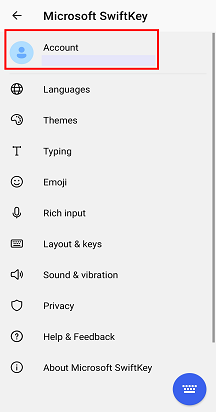
2. Dodirnite "Račun"
3. Slijedite upute na zaslonu
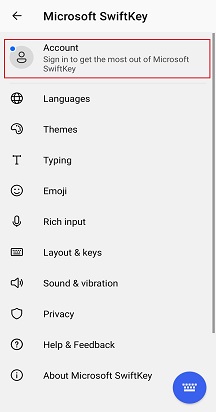
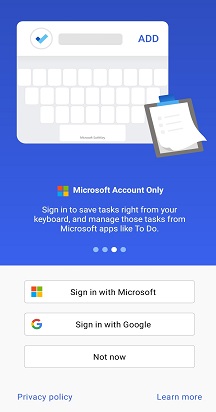
3 – Kako pregledati id Microsoft SwiftKey računa?
Da biste pronašli id SwiftKey računa, slijedite korake u nastavku.
- Otvaranje aplikacije Microsoft SwiftKey s uređaja
2. Dodirnite ikonu "Račun"
3. Pri vrhu dodirnite "Račun"
4. Prikazat će se ID računa i mogućnost kopiranja.
5. Zatim to možete zalijepiti u poruku e-pošte.

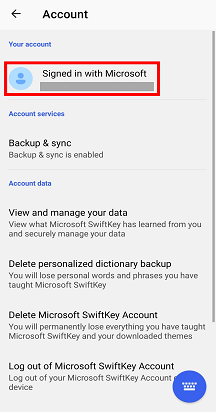
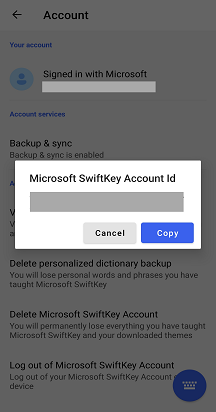
4 – Kako Microsoft SwiftKey račun funkcionira s novim telefonom ili uređajem?
Račun Microsoft SwiftKey radi besprijekorno sinkronizirati vaš osobni jezični model, kao i sve preuzete teme. Samo se trebate prijaviti na svoj Microsoft SwiftKey pomoću Google računa ili Microsoftova računa.
Napomena: Status, Postavke, stavke međuspremnika i teme Fotografije trenutno nisu dio sigurnosne kopije i sinkronizacije u Microsoft SwiftKey račun.
5 – Kako promijeniti račun povezan s računom za Microsoft SwiftKey račun?
Ako želite promijeniti račun povezan s računom za Microsoft SwiftKey, to možete učiniti na sljedeći način:
- Otvaranje aplikacije Microsoft SwiftKey s uređaja
2. Dodirnite "Račun"
3. Pomaknite se prema dolje do stavke "Odjavi se Microsoft SwiftKey računa"
4. Odaberite "Odjava"
5. Kada se odjavite, vratite se na "Račun"
6. Prijavite se pomoću novog/odgovarajućeg Google računa


6 – Kako izbrisati svoj Microsoft SwiftKey račun?
Ako više ne želite koristiti račun za Microsoft SwiftKey ili želite promijeniti račun povezan s računom za Microsoft SwiftKey, to možete učiniti na sljedeći način:
- Otvaranje aplikacije Microsoft SwiftKey s uređaja
2. Dodirnite "Račun"
3. Dodirnite "Izbriši Microsoft SwiftKey račun"
4. Odaberite "Izbriši"
Imajte na umu da će se time poništiti registracija svih povezanih uređaja i izbrisati sigurnosno kopirani podaci s Microsoft SwiftKey računa.


7 – je li moji podaci sigurni s Microsoft SwiftKey računom?
Vrlo ozbiljno prihvaćamo privatnost naših korisnika i osiguravamo da su vaši podaci zaštićeni i sigurno pohranjeni.
Račun Microsoft SwiftKey je opt-in, siguran, šifrirani servis i daje vam potpunu kontrolu nad svojim podacima. Naša robusna pravila o zaštiti privatnosti objašnjavaju i štite vaša prava i privatnost.

Obratite nam se
Dodatnu pomoć zatražite od podrške na Microsoft SwiftKey - Obratite nam se