Koristite alate za pristupačnost u aplikaciji Teams za uklanjanje prepreka za sastanke u razredu i određivanje prioriteta uključivosti.
Pridruživanje sastancima pomoću čitača zaslona
-
Pritisnite Ctrl + 4 da biste otvorili prikaz
 .
. - Pritišćite tipku tabulatora dok ne pronađete željeni sastanak, a zatim pritisnite Enter. Time ćete otvoriti prikaz detalja o sastanku.
- Ponovno pritišćite tipku tabulatora dok ne začujete "Uključivanje u sastanak", a zatim pritisnite Enter.
- Ako ne morate mijenjati videozapis
 ili zvuka
  , pritisnite Enter.
 - Da biste promijenili videozapis i audiozapis prije nego što se uključite, pritišćite tipku tabulatora dok ne čujete "Omogući videoprikaz" ili "Omogući mikrofon", a zatim pritisnite razmaknicu da biste uključili ili isključili tu mogućnost.
- Kada završite, uključite se u sastanak tako da pritišćete Shift+Tab dok ne čujete "Pridruživanje sastanku". Zatim pritisnite razmaknicu.
Napomena
Dohvatite dodatne smjernice o korištenju čitača zaslona za učenje na daljinu uz Teams.
Uključite titlove uživo
Opisi pretvaraju raspravu u tekst koji se prikazuje na zaslonu u stvarnom vremenu i daje vam do znanja tko govori.
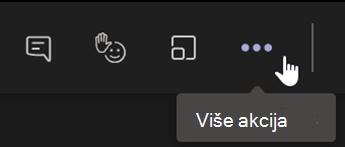
- Odaberite Više radnji
 .
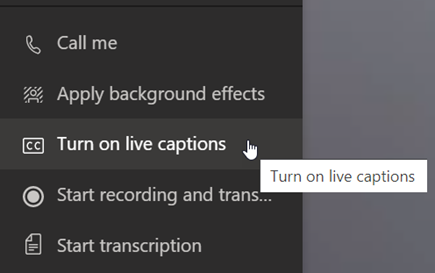
. - Odaberite Uključi opise uživo.
- Da biste se zaustavili, odaberite Dodatne akcije i odaberite Isključi opise uživo.
Savjet
Uputite sve da govore jasno i sporo da bi titlovi bili točniji.
Podignite ruku i uživo: reakcije
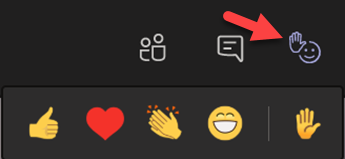
Emotikon virtualnog podizanja ruke i reakcije omogućuje vama i vašim učenicima da dajete neverbalne znakove.
1. Kliknite Podignite ruku ruku na kontrole sastanka signalizirajte da imate pitanje ili komentar.
2. Odaberite emotikon kojim želite prenijeti osjećaj ili odgovor.
Zamućivanje pozadine
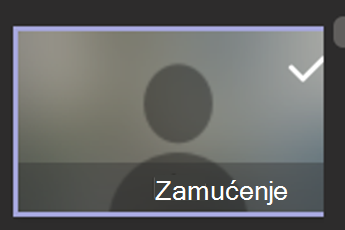
Zamagljena pozadina usmjerava pozornost na govornika i ono što govori.
- Odaberite Više radnji na kontrolama sastanka.
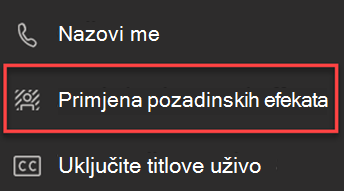
- Odaberite Primijeni pozadinske efekte
 .
. - Odaberite Zamućenje, zatim Pretpregled, a potom kliknite Primijeni i uključite videozapis.
Napomena
Da biste zamutili pozadinu prije nastave, pridružite se sastanku. Na zaslonu za pridruživanje uključite kameru. Odabir pozadinskih filtara>Zamućenje.
Stvaranje transkripta
Uključite transkripciju kako biste je podijelili s učenicima.
- Na kontrolama sastanka odaberite Dodatne akcije .
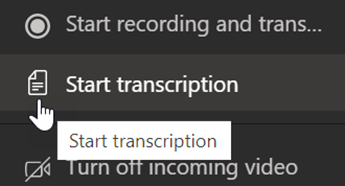
- Odaberite Pokreni transkripciju.
- Kad završite, odaberite Dodatne radnje a zatim odaberite Zaustavi transkripciju. Transkript sastanka spremit će se u SharePoint.