Zadane obavijesti u mobilna aplikacija Teams
Postoji nekoliko vrsta obavijesti koje su prema zadanim postavkama omogućene u mobilnoj aplikaciji Teams za iOS. To su:
- Chat – kada vam netko pošalje poruku u čavrljanju jedan-na-jedan ili grupnom čavrljanju.
-
Spominjanja – kada ste @mentionedvi ili kanal čiji ste član.
-
Odgovori – kada netko odgovori na vašu objavu u kanalu ili na objavu na koju ste vi odgovorili.
-
Pozivi – kad vas netko nazove putem aplikacije Teams.
-
Sastanak je započeo – kad se netko uključi u sastanak u aplikaciji Teams u vašem kalendaru.
Otklanjanje uobičajenih problema
Primanje obavijesti, ali ne i drugih
Vaše obavijesti mogu biti prilagođene.
Ako upozorenja primate samo o određenoj vrsti aktivnosti, neke obavijesti mogu biti isključene.
Otvorite profilnu sliku u gornjem lijevom kutu aplikacije i dodirnite Obavijesti. Da biste odabrali sve obavijesti za aktivnost aplikacije Teams, dodirnite Sva aktivnost. To vam omogućuje primanje obavijesti za čavrljanja, pozive, @mentionskanale, sastanke i još mnogo toga.
Primajte obavijesti nula na mobilnom uređaju
Obavijesti aplikacije Teams možda su onemogućene.
Dva su načina za rješavanje problema s obavijestima na mobilnom uređaju: jedan je putem postavki u aplikaciji Teams, a drugi je odlazak u aplikaciju Postavke na mobilnom uređaju.
Tražimo dozvolu kada prvi put pokrenete aplikaciju, no možda ste preskočili ovaj korak ili isključili obavijesti iz aplikacije Postavke na uređaju.
Učinite sljedeće:
- U aplikaciji Teams idite na profilnu sliku u gornjem lijevom kutu aplikacije, a zatim dodirnite Obavijesti.
- Ako su obavijesti isključene, dodirnite Otvori postavke.
- U aplikaciji Postavke na mobilnom uređaju dodirnite Obavijesti > za Teams, a zatim uključite Dopusti obavijesti.
- Uključite Dopusti obavijesti.
Dok ste ovdje, možete prilagoditi način na koji primate obavijesti, uključujući uključivanje zvuka za oglašavanje zvona kada stigne obavijest.
Važno
Ako se Teams ne prikazuje u postavkama vašeg iOS-a, deinstalirajte i ponovno instalirajte Teams kako biste riješili taj problem.
Primanje previše obavijesti na mobilni uređaj
Možda ste trenutno aktivni u aplikaciji Teams na webu ili stolnoj površini.
Obavijesti su po zadanom uključene na mobilnom uređaju, bez obzira jeste li aktivni na računalu ili webu. Da biste smanjili ometanja i pražnjenje baterije uređaja, možete blokirati obavijesti na mobilnom uređaju kada koristite aplikaciju Teams na webu ili u aplikaciji za stolna računala. Mobilne obavijesti počet ćete primati kada otkrijemo da ste nekoliko minuta bili neaktivni na webu ili računalu.
Da biste isključili zvuk obavijesti prema rasporedu, pogledajte odjeljak Vrijeme obustavljenih obavijesti u aplikaciji Microsoft Teams.
Napomena
Obavijesti o pozivima šalju se na mobilne uređaje čak i ako ste aktivni na računalu.
Učinite sljedeće:
Promijenite tu postavku ako želite blokirati obavijesti na mobilnom uređaju.
- U aplikaciji Teams otvorite profilnu sliku u gornjem lijevom kutu aplikacije i dodirnite Obavijesti.
- U odjeljku Blokiranje obavijesti dodirnite Kada je aktivan na drugim uređajima i uključite prekidač za blokiranje obavijesti kada ste aktivni na radnoj površini ili drugom uređaju. Obavijesti dok ste na sastanku možete dopustiti ili blokirati tako da odaberete Kada ste na sastancima i uključite/isključite preklopni gumb. Osim toga, ako ne želite obavijesti dok koristite aplikaciju Teams, dodirnite prekidač za obavijesti u aplikaciji.
Napomena
Ako i dalje ne dobivate obavijest na mobilni uređaj, pošaljite nam izvješće da biste nas obavijestili. U mobilnoj aplikaciji dodirnite profilnu sliku u gornjem lijevom kutu aplikacije>: Postavke>,pomoć i povratne informacije > Pošaljite povratne informacije.
Primanje netočnih obavijesti na mobilnom uređaju
To je poznati problem koji se istražuje.
Teams može prikazati netočan broj obavijesti na znački aplikacije iOS. I dalje ćete vidjeti točan broj obavijesti u verziji aplikacije Microsoft Teams za računala u sustavima Windows i Mac.
Na primjer, aplikacija Teams na vašoj radnoj površini može označavati da nema nepročitanih poruka, ali aplikacija Teams za iOS označava da postoji jedna ili više nepročitanih poruka.
Zadane obavijesti u mobilna aplikacija Teams
Postoji nekoliko vrsta obavijesti koje su prema zadanim postavkama omogućene u mobilnoj aplikaciji Teams za Android. To su:
- Chat – kada vam netko pošalje poruku u čavrljanju jedan-na-jedan ili grupnom čavrljanju.
-
Spominjanja – kada ste @mentionedvi ili kanal čiji ste član.
-
Odgovori – kada netko odgovori na vašu objavu u kanalu ili na objavu na koju ste vi odgovorili.
-
Pozivi – kad vas netko nazove putem aplikacije Teams.
-
Sastanak je započeo – kad se netko uključi u sastanak u aplikaciji Teams u vašem kalendaru.
Otklanjanje uobičajenih problema
Primanje obavijesti, ali ne i drugih.
Evo rješenja za to
Na mobilnom uređaju ne dobivate obavijesti ništa.
Evo nekoliko rješenja za to
Primanje obavijesti, ali ne i drugih
Obavijesti se mogu prilagoditi.
Ako upozorenja primate samo o određenim vrstama aktivnosti, neke obavijesti mogu biti onemogućene.
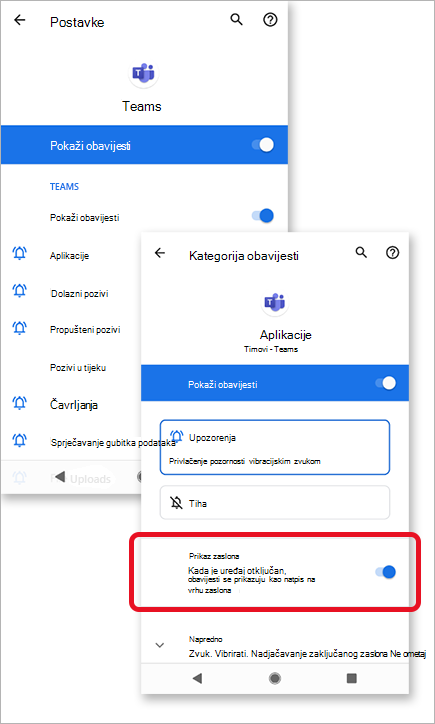
- Idite na profilnu sliku u gornjem lijevom kutu aplikacije Teams i dodirnite Obavijesti. Provjerite je li uključena mogućnost Prikaži obavijesti .
Na tom mjestu možete prilagoditi i način na koji primate obavijesti. Dodirnite stavku na popisu da biste pristupili dodatnim mogućnostima prilagodbe.
- Dodirnite stavku koju želite izmijeniti.
- Odaberite način primanja obavijesti.
Primanje previše obavijesti na mobilni uređaj
Možda ste trenutno aktivni u aplikaciji Teams na webu ili stolnoj površini.
Obavijesti su po zadanom uključene na mobilnom uređaju, bez obzira jeste li aktivni na računalu ili webu. Da biste smanjili ometanja i pražnjenje baterije uređaja, možete blokirati obavijesti na mobilnom uređaju kada koristite aplikaciju Teams na webu ili u aplikaciji za stolna računala. Mobilne obavijesti počet ćete primati kada otkrijemo da ste nekoliko minuta bili neaktivni na webu ili računalu.
Promijenite tu postavku ako želite blokirati obavijesti na mobilnom uređaju.
- U aplikaciji Teams otvorite profilnu sliku u gornjem lijevom kutu aplikacije i dodirnite Obavijesti.
- U odjeljku Blokiranje obavijesti dodirnite Kada je aktivan na drugim uređajima i uključite prekidač za blokiranje obavijesti kada ste aktivni na radnoj površini. Obavijesti dok ste na sastanku možete dopustiti ili blokirati tako da odaberete Kada ste na sastancima i uključite/isključite preklopni gumb. Osim toga, ako ne želite obavijesti dok koristite aplikaciju Teams, odaberite prekidač za obavijesti u aplikaciji.
Primajte obavijesti nula na mobilnom uređaju
Obavijesti aplikacije Teams možda su onemogućene.
Tražimo dozvolu kada prvi put pokrenete aplikaciju, no možda ste preskočili ovaj korak ili isključili obavijesti iz aplikacije Postavke na uređaju.
Ako su obavijesti isključene u postavkama uređaja, otvorite aplikaciju Postavke na uređaju da biste ih uključili ili:
- U aplikaciji Teams otvorite Obavijesti o profilnoj slici>.
- Dodirnite Otvori postavke da biste otvorili aplikaciju Postavke na uređaju sa sustavom Android.
- Uključivanje mogućnosti Pokaži obavijesti .
Rješenja prema vrsti uređaja sa sustavom Android
Android 6.0 i noviji
Provjerite jesu li dozvole za timove omogućene:
- Otvorite aplikaciju Postavke .
- Dodirnite Aplikacije.
-
Odaberite Microsoft Teams.
- Dodirnite Dozvole i provjerite jesu li sve dozvole omogućene.
Android 6.0.1
Provjerite ne sprječava li optimizacija baterije aplikaciju Teams da vam šalje obavijesti:
- Otvorite aplikaciju Postavke .
- Dodirnite Baterija.
- Dodirnite gumb Dodatne mogućnosti
 i odaberite Optimizacija baterije.
- Dodirnite strelicu dolje i odaberite Sve aplikacije.
- Dodirnite Teams, a zatim Nemoj optimizirati.
Aplikacije drugih proizvođača
Clean Master: Ova aplikacija treće strane možda blokira slanje obavijesti za Teams.
- Idite na karticu Alati u aplikaciji.
-
Odaberite čišćenje obavijesti.
- Dodirnite ikonu zupčanika
 .
.
-
Onemogućite tu značajku samo za Teams ili za sve obavijesti.
Security Master: Ova aplikacija treće strane možda blokira slanje obavijesti za Teams.
- Otvorite čistač obavijesti aplikacije.
- Dodirnite ikonu zupčanika .
- Provjerite je li okvir za Teams poništen i naveden u odjeljku Aplikacije – dopuštene obavijesti.
Napomena
U nekim ćete slučajevima možda morati deinstalirati aplikaciju da biste primali obavijesti.
Modeli uređaja sa sustavom Android
Poznato je da sljedeći uređaji i modeli sa sustavom Android imaju problema s obavijestima u aplikaciji Teams.
Asus Zenfone (Android 7.0):
Asus Zenfone 2
Huawei Honor 6
Huawei Honor 8
Najprije navedite Teams kao zaštićenu aplikaciju:
- Otvorite aplikaciju Postavke .
- Dodirnite Napredne postavke > Upravitelj baterije.
- Dodirnite Zaštićene aplikacije (ili Zatvori aplikacije nakon zaključavanja zaslona).
- Uključite Teams da biste ga omogućili.
Zatim, zanemarite optimizacije baterije za Teams:
- Otvorite aplikaciju Postavke .
- Dodirnite Napredne aplikacije>.
- Odaberite Zanemari optimizacije baterije.
- Odaberite Teams da biste zanemarili aplikaciju.
Na kraju, dopustite obavijesti iz aplikacije Teams:
- Otvorite aplikaciju Postavke .
-
Odabir ploče s obavijestima & trake stanja.
- Dodirnite Centar za obavijesti i pronađite Teams.
- Provjerite jesu li opcije Dopusti obavijesti i Prikaz prioritetaaktivni.
Huawei P8 Lite
Huawei Mate 8 i Huawei Nova Plus
LeEco/LeTV
Najprije, omogućite aplikaciji Teams da se pokrene pri pokretanju sustava:
- Otvorite aplikaciju Postavke .
- Dodirnite Dozvole.
- Dodirnite Upravljanje automatskim pokretanjem. Ako ste omogućili automatsko pokretanje drugih aplikacija, prikazat će se poruka Omogućili ste [x] automatsko pokretanje aplikacija.
- Uključite Teams da biste ga omogućili.
Na kraju, navedite Teams kao zaštićenu aplikaciju:
Otvorite aplikaciju Postavke .
Odaberite Baterija, a zatim dodirnite Upravljanje uštedom energije.
Odaberite Zaštita aplikacija.
Uključite Teams da biste ga omogućili.
Napomena
Ako ste uključili čišćenje zaključanog zaslona i iznimno dugo stanje čekanja tijekom stanja mirovanja, morate ih onemogućiti da biste dopustili obavijesti aplikacije Teams.
Lenovo
OnePlus (Android 7.0 i noviji)
OnePlus (Android 8.0 i noviji)
Najprije provjerite je li prostor za pohranu aplikacije postavljen na uobičajeno brisanje:
- Otvorite aplikaciju Postavke .
- Dodirnite Dodatno.
- Odaberite Upravljanje nedavnim aplikacijama.
- Provjerite je li omogućena mogućnost Normalno čišćenje .
Drugo, isključite Teams iz optimizacije baterije:
- Otvorite aplikaciju Postavke .
- Dodirnite Optimizacija baterije baterije>.
- Dodirnite Aplikacije koje nisu optimizirane i odaberite Sve aplikacije.
- Pronađite Teams i provjerite je li postavljena na Nemoj optimizirati.
OnePlus 3
OPPO
Najprije navedite Teams kao zaštićenu aplikaciju:
- Otvorite aplikaciju Postavke .
- Dodirnite Napredne postavke > Zaštićene aplikacije upravitelja > baterije.
- Uključite Teams da biste omogućili zaštitu.
Zatim, zanemarite optimizaciju baterije za Teams:
- Otvorite aplikaciju Postavke .
- Dodirnite Napredne aplikacije>.
- Odaberite Zanemari optimizacije baterije.
- Uključite Teams da biste zanemarili optimizaciju.
Na kraju, omogućite obavijesti iz aplikacije Teams:
- Otvorite aplikaciju Postavke .
- Dodirnite Ploča s obavijestima & Centar za obavijesti trake > stanja.
- Pronađite Teams i aktivirajte dopusti obavijesti i prikaz prioriteta.
Samsung
Xiaomi
Napomena
Ako i dalje ne dobivate obavijest na mobilni uređaj, pošaljite nam izvješće da biste nas obavijestili. U mobilnoj aplikaciji dodirnite Izbornik > DodatnoPomoć za postavke>& povratne informacije>Slanje povratnih informacija.
