
Vaš službeni telefon sada je i voki-toki. Otvorite aplikaciju Voki-toki u aplikaciji Teams kada dođete na posao i povežete se s kanalom. Upute potražite u članku Početak rada s voki-tokijem u aplikaciji Teams.
Da biste koristili Walkie Talkie, telefon mora biti povezan s internetom putem Wi-Fi ili podatkovne veze. Budući da komunikacija voki-toki koristi internet, udaljenost između vas i vaših suradnika nije problem.
Sadržaj članka
Što ako mi je telefon zaključan?
Komunikacija kada je voki-toki u pozadini
Što ako mi je telefon zaključan?
Nema problema. Dok god ste povezani s kanalom, voki-toki funkcionira. Dodatne informacije o uređajima i slušalicama koji to omogućuju potražite u članku Voki-toki uređaji i dodatna oprema.
Ako koristite žičane slušalice s mikrofonom uz Walkie Talkie, pogledajte Postavljanje i korištenje žičanih slušalica s mikrofonom uz Walkie Talkie.
Govorite u kanalu
U kanalu može istovremeno govoriti samo jedna osoba.
Važno
Voki-toki ne podržava pozive jedan-na-jedan. Da biste razgovarali jedan na jedan sa suradnikom, možete nazvati tu osobu izravno u Teams.
Povežite se s kanalom u kojem želite komunicirati. Ako želite koristiti opise uživo, uključite opise uživo.
Napomena
Da biste se povezali s kanalom i koristili voki-toki na uređajima sa sustavom iOS, voki-toki mora biti jedina PTT aplikacija koja se izvodi na vašem telefonu. Zatvorite sve druge PTT aplikacije prije korištenja voki-toka i obavezno dodirnite gumb Napusti u drugoj aplikaciji ako je pokrenuta u pozadini.
Ako ste odabrali jedan kanal, automatski ste povezani s njim.
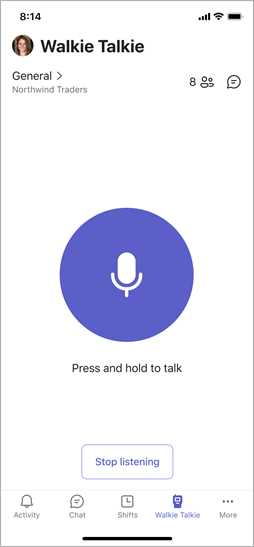
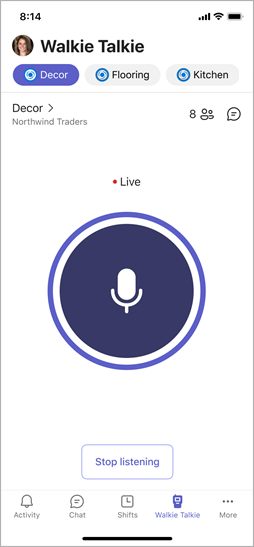
Ako ste prikvačili omiljene kanale, provjerite je li kanal na kojem želite govoriti vaš aktivni kanal. Naziv kanala pokraj kanala > označava vaš aktivni kanal i istaknut je na popisu prikvačenih kanala.

Da biste se prebacili na drugi kanal, dodirnite bilo koji prikvačeni kanal da biste ga aktivirali.
Napomena
Voki-toki pamti zadnji kanal s kojim ste se povezali te će vas automatski odabrati i povezati s tim kanalom kada sljedeći put otvorite taj kanal.
Učinite nešto od sljedećeg:
Ako koristite slušalice s mikrofonom ili telefon s gumbom push-to-talk (PTT), pritisnite i držite PTT gumb na slušalicama ili telefonu. Nastavite držati gumb dok razgovarate.
Ako koristite slušalicu s mikrofonom s gumbom za reproduciranje/pauziranje ili odgovaranje/prekid poziva, dodirnite gumb na slušalici.
Odaberite i držite veliki gumb za razgovor na sredini zaslona voki-toka. Nastavite držati gumb dok razgovarate.
Znat ćete da ste govornik kada ugledate krug oko gumba za razgovor i čujete PTT zvono. Evo primjera iskustva s jednim odabranim kanalom i prikvačenim omiljenim kanalima.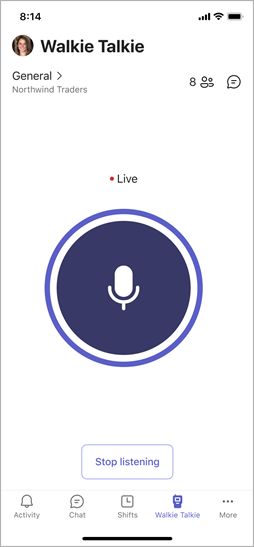
Kada završite s govorom, učinite nešto od sljedećeg da biste drugima omogućili govor.
- Ako koristite slušalice s mikrofonom ili telefon s PTT gumbom, otpustite PTT gumb.
- Ako koristite slušalicu s mikrofonom s gumbom za reproduciranje/pauziranje ili odgovaranje/prekid poziva, dodirnite gumb na slušalici.
- Otpustite tipku Razgovor na sredini zaslona voki-toki.
Slušajte na kanalu
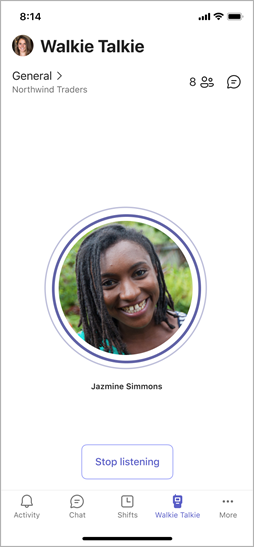
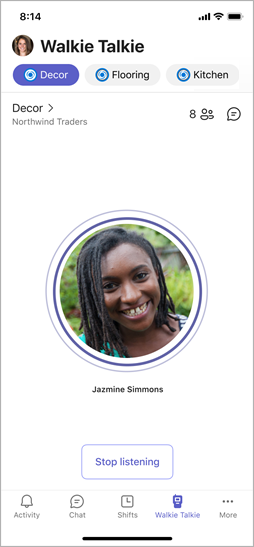
Kada netko počne govoriti, vidjet ćete njegovo ime i fotografiju (ako su dostupni).
Evo primjera iskustva s jednim odabranim kanalom i prikvačenim omiljenim kanalima.
Napomena
Da biste prekinuli primanje poruka, dodirnite Prestani slušati da biste prekinuli vezu s kanalom.
Ako ste odabrali jedan kanal
Čut ćete aktivnost na tom jednom kanalu.
Ako ste prikvačili omiljene kanale
Možete uključiti gumb za slušanje više kanala na zaslonu Odabir kanala ako želite čuti aktivnost na svim odabranim kanalima.
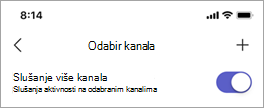
- Ako je prekidač isključen, čut ćete samo aktivnost na aktivnom kanalu. Kada postoji aktivnost na bilo kojem drugom prikvačenom kanalu, na tim ćete kanalima vidjeti ikonu zvučnika.
- Ako je prekidač uključen, čut ćete aktivnost na svim prikvačenim kanalima. Ikona zvučnika na bilo kojem od prikvačenih kanala označava da na tim kanalima ima aktivnosti.
Prilikom slušanja više kanala imajte na umu sljedeće:
- Čut ćete dolazne komunikacije na svim prikvačenim kanalima, jedan po jedan kanal.
- Ako istovremeno postoji aktivnost na dva ili više prikvačenih kanala, čut ćete obavijesti na kanalu na kojem je aktivnost prva započela. Na primjer, ako suradnik razgovara na kanalu Dekor, a drugi suradnik na kanalu Kuhinja u isto vrijeme, čut ćete ime osobe koja je prva počela govoriti.
- Istodobno možete govoriti samo jednim kanalom, a kanal na kojem govorite mora biti vaš aktivni kanal.
- Ako je telefon zaključan, vidjet ćete obavijest koja vas obavještava tko govori i na kojem je kanalu, zajedno s mogućnošću prebacivanja na taj kanal da biste ga aktivirali.
Komunikacija kada je voki-toki u pozadini
Možete jednostavno komunicirati sa svojim timom čak i kada je voki-toki pokrenut u pozadini.
Na uređajima sa sustavom iOS
Kada je voki-toki pokrenut u pozadini, dodirnite plavi gumb ili plavu traku na vrhu zaslona.
Položaj gumba ili trake malo se razlikuje ovisno o verziji iPhonea i tome je li telefon zaključan. Ako je, primjerice, telefon otključan, vidjet ćete ga u lijevom kutu ili na sredini zaslona na dinamičnom otoku. Ako je telefon zaključan, prikazuje se u desnom kutu zaslona.

Vidjet ćete naziv kanala s kojim ste povezani te tipke Razgovor i Izlaz .
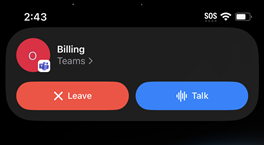
Na tom mjestu možete učiniti sljedeće:
- Slušajte na kanalu. Vidjet ćete ime i fotografiju (ako postoje) člana tima koji govori.
- Dodirnite Govorite da biste govorili na kanalu.
- Dodirnite Izlaz da biste prekinuli slušanje i prekinuli vezu s kanalom. Od vas će se zatražiti da potvrdite da želite napustiti kanal. Da biste se ponovno povezali, otvorite Walkie Talkie, a zatim se povežite s kanalom.
Osim toga, ako koristite podržane slušalice s mikrofonom koje imaju namjenski PTT gumb, možete ga pritisnuti da biste govorili na povezanom kanalu.
Na uređajima sa sustavom Android
Kad je voki-toki pokrenut u pozadini, učinite nešto od sljedećeg:
- Ako vaš telefon ima namjensku PTT tipku, pritisnite je da biste govorili na povezanom kanalu.
- Ako koristite slušalice s mikrofonom koje imaju PTT tipku ili tipku za reprodukciju/pauziranje (ili tipku za odgovaranje/prekid poziva), pritisnite ih da biste govorili na povezanom kanalu.
Želite li saznati više?
Početak rada s voki-tokijem u aplikaciji Teams
Postavite i koristite ožičene slušalice s mikrofonom uz voki-toki u aplikaciji Teams
Korištenje opisa uživo u voki-tokiju