
Sadržaj članka
Pregled
Voki-toki može prepoznati što je rečeno u kanalu i prikazati titlove u stvarnom vremenu.
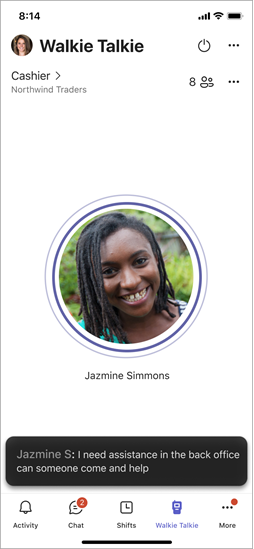
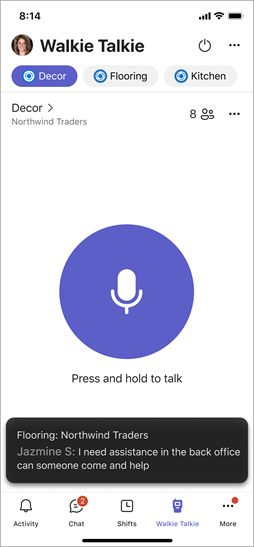
Kada uključite opise uživo u voki-toki, vidjet ćete opise za sve odabrane kanale, uključujući prikvačene omiljene kanale.
Govorni jezik je jezik kojim govore ljudi u kanalu. Možete postaviti govorni jezik za kanal s kojim ste trenutno povezani ili za sve prikvačene kanale.
Kada postavite ili promijenite postavku govornog jezika, titlovi se prikazuju na tom jeziku svima u kanalu koji imaju uključene titlove.
Napomena
Opisi se prikazuju kad je voki-toki otvoren. Ako je voki-toki pokrenut u pozadini, opise nećete vidjeti.
Uključite titlove uživo
Kad uključite opise uživo, prikazat će vam se mogućnosti za postavljanje govornog jezika.
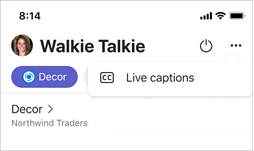
U voki-toki idite na ... u gornjem desnom kutu, a zatim dodirnite Opisi uživo.
Dodirnite Govorni jezik, a zatim odaberite jezik. Titlovi će se prikazati na odabranom jeziku za kanal s kojim ste povezani i za sve vaše prikvačene kanale koji još nemaju postavljen jezik.

Ako postavku govornog jezika želite primijeniti na sve prikvačene kanale (uključujući one koji već imaju postavljen jezik), uključite preklopni gumb Primijeni na moje prikvačene kanale .
Dodirnite potvrdi.
Važno
- Provjerite je li govorni jezik koji ste odabrali onaj koji govore svi u kanalu.
- Promjena postavke govornog jezika utječe na sve one u kanalu koji imaju uključene titlove.
- Ako postavka govornog jezika ne odgovara jeziku koji se govori, opisi se neće prikazivati.
Promjena govornog jezika
Nakon što uključite opise uživo, u bilo kojem trenutku možete promijeniti govorni jezik za kanal s kojim ste povezani.
U voki-tokiju idite na ... u gornjem desnom kutu, a zatim dodirnite Jezik kanala.
Dodirnite Govorni jezik, a zatim odaberite jezik.
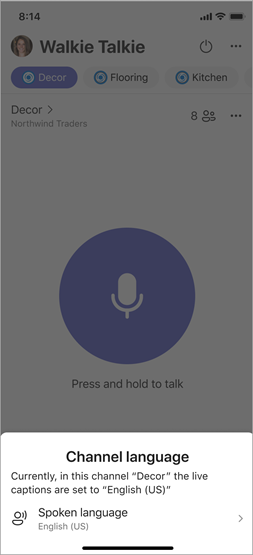
Dodirnite Ažuriraj da biste potvrdili promjenu.
Napomena
- Svatko tko je povezan s kanalom može u bilo kojem trenutku promijeniti govorni jezik kanala.
- Svi u kanalu koji imaju uključene titlove primit će obavijest kada se govorni jezik promijeni.
Isključivanje titlova uživo
Kada isključite opise uživo, više se ne prikazuju opisi ni na jednom od odabranih kanala.
- U voki-toki idite na ... u gornjem desnom kutu, a zatim dodirnite Opisi uživo.
- Dodirnite Isključi opise uživo.
Napomena
Kada koristite voki-toki, sudionici mogu poboljšati svoje iskustvo pomoću titlova uživo. Glasovni podaci sudionika obrađuju se radi stvaranja titlova (teksta). Glasovni podaci u određenim se jurisdikcijama mogu smatrati biometrijskim podacima. Glasovni podaci ne koriste se za osobnu identifikaciju sudionika. Glasovni podaci upotrebljavaju se isključivo u svrhu pružanja opisa uživo korisniku koji uključi tu značajku tijekom sesije voki-toki. Kao takvi, glasovni podaci obrađuju se samo tijekom trajanja sesije na vašem uređaju, a zatim se brišu.
Želite li saznati više?
Početak rada s voki-tokijem u aplikaciji Teams
Komunikacija s timom u voki-tokijima
Postavite i koristite ožičene slušalice s mikrofonom uz voki-toki u aplikaciji Teams