

Travanj 2026.
Konsekutivno prevođenje na sastancima u aplikaciji Teams
Uz način rada za konsekutivno prevođenje u modulu za prevođenje započinje kada svaki sudionik završi s govorom, stvarajući tijek utemeljen na potezima koji usko odražava način na koji ljudi prirodno komuniciraju u višejezičnim razgovorima. Dodatne informacije potražite u članku Tumač u sastancima i pozivima u aplikaciji Microsoft Teams.
Bilješke sa sastanka dostupne za izravne pozive i sastanke
Bilješke sa sastanka u aplikaciji Teams, koje pokreće Loop, sada su dostupne za trenutne pozive i sastanke. Nakon dodavanja sudionici mogu zajedno uređivati bilješke tijekom i nakon sastanka. Dodatne informacije potražite u članku Vođenje bilješki sa sastanka u aplikaciji Microsoft Teams.
Dostupna je tipkovnica prilikom spajanja poziva u sastanke
Kada spojite PSTN poziv sa sastankom u aplikaciji Teams, koristite telefonsku tipkovnicu za dvotonsku višefrekvencijsku (DTMF) navigaciju IVR izbornicima (npr. "Pritisnite 1 za prodaju, pritisnite 2 za podršku"). Dodatne informacije potražite u članku Pozivanje osoba u sastanak u aplikaciji Microsoft Teams.
Ožujak 2026.
Organiziranje prilagođenih događaja u značajci Teams Meet
Prilagodite događaje u aplikaciji Teams kako bi zadovoljili vaše potrebe u aplikaciji Teams Meet. Idite na Meet u aplikacijama Teams i odaberite Stvori
 da biste započeli. Odaberite predložak događaja ili odaberite Stvori događaj ispočetka da biste prilagodili svaki element događaja, kao što su vrsta iskustva, maksimalni kapacitet događaja i još mnogo toga.
Dodatne informacije potražite u članku Događaji u aplikaciji Microsoft Teams.
Pogledajte obavijesti sa svih računa aplikacije Teams na jednom mjestu
Obavijesti u više klijenata i računa aplikacije Teams sada su objedinjene na jednom mjestu kako bi vam pomogle da ostanete organizirani. Prikvačite ključne račune u sažetak sadržaja aktivnosti radi brzog pristupa. Da biste saznali više, pogledajte Aktivnost na drugim računima i tvrtke ili ustanove.
Listopad 13, 2025
Zaštitite sastanke pomoću sprječavanja snimanja zaslona
Zaštitite povjerljive informacije tijekom sastanaka u aplikaciji Teams tako da uključite opciju Sprječavanje snimki zaslona u mogućnostima sastanka. Kada je ova postavka omogućena, prozor sastanka postaje crn ako netko pokuša snimiti snimku zaslona. Dostupno uz licencu Teams Premium.
Rujna 30, 2025
Agenti u kanalima
Dodajte agenta na kanal aplikacije Teams da bi vam pomogao s uobičajenim zadacima kao što su sažimanje napretka, dodjela radnih stavki i odgovaranje na pitanja. Dostupno uz licencu za Microsoft Copilot. Dodatne informacije potražite u članku Početak rada s agentom kanala za kanale Kanali aplikacije Teams.
Tijekovi rada koji vam odgovaraju
Automatizirajte dnevne zadatke, kao što su dohvaćanje ažuriranja tima, slanje dokumenata i još mnogo toga, uz novo sučelje tijekova rada. Dostupno uz licencu za Microsoft Copilot. Dodatne informacije potražite u članku Pregled tijekova rada u aplikaciji Microsoft Teams.
Srpanj 28, 2025
Hostiranje 3D virtualnih događaja s fokusiranim događajima
Pretvorite mrežne događaje u dojmljiva 3D iskustva pomoću fokusiranih događaja aplikacije Teams. Stvarajte, prilagođavajte i održavajte interaktivne događaje koji će očarati sudionike, ojačati veze i potaknuti angažman.
- Zakažite fokusirane događaje iz kalendara u aplikaciji Teams.
- Prilagodite okruženja objektima i medijskim sadržajima koji povećavaju zanimljivost i olakšavaju tijek fokusiranog događaja.
- Organizirajte zanimljiva iskustva interakcijom sa sudionicima, posjećivanjem različitih soba za događaje i prezentiranjem sadržaja.
- Pridružite se fokusiranim događajima putem kalendara aplikacije Teams i Outlook.
- Dizajnirajte 3D prostore bez potrebe za kodiranjem ili tehničkom stručnošću.
Dodatne informacije potražite u članku Početak rada s fokusiranim događajima u aplikaciji Microsoft Teams.
Neka 19, 2025
Dosljedno otvaranje datoteka u aplikacijama okruženja M365
Način na koji preferirate otvaranje veza na datoteke Word, Excel ili PowerPoint hostirane u oblaku iz aplikacije Teams (u pregledniku, aplikaciji za stolna računala itd.) sada se proteže na druge M365 aplikacije, počevši od klasičnih Outlook, Word, Excel i PowerPoint. Dodatne informacije pogledajte u odjeljku Zajedničko korištenje datoteka u aplikaciji Microsoft Teams.
Otkrivanje povjerljivog sadržaja na sastancima
Spriječite slučajno dijeljenje osobnih podataka prilikom zajedničkog korištenja zaslona na sastanku aplikacije Teams. Teams upozorava izlagača i organizatora kada otkrije da se dijele privatni podaci, poput bankovnog računa ili brojeva socijalnog osiguranja. Dodatne informacije potražite u članku Otkrivanje osjetljivog sadržaja u sastancima aplikacije Microsoft Teams.
Suzite odgovore rješenja Copilot u programima Word i Excel
Izvezite i uredite uvide koje je generirao Copilot u programima Word i Excel radi daljnjeg uređivanja, preoblikovanja i analize podataka. Izvoz odgovora značajke Copilot može biti ograničen ovisno o pravilnicima sastanka i oznakama osjetljivosti.
Držite Loop komponente sigurne
Dodajte oznake osjetljivosti u Loop komponente za dodatnu sigurnost i zaštitu sadržaja na temelju oznake koju odaberete.
Jednostavno stvaranje novih kanala
Stvarajte nove kanale izravno s izbornika zaglavlja umjesto da se pomičete prema dolje do određenog tima. Dodatne informacije potražite u članku Stvaranje standardnog, privatnog ili zajedničkog kanala u aplikaciji Microsoft Teams.
Dodatna zaštita vanjskog čavrljanja
Izvještavajte o sigurnosnim rizicima i problemima u vanjskim razgovorima jedan-na-jedan, grupnim čavrljanjima i sastancima. Dodatne informacije potražite u članku Prihvaćanje ili blokiranje zahtjeva za čavrljanje od osoba unutar vaše organizacije u aplikaciji Microsoft Teams.
Kompaktniji pozivi u aplikaciji Teams
Smanjite ometanja u aplikaciji Teams otvaranjem poziva u manjem razdoblju. Dodatne informacije potražite u članku Odgovaranje na poziv u aplikaciji Microsoft Teams.
Automatsko otkrivanje videouređaja u sobama za korištenje vlastitih uređaja
Microsoft Teams sada automatski aktivira videokomponentu otkrivenih audio uređaja u sobama za sastanke "Ponesi vlastiti uređaj" (BYOD). Da biste saznali više, pogledajte Korištenje načina zajedničkog prikaza u sobama za sastanke.
Korištenje gumba Microsoft Teams na perifernim uređajima
Ako ste povezali više certificiranih uređaja aplikacije Microsoft Teams s istim uređajem za hosting (poput prijenosnog računala), koristite gumb Teams bez ručnog odabira uređaja u postavkama uređaja aplikacije Teams. Dodatne informacije potražite u članku Koristite potvrđene uređaje za pomoć u upravljanju pozivima i sastancima u aplikaciji Microsoft Teams.
Upotreba tipkovnih prečaca aplikacija drugih proizvođača
Tipkovni prečaci iz aplikacija za čavrljanje i sastanke drugih proizvođača sada su podržani u aplikaciji Teams. Odaberite Postavke i generičku ikonu gumba tri  u aplikaciji Teams i odaberite raspored komunikacije ili sastanka kako biste pristupili tipkovnim prečacima. Dodatne informacije potražite u članku Tipkovni prečaci za Microsoft Teams.
Travnja 15, 2025
Odabir mjesta za obavijesti
Prilagodite gdje se prikazuju obavijesti aplikacije Teams za web. U aplikaciji Teams odaberite Postavke i više >Gumb Postavke
 >i obavijesti o aktivnosti-ikona
 . U odjeljku Položaj prikaza>na zaslonu odaberite gdje želite vidjeti obavijesti.
Odbijen ste pozivnicu? Isključivanje zvuka čavrljanja u sastanku
Kad nakon toga odbijete pozivnicu za sastanak, nećete primati obavijesti o čavrljanju za sastanak niti ga vidjeti na popisu čavrljanja. Prihvatite sastanak da biste ostali u tijeku sa svim relevantnim porukama Dodatne informacije potražite u članku Upravljanje kalendarom u aplikaciji Microsoft Teams.
Transkripcija za višejezične sastanke
Organizatori sastanaka sada mogu omogućiti višejezično prepoznavanje govora u mogućnostima sastanka, omogućujući svakom sudioniku postavljanje govornog jezika. Svaki će sudionik vidjeti transkript na svom jeziku. Dostupno za organizatore s licencama za Copilot ili Teams Premium. Dodatne informacije potražite u članku Prikaz transkripcije uživo u sastancima aplikacije Microsoft Teams.
Pametni sažetak za višejezične sastanke
Pratite rasprave tijekom kojih se govorilo više jezika uz inteligentni sažetak, koji sada podržava višejezične sastanke. Sažetak će se prikazati na jeziku koji ste odabrali za transkripciju i opise uživo. Dostupno uz Copilot i Teams Premium licence. Dodatne informacije potražite u članku Sažetak u aplikaciji Microsoft Teams.
Provjera glasnoće mikrofona na sastancima
Novi pokazatelj glasnoće mikrofona u sastancima aplikacije Teams pomaže vam da vidite razinu zvuka u stvarnom vremenu i osigurate da vas osobe na sastanku čuju.
Jednostavnije i brže zajedničko korištenje datoteka
Brzo dijelite datoteke iz čavrljanja, kartice Dijeljeno ili objava u kanalu u drugim čavrljanjima i kanalima. Dozvole za datoteke zadržavaju se kada se zajednički koriste pa primatelji uvijek imaju odgovarajući pristup. Dodajte poruku i @mention osobama radi dodatnog konteksta i usklađivanja. Dodatne informacije pogledajte u odjeljku Zajedničko korištenje datoteka u aplikaciji Microsoft Teams.
Nema više pogrešaka pri upisu uz poboljšanu provjeru pravopisa
Uhvatite potencijalne pogreške dok upisujete u okvir za sastavljanje. Odaberite ispravak na padajućem izborniku, zanemarite riječ označenu zastavicom ili je dodajte u rječnik. Uz podršku za više jezika možete se prebacivati između najviše tri jezika da biste učinkovito komunicirali sa svima. Dodatne informacije potražite u članku Chat with others in Microsoft Teams.
Ažurirano okno Bilješke u sastancima
Okno Bilješke u sastancima aplikacije Teams sada je pojednostavnjeno radi jasnoće i organizacije. Zaglavlje je sada jednostavno Bilješke, u skladu s kontrolom sastanka, a mogućnosti kao što su Otvori u novom prozoru i Kopiraj komponenta spojene su u jedno zaglavlje. Dodatne informacije potražite u članku Vođenje bilješki sa sastanka u aplikaciji Microsoft Teams.
Privatni trening u aplikaciji Redovi čekanja
Ovlašteni korisnici mogu početi nadzirati sesije s odabranim agentima za privatno treniranje. Mogu slušati pozive klijenata, privatno šaputati agentima te upadati u poziv ili ga preuzeti. Dodatne informacije potražite u članku Korištenje aplikacije Redovi čekanja za Microsoft Teams.
Prilagodite videosažetak sadržaja u sastancima aplikacije Teams
Sada u novom VDI rješenju za Teams možete zamutiti pozadinu, odabrati virtualnu pozadinu u aplikaciji Teams ili prenijeti vlastitu prilagođenu pozadinsku sliku. Dodatne informacije potražite u članku Primjena videofiltara u sastancima aplikacije Microsoft Teams.
Travnja 1, 2025
Copilot postaje pametniji sa sadržajem koji se zajednički koristi na zaslonu
Copilot u aplikaciji Teams sada analizira sadržaj koji se zajednički koristi na zaslonu tijekom snimljenih sastanaka. Od aplikacije Copilot zatražite da sažme ili pronađe određene pojedinosti i uvide iz razgovora i prezentacije. Copilot može čak skicirati sadržaj na temelju cijelog sastanka. Dodatne informacije potražite u članku Korištenje rješenja Copilot u sastancima u aplikaciji Microsoft Teams.
Ožujak 11, 2025
Uređivanje zaslonskog imena na sastancima
Prilagodite prisutnost tijekom sastanka u aplikaciji Teams uređivanjem zaslonskog imena. Vaše uređeno ime ostat će tijekom cijelog sastanka. Da biste promijenili svoje ime, odaberite ikonu  kontrolama sastanka. U oknu Sudionici zadržite pokazivač na svom imenu i odaberite Dodatne >Uređivanje zaslonskog imena. Unesite naziv i odaberite Spremi.
Ožujak 4, 2025
DVR u korporativnim sastancima
Pohađanje gradske vijećnice fleksibilnije je nego ikad s novim mogućnostima DVR-a. Ne morate čekati snimku – tijekom događaja pauzirajte, premotajte unatrag ili preskočite naprijed sadržaj koji ste prethodno prenosili strujanjem. Dodatne informacije potražite u članku Sudjelovanje u korporativnom sastanku u aplikaciji Microsoft Teams.
Priča u aplikaciji Teams
Povežite se s kolegama i vodstvom iz svoje tvrtke ili ustanova izravno u aplikaciji Teams pomoću priče. Otkrijte i izrazite svoje perspektive u zajedničkom sadržaju, primajte najave o vodstvu i još mnogo toga. Da biste saznali više, pogledajte Priče u aplikaciji Viva Engage.
Prosljeđivanje poruka pomoću kartica aplikacija
Podijelite poruke koje sadrže kartice aplikacija tako da zadržite pokazivač iznad poruke i odaberete Dodatne>prosljeđivanja . Dodatne informacije potražite u članku Prosljeđivanje poruke u aplikaciji Microsoft Teams.
Veljače 25, 2025
Postavite scenu u zajednički način
Organizatori sastanka sada mogu pretpregledati scene i dodijeliti mjesta u zajedničkom načinu prije njihove primjene na sastanak. Dodatne informacije potražite u članku Korištenje videozapisa u aplikaciji Microsoft Teams.
Održavanje povjerljivosti zajedničkog sadržaja
Ako se na sastanku zajednički koristi datoteka s većom osjetljivošću, osjetljivost sastanka može se automatski ažurirati ili organizator može biti obaviješten. Dostupno uz licence M365 E5 i Teams Premium kada administratori omoguće pravilnike nasljeđivanja oznaka. Dodatne informacije potražite u odjeljku Oznake osjetljivosti za sastanke u aplikaciji Teams.
Veljače 11, 2025
Prilagodite sažetak sadržaja aktivnosti sebi
U sažetku sadržaja aktivnosti aplikacije Teams primijenite filtar @Mentions da biste vidjeli svoja osobna spominjanja ili filtar Spominjanja oznake da biste vidjeli sva spominjanja oznake koja su uključivala vas.
Pretpregled datoteka u kojima se zajednički koriste
Odaberite Pretpregled da biste vidjeli sadržaj dijeljene datoteke bez napuštanja čavrljanja ili kanala na kojem je podijeljena. Dodatne informacije pogledajte u odjeljku Zajedničko korištenje datoteka u aplikaciji Microsoft Teams.
Poboljšanja transkripcije sastanka
Pogledajte ova ažuriranja iskustva transkripcije na sastancima:
- Jednostavnije postavke: odaberite transkript> Postavke >jezikaGovorni jezik sastanka za jezik sastanka i postavke prijevoda.
- Bolja točnost transkripcije: People će se zatražiti da odaberu govorni jezik prilikom uključivanja transkripcije sastanka, snimanja ili usluge Copilot.
- Pristup postavkama govornog jezika: Samo organizator sastanka, suorganizatori i osoba koja je pokrenula transkripciju mogu promijeniti govorni jezik.
- Obavijesti o nepodudaranju jezika: organizator, suorganizatori i inicijator transkripta bit će obaviješteni ako netko govori jezik koji nije odabran u postavkama govornog jezika.
Dodatne informacije potražite u članku Prikaz transkripcije uživo u sastancima aplikacije Microsoft Teams.
Pametniji način sažetka događaja
Inteligentni sažetak sada je dostupan nakon korporativnih sastanaka i webinara aplikacije Teams. Organizatori, suorganizatori i izlagači mogu pregledavati snimku događaja prema izlagačima i temama te pristupiti bilješkama, zadacima i imenima koje generira AI. Inteligentni sažetak događaja dostupan je uz licence za Teams Premium i Copilot za M365. Dodatne informacije potražite u članku Inteligentna produktivnost uz Microsoft Teams Premium.
Završavanje događaja za sve jednim klikom
Kada organizator ili izlagač odabere novi gumb Završi događaj tijekom korporativnog sastanka, webinara ili strukturiranog sastanka, sudionici će vidjeti poruku da je sesija završena, a izlagači će se vratiti u čekaonicu.
Veljače 4, 2025
Novi načini promjene veličine prozora aplikacije Teams
Kompaktnije veličine i rasporedi prozora tu su da vam pomognu u višezadaćnosti u različitim aplikacijama za Teams. Promijenite veličinu prozora i pregledajte ih jedan uz drugi da biste odredili prioritet onoga što vam je najvažnije.
Jasno vidljiv uz super razlučivost
Automatski poboljšajte dolazne video sažetke sadržaja za veću jasnoću uključivanjem super razlučivosti. U kontrolama sastanka odaberite strelicu padajućeg izbornika pokraj mogućnosti Kamera Teams i odaberite Više videoefekata i postavki>Postavke. Zatim uključite preklopni gumb Poboljšaj uz super razlučivost .
Siječanj 21, 2025
Više višezadaćnosti za sastanke
Kada u kontrolama sastanka odaberete ikonu  , ikonu bilješki bilješki
 ili ikonu Copilot
 *, odaberite Otvori u novom prozoru,
  kako biste sadržaj iskočili u zasebnom prozoru. Otvorite više prozora da bi vam sadržaj sastanka ostao vidljiv bez prebacivanja između njih u kontrolama sastanka. Promijenite veličinu i pomičite prozore na zaslonu radi boljeg fokusiranja i produktivnosti.
*Copilot je dostupan s licencama za Teams Premium ili Microsoft Copilot.
Odabir mjesta za obavijesti
Prilagodite gdje se obavijesti prikazuju na zaslonu u aplikaciji Teams kako biste smanjili ometanja tijekom rada. U aplikaciji Teams odaberite Postavke i više>Postavke>Obavijesti i obavijesti o . U odjeljku Položaj prikaza>na zaslonu odaberite gdje želite da iskaču obavijesti. Dostupno na radnoj površini aplikacije Teams za Windows.
14. siječnja 2025.
Vaša soba za pojedinačne sastanke, vaš izbor
U sastancima sa sobama za pojedinačne sastanke sada možete odabrati kojoj se sobi za pojedinačne sastanke želite pridružiti.
Odaberite ikonu Sobi za  u kontrolama sastanka i odaberite Pridruži se pored sobe da biste ušli u nju. Dodatne informacije potražite u članku Korištenje soba za pojedinačne sastanke u sastancima aplikacije Microsoft Teams.
Manje ograničenja za prosljeđivanje sadržaja u aplikaciji Teams
Sada možete prosljeđivati komponente za Loop i kartice aplikacija u svim timovima, kao i poruke na kanale i s njih. Zadržite pokazivač iznad onoga što želite zajednički koristiti i odaberite Dodatne mogućnosti>Prosljeđivanje . Dodatne informacije potražite u članku Prosljeđivanje poruke u čavrljanju u aplikaciji Teams.
Ušteda vremena uz trenutne hiperveze
Stvarajte hiperveze uz manje klikova i manje vremena. Prilikom sastavljanja poruke istaknite tekst koji želite pretvoriti u hipervezu i zalijepite vezu koju želite umetnuti. Zaista je tako jednostavno! Dodatne informacije potražite u članku Slanje datoteke, slike ili veze u aplikaciji Microsoft Teams.
Prosinac 9, 2024
Sažimanje trenutnih sastanaka i poziva
Brzo pregledajte najvažnije trenutke iz trenutnih poziva i sastanaka u aplikaciji Teams s inteligentnim sažetkom. Kada poziv ili sastanak završi, otvorite čavrljanje i odaberite Prikaži sažetak u minijaturi sastanka. Inteligentni sažetak dostupan je uz licence za Teams Premium ili Microsoft Copilot. Dodatne informacije potražite u članku Sažetak sastanka u aplikaciji Microsoft Teams.
Preuzmite kontrolu tijekom zajedničkog korištenja zaslona u aplikaciji Teams za web
Kad netko podijeli svoj zaslon na sastanku u aplikaciji Teams za web, odaberite ikonu gumba  za izravnu interakciju sa zajedničkim sadržajem. Surađujte na dokumentima, prezentacijama prijelaza i još mnogo toga. Dodatne informacije potražite u članku Izlaganje sadržaja u sastancima aplikacije Microsoft Teams.
Studenog 25, 2024
Snimanje izgovora imena u aplikaciji Teams
Omogućite drugima da pravilno izgovore vaše ime tako što ćete zabilježiti njegov izgovor u aplikaciji Teams. Kada netko položi pokazivač miša iznad vaše profilne slike ili imena u aplikaciji Teams, može odabrati ikonu zvučnika pokraj vašeg imena da bi poslušao snimku. Dodatne informacije potražite u članku Bilježenje i prikaz izgovora imena na kartici profila.
Brže se pridružite sastancima u aplikaciji Teams za web
Nova poboljšanja performansi pomažu vam da se brže uključite u sastanak kada se pridružite sastanku u aplikaciji Teams u web-preglednicima Edge ili Chrome.
Studenog 18, 2024
Vaše omiljene značajke kalendara okruženja M365 sada u aplikaciji Teams
Prijeđite na novi kalendar aplikacije Teams za poboljšano iskustvo zakazivanja i planiranja. Istražite nove prikaze kalendara, prilagodbe i još mnogo toga. Za početak odaberite  u aplikaciji Teams i uključite preklopni gumb Novi Calendar. U bilo kojem trenutku možete se prebaciti s izvornog na novo sučelje kalendara i obrnuto.
Uživajte u svježem krajoliku u aplikaciji Mesh
Promijenite prikaz na servisu Mesh uz Project Studio, novo okruženje koje je sada dostupno u javnom pretpregledu aplikacije Teams. Dodatne informacije potražite u članku Početak rada s fokusiranim prostorima u aplikaciji Teams.

Poboljšanja transkripta događaja
Sada organizatori događaja mogu preuzeti webinar ili transkript korporativnog sastanka sa stranice za snimanje događaja. Transkripti sada obuhvaćaju i RTMP-In 708 opisa događaja.
Preuzmite kontrolu nad svojim glasom i podacima o licu
Sada, umjesto administratora za Teams, vi upravljate preuzimanjem i dijeljenjem svojih podataka o glasu i prepoznavanju lica. Da biste izvezli te podatke, idite na Postavke i >Postavke> prepoznavanja u aplikaciji Teams. Ako su podaci dostupni, odaberite Izvoz.
Studenog 11, 2024
Predstavljamo novo iskustvo čavrljanja i kanala
Pojednostavite suradnju u aplikaciji Teams s pomoću novog iskustva čavrljanja i kanala.
Čavrljanja, timovi i kanali na jednom mjestu, što olakšava pristup, razvrstavanje i organiziranje razgovora.
Novi prikaz @mentions da biste bili u tijeku sa svim svojim usmjerenim porukama i filtri za brzo prolazak kroz svakodnevno razvrstavanje.
Prilagođeni odjeljci za objedinjavanje relevantnih čavrljanja i kanala te njihovo organiziranje.
Prilagodite novo iskustvo u aplikaciji Teams: odaberite Više mogućnosti popisa tri točke više
na vrhu popisa > čavrljanja i kanala Prilagodite prikaz da biste odabrali pregled razgovora i kanala zasebno, pregled poruka i još mnogo toga.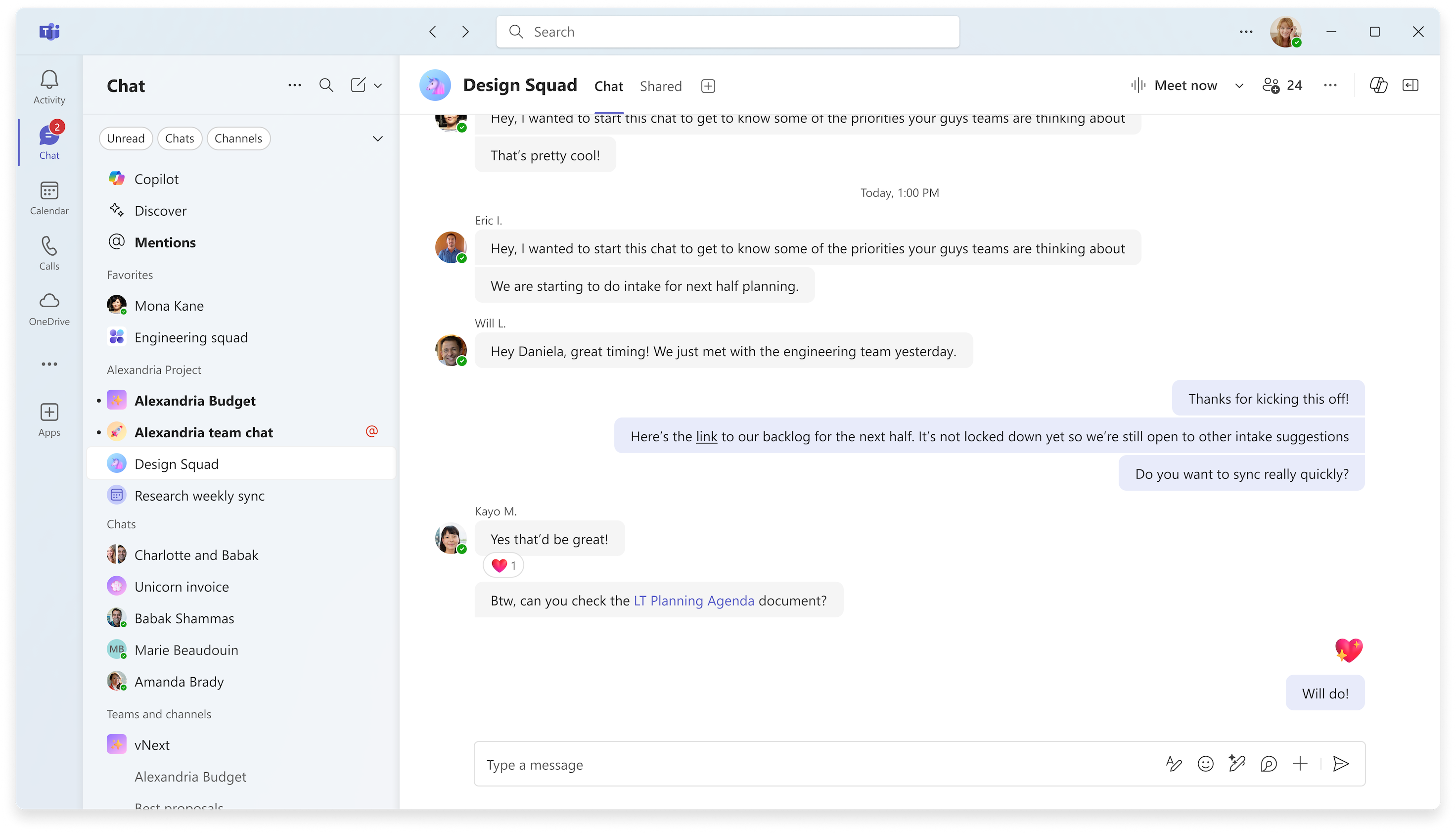
Dodatne informacije potražite u članku Novo iskustvo čavrljanja i kanala u aplikaciji Microsoft Teams – Microsoft Adoption
Organizirajte Mesh događaje s osobama izvan svoje tvrtka ili ustanova
Pozovite goste izvan svoje tvrtka ili ustanova na Mesh događaje u aplikaciji Teams radi impresivnijih iskustava suradnje i umrežavanja. Gosti s Mesh licencama, kao što je Teams Premium, mogu se pridružiti Mesh događajima sa svog PC-ja. Podrška za goste koji se pridružuju anonimno ili iz aplikacije Mesh na Meta Questu uskoro dolazi. Dodatne informacije potražite u članku Stvaranje događaja u servisu Mesh na webu.
Povežite se u više soba u događajima Mesh s više prostorija
Sudionici sada mogu vidjeti reakcije sudionika i podignute ruke u različitim sobama tijekom Mesh događaja s više soba. Domaćini događaja također se mogu kretati između svih soba, što olakšava povezivanje s različitim grupama. Dodatne informacije potražite u članku Stvaranje događaja u rješenju Mesh.
4 studenog, 2024
Chat u korporativnim sastancima u aplikaciji Microsoft Teams
Potaknite angažman između sudionika događaja, izlagača i suorganizatora korištenjem čavrljanja, koje je sada dostupno u korporativnim sastancima aplikacije Teams. Odaberite ikonu kontrolama sastanka da biste se pridružili razgovoru. Dodatne informacije potražite u članku Chat u korporativnom sastanku u aplikaciji Microsoft Teams.
Chat privatno u gradskoj vijećnici pomoću grupnog čavrljanja događaja
Grupno čavrljanje privatnih događaja između organizatora, suorganizatora i izlagača sada je dostupno u korporativnim sastancima aplikacije Teams. Chat u grupnom čavrljanju događaja prije, tijekom i nakon korporativnog sastanka. Sudionici ne mogu vidjeti grupna čavrljanja događaja. Dodatne informacije potražite u članku Chat u korporativnom sastanku u aplikaciji Microsoft Teams.
Primijenite filtre kada pretražujete sadržaj povezan s određenim osobama
Pretražite ime u traci za pretraživanje aplikacije Teams i odaberite Poruke, Files, Grupna čavrljanja ili Teams and Channels ispod trake za pretraživanje kako biste filtrirali rezultate povezane s tom osobom. Ako odaberete filtar, vidjet ćete samo rezultate za tu vrstu sadržaja.

Oznake osjetljivosti u događajima aplikacije Teams
Dodajte dodatni sloj sigurnosti webinaru aplikacije Teams ili korporativnom sastanku ako se povjerljive informacije dijele dodavanjem oznake osjetljivosti. Da biste dodali oznaku, otvorite događaj u kalendaru aplikacije Teams. U odjeljku Pojedinosti odaberite Osjetljivosti odaberite oznaku s padajućeg izbornika. Dodatne informacije potražite u odjeljku Oznake osjetljivosti za sastanke u aplikaciji Teams.
Uravnotežite glasnoću tumačenja jezika
Uravnotežite glasnoću tumačenja jezika da biste čuli protumačeniji zvuk ili izvorni zvuk. U kontrolama sastanka odaberite Dodatne akcije>Jezik i govor-ikona> Tumačenje govora. Zatim odaberite jezik i prilagodite klizač glasnoće ravnoteže . Dodatne informacije potražite u članku Korištenje prevođenja jezika u sastancima aplikacije Microsoft Teams.
Listopada 21, 2024
Isključite e-poštu korporativnog sastanka i webinara
Kada zakažete gradsku vijećnicu ili webinar, možete isključiti e-poštu sudionika aplikacije Teams prije objave događaja. Na obrascu za zakazivanje idite na Pojedinosti postavljanja> i isključite preklopni gumb Omogući adrese e-pošte sudionika. Tu postavku nije moguće promijeniti nakon objave događaja. Dodatne informacije potražite u članku Upravljanje e-poštom webinara u aplikaciji Microsoft Teams ili Zakazivanje korporativnog sastanka u aplikaciji Microsoft Teams.
Obavijesti o inteligentnom sažetku sastanka u aplikaciji Teams
Primite obavijest kada je pametni sažetak sastanka spreman za prikaz pa odaberite obavijest da biste izravno prešli na nju. Za upravljanje postavkama obavijesti odaberite Postavke i>Postavke u aplikaciji Teams. Zatim odaberite Obavijesti i obavijesti o aktivnosti-ikona>Sažetak>sastanka. Značajke pametnog sažetka dostupne su uz Teams Premium ili licencu Copilot za Microsoft 365. Dodatne informacije potražite u članku Sažetak sastanka u aplikaciji Microsoft Teams.
14. listopada 2024.
Brže pronalaženje osoba i sadržaja pomoću poboljšanog pretraživanja
Upišite ime osobe i ključnu riječ u traku za pretraživanje aplikacije Teams za relevantne prijedloge koji će vam pomoći da brzo pronađete sadržaj koji vam je potreban.
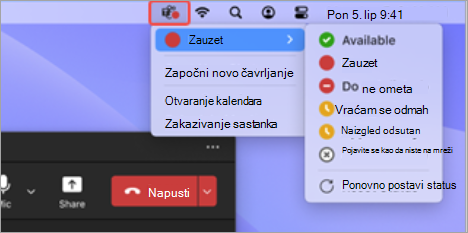
Ikona aplikacije Teams na traci izbornika Maca
Poduzmite brze radnje s nove ikone aplikacije Teams na traci izbornika Mac. Odaberite ikonu aplikacije Teams da biste promijenili status prisutnosti, započeli novo čavrljanje i još mnogo toga. Dodatne informacije potražite u članku Poduzmite brze radnje u aplikaciji Microsoft Teams s računala Mac.
Listopada 9, 2024
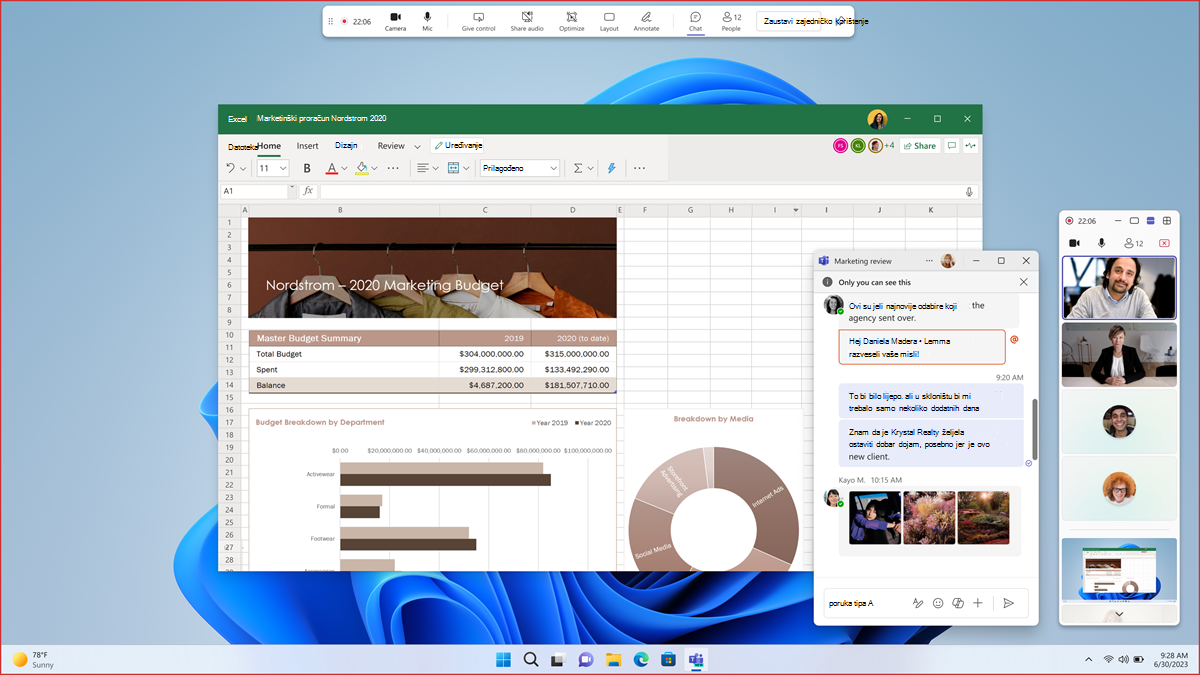
Novi minimizirani prozor izlagača
Kada zajednički koristite sadržaj u sastanku aplikacije Teams, prozor sastanka smanjit će se na manji prikaz. Pogledajte kako vaš zajednički sadržaj izgleda drugima, pogledajte podignute ruke i još mnogo toga. Dodatne informacije potražite u članku Izlaganje sadržaja u sastancima aplikacije Microsoft Teams.
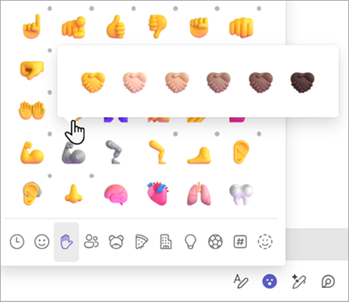
Prilagodite svoje emotikone željenom bojom kože
U okviru za sastavljanje objave u razgovoru ili kanalu odaberite Emotikoni, GIF i Naljepnice >Emotikon>geste ruke ikona
 . Zatim desnom tipkom miša kliknite emotikon i odaberite boju kože. Dodatne informacije potražite u članku Slanje emotikona, GIF-a ili naljepnice u aplikaciji Microsoft Teams.
Rujna 17, 2024
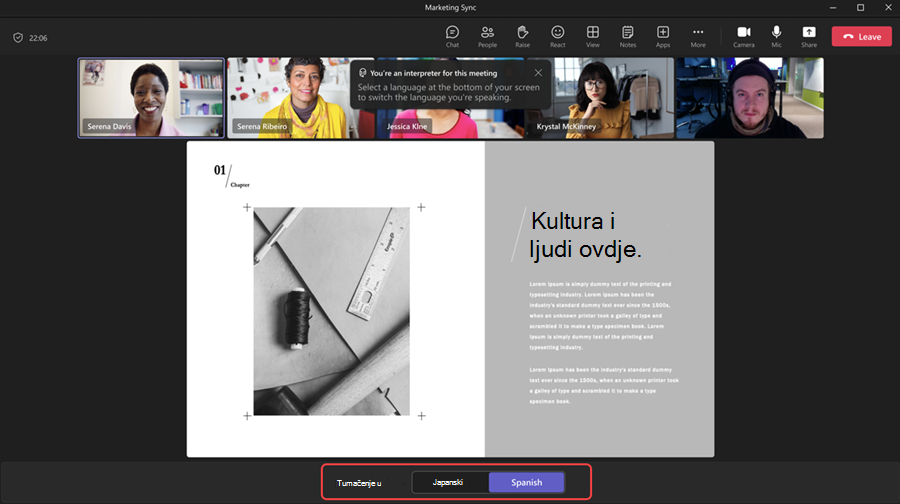
Prevođenje naprijed-natrag između dva jezika
Sada prevoditelji mogu promijeniti smjer prijevoda tijekom sastanka u aplikaciji Teams. Tumača mogu prevoditi između dvaju jezika tako da pri dnu zaslona odaberu jezik koji trenutno govore. Dodatne informacije potražite u članku Korištenje prevođenja jezika u sastancima aplikacije Microsoft Teams.
Rujna 9, 2024
Copilot sada razmatra čavrljanje u sastanku u odgovorima
Kada zatražite od aplikacije Copilot na sastanku, on će sada svoje odgovore temeljiti na transkriptu sastanka i čavrljanju. Dodatne informacije potražite u članku Korištenje rješenja Copilot u sastancima u aplikaciji Microsoft Teams.
Rujna 3, 2024
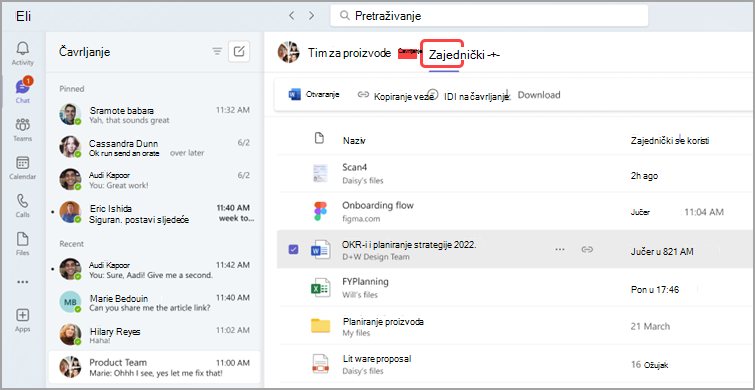
Kartica "Files" u čavrljanju sada je "Zajedničko"
Odaberite Zajedničko korišteno, prethodno zvano Files, u čavrljanju aplikacije Teams da biste vidjeli sadržaj koji se zajednički koristi u tom razgovoru. Pregledajte datoteke, snimke i web-veze koje ste poslali vama ili ste vi u tom čavrljanju.
Kolovoz 19, 2024
Preimenovanje općeg kanala tima
Sada možete preimenovati opći kanal tima da bi bolje odražavao potrebe vašeg tima i olakšao njegovo pronalaženje na popisu timova i kanala. Vlasnici tima i članovi odgovarajućih dozvola mogu preimenovati opći kanal. Dodatne informacije potražite u članku Upravljanje postavkama i dozvolama tima u aplikaciji Microsoft Teams.
Kolovoz 7, 2024
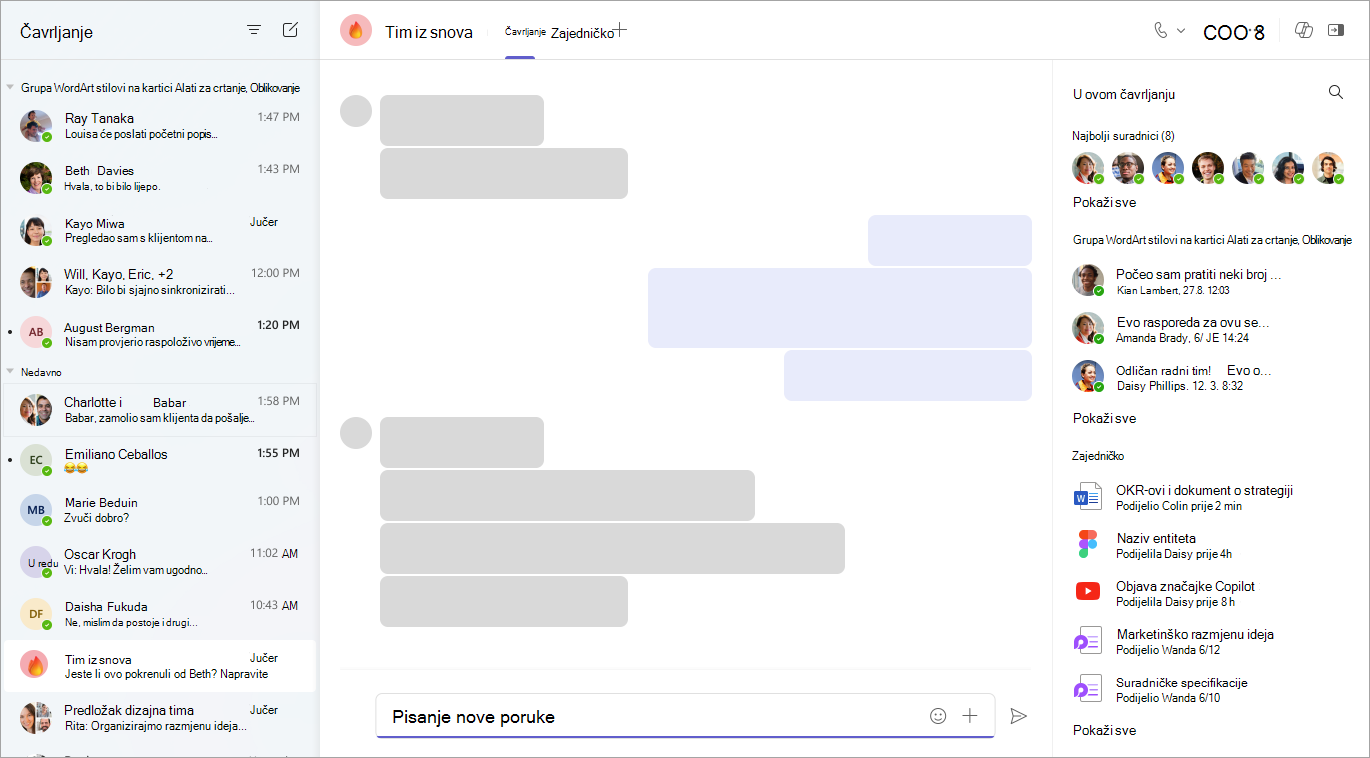
Isto čavrljanje, više pojedinosti
Novo okno s pojedinostima o čavrljanju daje vam sve potrebne informacije bez napuštanja razgovora. Samo otvorite čavrljanje u aplikaciji Teams i odaberite Otvori pojedinosti o čavrljanju za prikaz prikvačenih poruka, pretraživanje pojedinosti i još mnogo toga.
Otkrivanje vremena u Čavrljanjima za Copilot
Potrebna su vam ažuriranja ili isticanja iz određenog vremenskog razdoblja? Copilot može pomoći s tim. Iskušajte ga tako da pitate "What were the highlights from last month?" (Koje su istaknute stavke prošlog mjeseca?) Dodatne informacije potražite u članku Korištenje servisa Copilot u čavrljanju i kanalima aplikacije Microsoft Teams.
Poboljšanja minimiziranog prozora sastanka
Kada minimizirate prozor sastanka ili započnete izlaganje, sada u prozoru izlagača možete vidjeti do četiri sudionika. Prozor izlagača možete i u potpunosti minimizirati ili proširiti. Dodatne informacije potražite u članku Poboljšano iskustvo izlagača i sudionika s proširenim prikazom galerije u aplikaciji Teams.
Pojednostavljeno iskustvo povratnih informacija
Sada, kada pošaljete povratne informacije ili predložite značajku u aplikaciji Teams za stolna računala ili web, to će se učiniti putem usluge Pravilnik u oblaku za Microsoft 365 umjesto pravila aplikacije Microsoft Teams za učinkovitiji proces povratnih informacija. Dodatne informacije potražite u članku Slanje povratnih informacija u aplikaciji Microsoft Teams.
Srpanj 31, 2024
Pronalaženje zajedničkog sadržaja u čavrljanju
Brzo pristupite zajedničkim vezama i datotekama u čavrljanju aplikacije Teams odabirom kartice Zajedničko. Pomoću trake za pretraživanje pronađite određeni sadržaj ili filtrirajte rezultate tako da odaberete kartice Nedavno, Files ili Veze.
Prikaži ili sakrij sažetak sadržaja Otkrivanja
Da biste prikazali ili sakrili sažetak sadržaja Otkrivanja na popisu kanala, odaberite Postavke i>Postavke i uključite ili isključite postavku Prikaži Otkrivanje na popisu kanala .
Srpanj 17, 2024
Tvoj je emotikon upravo postao osobni
Prilagodite i prenesite vlastite jedinstvene emotikone u aplikaciji Teams kako biste reagirali ili slali u čavrljanju. Da biste prenijeli prilagođeni emotikon , odaberite Emotikoni, GIF-ovi i naljepnice u okviru za sastavljanje poruke. Zatim odaberite Emotikon>Emotikon prilagođenog emotikona vaše tvrtke ili ustanovaDodavanje emotikona Dodavanje emotikona .
. > Odaberite sliku ili GIF datoteku i odaberite Dodaj emotikon.
Rezultati pretraživanja sada obuhvaćaju poruke čavrljanja
Kada pretražujete u aplikaciji Teams, rezultati će sada obuhvaćati poruke. Filtrirajte rezultate tako da se poruke prikazuju samo pritiskom na tipku Enter i odabirom mogućnosti Poruke ispod trake za pretraživanje. Dodatne informacije potražite u članku Traženje poruka i više u aplikaciji Microsoft Teams.
Srpanj 11, 2024
Skrivanje neaktivnih kanala
Teams sada automatski otkriva i skriva vaše neaktivne kanale. Da biste vidjeli skrivene kanale, odaberite ikonu timova aplikacije Teams , a zatim Pogledajte sve kanale u sklopu tima. Odaberite Skriveno da biste vidjeli skrivene kanale tima. Upravljajte prikazanim kanalima tako da zadržite pokazivač iznad kanala i odaberete Prikaži ili Sakrij.
Neka vam ne promakne datoteka
Files priložene pozivnici za sastanak u programu Microsoft Outlook za Windows ili Outlook za web sada su vidljive u kalendaru aplikacije Teams na stolnom računalu.
Mogućnosti naručivanja izlagača za web-seminare
Prilagodite redoslijed kojim se izlagači webinara prikazuju na stranici događaja. Samo otvorite pojedinosti o događaju iz kalendara aplikacije Teams i odaberite Postavi>BIOS izlagača. Zatim povucite imena željenim redoslijedom. Dodatne informacije potražite u članku Prilagodba webinara u aplikaciji Microsoft Teams.
Srpanj 2, 2024
Upravljajte obavijestima kanala
Precizno podesite čavrljanje u svojim kanalima (1) odbijanjem obavijesti o svim naknadnim ažuriranjima razgovora u kanalu u kojem ste sudjelovali ili (2) odjavom za primanje obavijesti o ažuriranjima razgovora u kojem prethodno niste sudjelovali. Odaberite Dodatne pokraj objave u kanalu i uključite/isključite obavijesti za ostale poruke u toj niti. Dodatne informacije potražite u članku Prilagodba obavijesti kanala u aplikaciji Microsoft Teams.
Sve informacije o kanalu, sve na jednom mjestu
Nabavite brzi pregled kanala pomoću kartica kanala, dostupnih u aplikaciji Teams za računala i web. Zadržite pokazivač iznad naziva kanala u zaglavlju ili bilo gdje gdje se kanal spominje da biste vidjeli opis kanala, vrijeme zadnje aktivnosti, naziv tima i informacije o članovima. Kartice kanala također pružaju prečac do postavki obavijesti, upravljanja kanalom vlasnika i popisa kanala.
Postavljanje prilagođenih obavijesti o zvuku
Da biste ostali usredotočeni, brzo odredili prioritet zadataka i poruka i izbjegli ometanja, sada možete prilagoditi zvuk u obavijestima aplikacije Teams. Dodijelite različite zvukove različitim vrstama obavijesti, kao što su hitne poruke, ili isključite zvuk obavijesti kada ste zauzeti ili na sastanku. Idite na Postavke i još više u gornjem desnom kutu aplikacije Teams i pronađite mogućnosti za prilagodbu zvukova obavijesti u izborniku Obavijesti i aktivnosti .