

Tijekovi rada omogućuju automatizaciju zadataka ili procesa koji se ponavljaju i koji povezuju jednu ili više aplikacija sa servisom Teams. Ukratko, mogu vam uštedjeti vrijeme i trud. Ovdje ćemo vam objasniti kako dodavati i pokretati tijekove rada te upravljati njima.
Kako vam tijekovi rada mogu pomoći?
Odvojite trenutak da si postavite sljedeća pitanja. Svaki put kada odgovorite potvrdno, pomoću tijeka rada možete povećati produktivnost.
- Radite li nešto iznova i iznova u aplikaciji Teams?
- Prelazite li između aplikacije Teams i drugih aplikacija kako biste provjerili ima li ažuriranja ili dovršili zadatke?
- Kopirate li ikad i lijepite informacije iz aplikacije Teams u druge aplikacije?
- Dobivate li obavijesti aplikacija e-poštom koje biste radije dobivali u aplikaciji Teams?
- Postavljate li ljudima ista pitanja redovito, bilo u kanalu, čavrljanju ili na sastanku? (Primjerice, možete li objavljivati tjedno ažuriranje statusa?)
Pronalaženje i dodavanje tijekova rada
Najjednostavniji način početka rada jest pregled zbirke unaprijed ugrađenih tijekova rada.
-
Odaberite aplikacije
 u aplikaciji Teams.
 - Odaberite tijekovi rada
 u navigaciji na lijevoj strani.
 - Odaberite tijek rada koji vas zanima.
- Slijedite navedene upite.
Kada završite, dobit ćete potvrdu "Tijek rada uspješno dodan!" Potvrda sadrži i upute za pokretanje tijeka rada.
Napomena
Aplikacija Tijekovi rada, koja tijekove rada pokreće u aplikaciji Teams, instalirana je prema zadanim postavkama. Ako ne možete pronaći aplikaciju, možda je deinstalirana. Pronađite aplikaciju Tijekovi rada u trgovini aplikacija i odaberite Dodaj. Zatim će se prikazati zaslon za postavljanje tijeka rada koji ste odabrali.
Kako se tijekovi rada izvode na servisu Teams
Kada dodate tijek rada, dobit ćete upute kako ga pokrenuti. Tijekovi rada izvode se na nekoliko načina:
Automatski. Automatski tijek rada ne morate učiniti ništa nakon dodavanja. Svaki tijek rada ima okidač, a kada se dogodi okidač, automatski se događa radnja ili niz akcija. Evo dva primjera:
| Naziv tijeka rada | Okidač | Radnje |
|---|---|---|
| Obavijesti kanal kada zadatak aplikacije Planner promijeni status | Zadatak programa Planner na ploči (naveden prilikom postavljanja tijeka rada) mijenja status. | Kartica se automatski objavljuje u kanalu (navedenom prilikom postavljanja tijeka rada), obavještavajući vaš tim o promjeni statusa. |
| Pokretanje odobravanja prilikom izmjene popisa sustava SharePoint | Popis sustava SharePoint (naveden prilikom postavljanja tijeka rada) je izmijenjen. | Odobrenje se automatski šalje u čavrljanju u aplikaciji Teams pravim osobama. |
Uvjetno. Neki tijekovi rada osmišljeni su tako da djeluju na sadržaju jedne poruke aplikacije Teams. Nakon što postavite ovu vrstu tijeka rada, ona će se pojaviti pod Dodatnim mogućnostima . Možete ga pokrenuti iz bilo koje poruke.
Pročitajte detaljne upute.
. Možete ga pokrenuti iz bilo koje poruke.
Pročitajte detaljne upute.
Može se uređivati. Te vrste tijekova rada omogućuju promjenu načina slanja poruke ili umetanje sadržaja u novu poruku. Pročitajte detaljne upute.
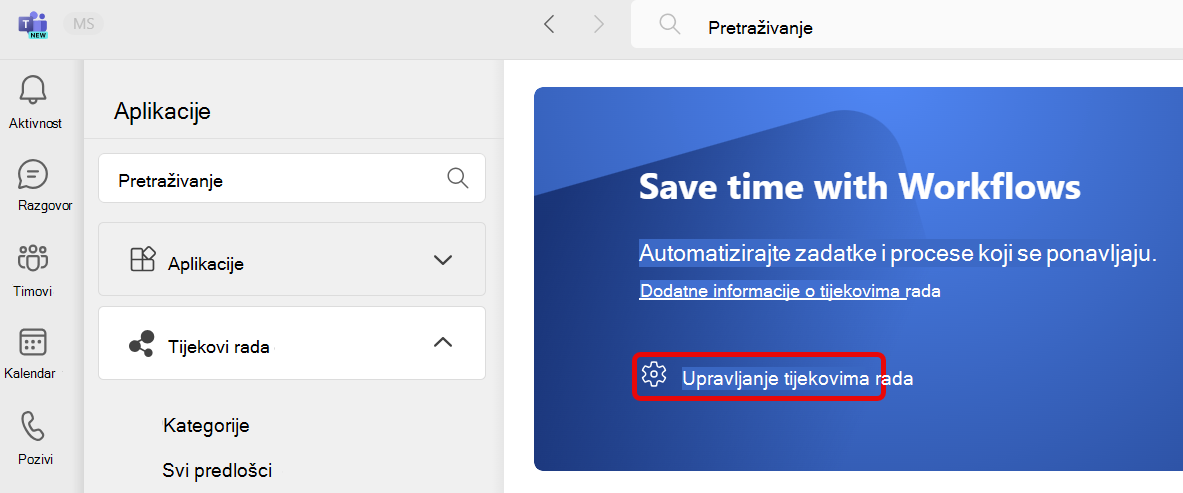
Upravljanje tijekovima rada
Pogledajte kada su tijekovi rada pokrenuti i kada mijenjaju veze ili ih izbrišite u alatu za upravljanje tijekom rada.
1.
Odaberite aplikacije u aplikaciji Teams.
2. Idite na logotip tijekova .
3. Odaberite Upravljanje tijekovima rada .
.
Savjet
Tijekovi rada mogu se otvoriti i putem aplikacije Prikaži više ikona s lijeve strane aplikacije Teams.
Srodne veze
Dodavanje ili pokretanje tijeka rada iz poruke
Dodavanje ili pokretanje tijeka rada iz područja za poruke