
Ovaj se članak odnosi na voditelje za komunikaciju s klijentima.
Planirajte i izgradite svoj timski raspored u Smjenama. Dodijelite smjene članovima tima i dodajte slobodne smjene u raspored da biste ih osobe mogle zatražiti. Možete stvarati smjene ispočetka ili kopirati postojeće smjene i uređivati ih prema potrebi.
Dodajte bilješku za bilo koji dan u rasporedu da biste prenijeli informacije svima koji imaju smjenu na taj određeni dan.
Napomena
Ako raspored postavljate prvi put, prije dodavanja smjena obavezno dovršite korake u odjeljku Stvaranje rasporeda tima u aplikaciji Smjene .
Sadržaj članka
Dodjela smjene
Dodjela smjene članu tima
U rasporedu idite na redak osobe kojoj dodjeljujete smjenu.
Pod željenim datumom odaberite Dodatne mogućnosti
 >Dodaj smjenu ili dvokliknite praznu smjenu.
Ispunite podatke za smjenu, uključujući sljedeće:
- Vrijeme početka i završetka.
- Ako želite, dodajte prilagođenu oznaku za dodjelu naziva smjeni kako biste je lakše razlikovali od ostalih smjena. Po zadanom je naziv smjene vrijeme početka i završetka.
- Boja teme za organiziranje stvari.
- Neplaćena pauza po potrebi.
- Pomicanje bilješki po potrebi. Primjerice, uvrstite zadatke koje je potrebno dovršiti.
- Dnevne aktivnosti ili dodatne pauze u aktivnostima značajke Smjene. Koristite aktivnosti za sve što vam je potrebno zakazati tijekom smjene, kao što je pauza za ručak.
Odaberite Spremi da biste spremili smjenu (bez zajedničkog korištenja) ili odaberite Zajednički koristi ako ste spremni spremiti smjenu i podijeliti je s članom tima.
Dodjeljivanje smjene kopiranjem postojeće smjene
- U rasporedu idite na postojeću smjenu koju želite kopirati, a zatim odaberite Dodatne mogućnosti>Kopiraj.
- Idite na mjesto u rasporedu na koje želite smjestiti smjenu, a zatim odaberite Dodatne mogućnosti>Zalijepi.
- Ako trebate urediti pojedinosti o smjeni, odaberite Dodatne mogućnosti>Uredi, a zatim unesite promjene.
Savjet
- Ubrzajte kopiranje i lijepljenje pomoću tipkovnih prečaca: Ctrl+C za kopiranje, Ctrl+V za lijepljenje.
- Odaberite više smjena istovremeno na jedan od sljedećih načina:
- Odaberite tipku Shift, držite tipku Shift pritisnutom i koristite tipke sa strelicama.
- Odaberite smijenu i povucite pokazivač miša (ili drugi pokazivački uređaj).
Dodavanje slobodne smjene
Slobodne smjene su smjene koje nisu nikome dodijeljene. Svaka grupa rasporeda u rasporedu sadrži redak Otvorene smjene u koji možete dodati otvorene smjene.
Možete odmah dodati otvorene smjene i kasnije ih dodijeliti članu tima kao dio planiranja rasporeda, a možete i podijeliti otvorene smjene s timom da bi ih ljudi mogli zatražiti da ih obrađuju.
U rasporedu idite na redak Otvorene smjene u grupi rasporeda u koju želite dodati slobodnu smjenu.
Pod željenim datumom odaberite Dodatne mogućnosti
>Dodaj slobodnu smjenu ili dvokliknite praznu smjenu.Ispunite podatke za smjenu, uključujući sljedeće:
- Broj mjesta koja će se staviti na raspolaganje.
- Vrijeme početka i završetka.
- Ako koristite značajku Slobodne smjene dostupne na svim lokacijama , uključite gumb za prebacivanje Otvorena smjena na svim lokacijama ako želite da smjena bude dostupna osobama na drugim mjestima (timovima) na zahtjev.
- Ako želite, dodajte prilagođenu oznaku za dodjelu naziva smjeni kako biste je lakše razlikovali od ostalih smjena. Po zadanom je naziv smjene vrijeme početka i završetka.
- Boja teme za organiziranje stvari.
- Neplaćena pauza po potrebi.
- Pomicanje bilješki po potrebi. Primjerice, uvrstite zadatke koje je potrebno dovršiti.
- Dnevne aktivnosti ili dodatne pauze u aktivnostima značajke Smjene. Koristite aktivnosti za sve što vam je potrebno zakazati tijekom smjene, kao što je pauza za ručak.
Odaberite Spremi da biste spremili smjenu (bez zajedničkog korištenja) ili odaberite Zajednički koristi ako ste spremni spremiti smjenu i podijeliti je s članom tima.
Dodavanje dnevne bilješke
Dodajte bilješku za bilo koji dan u rasporedu koju će vidjeti osobe koje imaju smjenu tog dana. Na primjer, "Dan zaliha" ili "Generalni direktor je u posjetu. Molim vas, dođite na vrijeme".
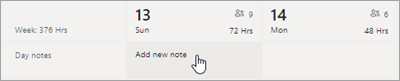
Pri vrhu rasporeda prelazak na redak Bilješke o danu .
Pod željenim datumom odaberite Dodaj novu bilješku, a zatim dodajte bilješku.
Sljedeći koraci
Sada kada ste u raspored dodali smjene, morate omogućiti zajedničko korištenje (objaviti) raspored da bi promjene bile vidljive članovima tima. Dodatne informacije potražite u članku Objavljivanje rasporeda u aplikaciji Smjene.