
Migracija zaslonskih ploča s Azure na OneDrive
Datoteke zaslonske ploče po zadanom koriste prostor za pohranu na servisu OneDrive 2022. za sve komercijalne korisnike, Azure prije toga. Dakle, sve datoteke zaslonske ploče stvorene nakon 2022. spremaju se na OneDrive. No sve datoteke zaslonske ploče stvorene prije 2022. i dalje se pohranjuju u Azure. Uvodimo promjenu za migraciju svih takvih datoteka Azure Zaslonska ploča s Azure na OneDrive za sve komercijalne korisnike. Ova je inicijativa osmišljena za poboljšanje sigurnosti, pristupačnosti i dostupnosti značajki. U ovom članku nudimo pregled postupka migracije, svih akcijskih stavki za korisnike, njegovih prednosti i odgovora na najčešća pitanja.
Napomena
Pomoću ovog cmdleta komponente PowerShell možete provjeriti ima li vaš klijent Azure whiteboards za migraciju: Get-WhiteboardsForTenant
Zašto migrirati na OneDrive?
Korištenje servisa OneDrive kao zadanog spremišta za sve datoteke aplikacije Whiteboard nudi nekoliko ključnih prednosti:
- Poboljšana sigurnost: OneDrive nudi poboljšane sigurnosne značajke, bolju povijest revizije i jednostavnije procese predočavanja elektroničkih dokumenata.
- Buduće značajke: sve nove značajke aplikacije Whiteboard dostupne su isključivo na servisu OneDrive. Postoji znatan razmak između značajki Azure zaslonskih ploča servisa OneDrive. Ovdje je naveden potpuni popis značajki koje nisu dostupne za Azure Whiteboards – razlike između zaslonskih ploča Azure i zaslonskih ploča servisa OneDrive (tvrtke ili obrazovne ustanove) – Microsoftova podrška.
Postupak migracije
Migracija se postupno uvodi, pa se možda neće odmah pokrenuti. Evo što trebate znati o postupku migracije:
- Pokretač migracije: kada migracija započne s migraciju na vaš klijent, migracija će se automatski pokrenuti prilikom sljedećeg pokretanja sesije zaslonske ploče na jednoj od sljedećih platformi: Microsoft Teams, web-preglednik ili aplikacija sustava Windows.
- Tijek migracije: bit ćete obaviješteni o početku, napretku i dovršetku migracije s relevantnim porukama unutar aplikacije. Snimke zaslona za razmjenu poruka zajednički se koriste u sljedećem odjeljku.
- Oporavak datoteke: vlasnici datoteka moći će oporaviti datoteke Azure zaslonske ploče do 30 dana nakon dovršetka migracije. No svakako stvorite kopiju oporavljenih zaslonskih ploča na servisu OneDrive Azure zaslonske ploče. Tijek oporavka dostupan je samo u web-aplikaciji i aplikaciji za stolna računala. nije dostupna u aplikaciji Teams.

Slika 1: Tijek oporavka dostupan je u odjeljku Postavke

Slika 2: gumb Oporavak dostupan je u odjeljku Postavke – oporavak> zaslonske ploče
- Novi cmdleti komponente PowerShell (uskoro će biti dostupni): uskoro ćemo omogućiti skup cmdleta komponente PowerShell koji administratorima (s pravom dopuštenjem) omogućuje dohvaćanje pojedinosti o zaslonskim pločama sustava Azure koje postoje u klijentu i korisnicima koji su u njihovu vlasništvu. To će administratorima klijenta omogućiti praćenje tijeka migracije na klijentu.
- Dostupni cmdleti komponente PowerShell: Danas su dostupni cmdleti komponente PowerShell koji administratorima omogućuju prijenos vlasništva nad svim zaslonskim pločama sustava Azure s neaktivnog korisnika na aktivnu da bi pokrenuli migraciju.
- Azure zastarijevanja datoteka (U budućnosti TBA): sve aplikacije Azure Whiteboards koje nije bilo moguće migrirati zbog pogrešaka i sve oporavljene aplikacije Azure Whiteboards s vremenom će se izbrisati nakon "završetka životnog ciklusa" za Azure Whiteboards najavljene su u budućnosti (TBA).
Zasloni za razmjenu poruka

Slika 3: poruka koju će korisnik vidjeti kada se migracija pokrene

Slika 4: Tijek migracije prikazat će se kao poruka pri vrhu zaslona

Slika 5: Tijek migracije prikazat će se kao poruka pri vrhu platna
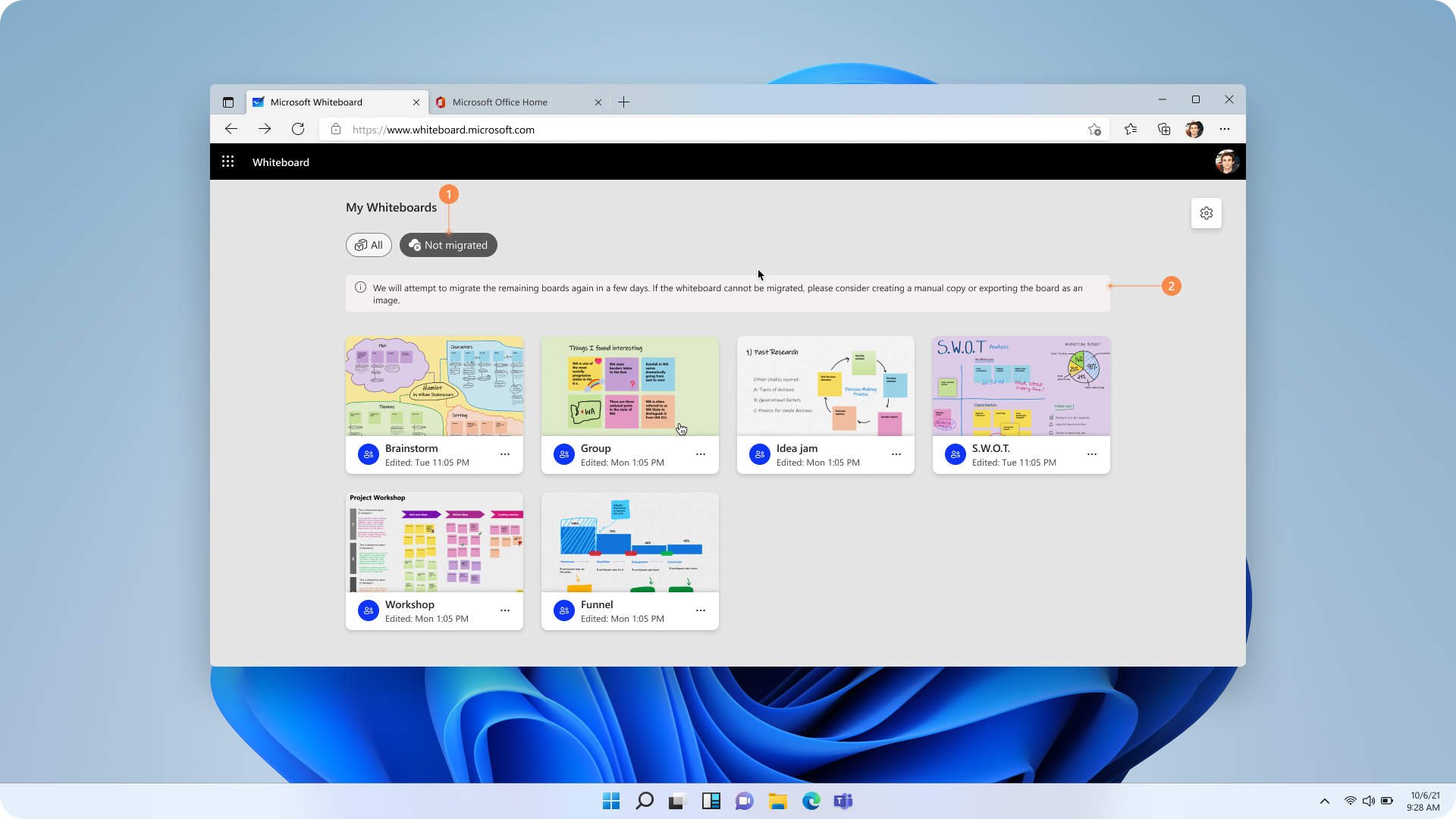
Slika 6: Ako migracija ne završi za sve aplikacije Azure Whiteboards, nemigrirane ploče prikazat će se u zasebnom odjeljku, čekajući da korisnik djeluje.
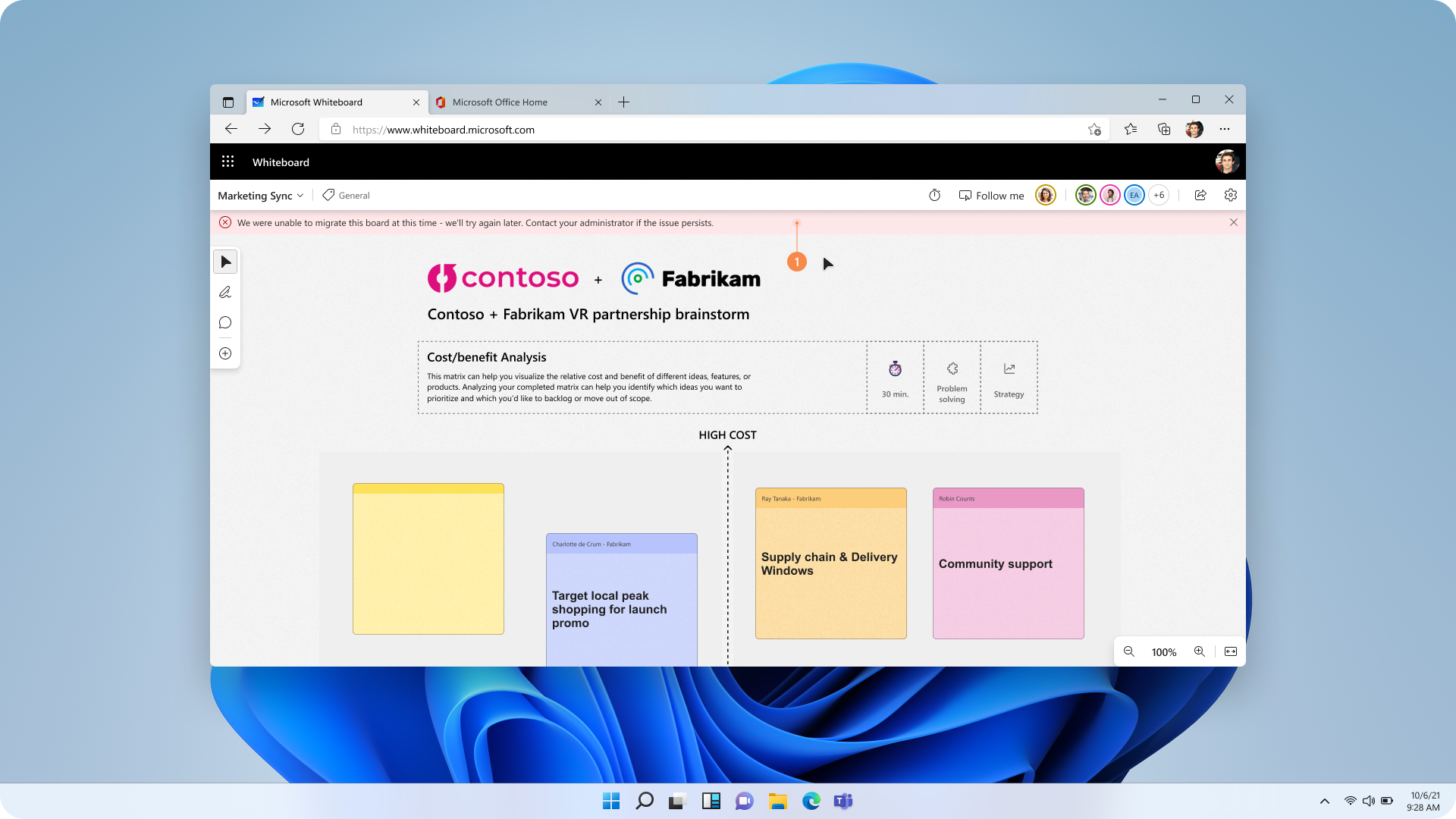
Slika 7: korisnicima će se prikazati sve pogreške koje sprječavaju migraciju svih Azure zaslonskih ploča kao poruke pri vrhu aplikacije Whiteboard. Snimka zaslona dijeli primjer jedne takve moguće pogreške

Slika 8: korisnici će vidjeti zaslon uspjeha u aplikaciji Whiteboard kada migracija završi za sve Azure Zaslonske ploče

Slika 9: korisnici će na platnu vidjeti zaslon uspjeha kada migracija završi za sve Azure zaslonske ploče utemeljene na sustavu
Rollout plan
Migracija će se uvoditi u fazama, počevši od prosinca 2024., s ciljem dovršetka postupka za sve korisnike u 2025.
Pogreške u migraciji i njihovi popravci
| Poruka o pogrešci | Popravak ili zaobilazno rješenje |
|---|---|
| "Trenutno nismo uspjeli migrirati ovu ploču – pokušat ćemo ponovno kasnije. Ako se problem nastavi pojavljivati, obratite se administratoru." | Sustav će pokušati ponovno migraciju nakon 30 dana. Možete i ručno ponovno pokrenuti migraciju. |
| "Na servisu OneDrive nema dovoljno prostora. Očistite prostoriju ili se obratite administratoru tvrtke ili ustanove za pomoć." | Oslobodite više prostora na servisu OneDrive kupnjom više prostora za pohranu ili brisanjem nekih podataka. |
| "Nismo mogli migrirati ovu ploču jer nismo uspjeli pronaći vaš OneDrive. Zatražite pomoć od administratora." | Obratite se administratoru da bi vam dodijelio prostor za pohranu na servisu OneDrive. |
Najčešća pitanja
Koji je razlog migracije datoteka zaslonske ploče s Azure na OneDrive?
Migracija na OneDrive poboljšava sigurnost, omogućuje bolju povijest revizije i omogućuje buduća izdanja značajki da bi se dodijelilo nekoliko prednosti. Cijeli popis razlika potražite u članku Razlike između zaslonskih ploča Azure OneDrive (tvrtke ili obrazovne ustanove) – Microsoftova podrška.
Hoću li izgubiti podatke tijekom migracije?
Postupak migracije osmišljen je tako da spriječi neprihvatljiv gubitak podataka. Korisnici će imati potpunu vidljivost migracije i moći će oporaviti izvorne datoteke 90 dana nakon dovršetka.
Kako mogu znati kada se moje datoteke migriraju?
Obavijesti ćete primati na početku, tijekom napretka i nakon dovršetka migracije putem platforme koju koristite.
Što učiniti ako neke datoteke zaslonske ploče nisu migrirane?
Ako neke datoteke nisu migrirane, vidjet ćete popis tih datoteka zajedno s uputama o ponovnom pokretanju migracije i ponovnom pokušaju.
Kako po potrebi oporaviti izvorne Azure zaslonske ploče?
Izvorne datoteke možete oporaviti u roku od 90 dana nakon dovršetka migracije. Tijekom postupka migracije prikazat će se upute. Snimka zaslona tijeka oporavka prikazana je na slici 6 u ovom članku podrške.
Što se događa s Azure na temelju podataka nakon uspješne migracije?
Nakon Azure kopije utemeljene na migracijama korisnicima neće biti dostupne.
Kome se mogu obratiti radi podrške tijekom migracije?
Administratori klijenata opremljeni su alatima koji podržavaju migraciju. Za dodatnu pomoć obratite se našem timu na web-mjestu Whiteboard · Društvena zajednica.
Što se događa ako migracija predugo traje i zatvorim sesiju aplikacije Whiteboard?
Migracija se može nastaviti tijekom više sesija aplikacije Whiteboard. Nastavlja se od točke pauziranja u zadnjoj sesiji zaslonske ploče.
Što ako su neki korisnici napustili tvrtku ili ustanovu ili su na dugom odmoru? Hoće li se za njih pokrenuti migracija?
Migraciju mogu pokrenuti samo vlasnici Azure Whiteboards. Da bi Azure whiteboards takvih korisnika klijenta koji su neaktivni migrirali na OneDrive uskoro ćemo vam omogućiti skup cmdleta komponente PowerShell koji će pomoći u prijenosu vlasništva nad zaslonskih ploča s neaktivnih korisnika na određene aktivne, koji zatim mogu pokrenuti migraciju.
Nadamo se da će u ovom članku biti jasnije Azure postupak migracije na OneDrive. Ako imate dodatnih pitanja, obratite se timu za Microsoft Whiteboard za pomoć na web-mjestu Whiteboard · Društvena zajednica.