
Ako se nalazite u Europskom gospodarskom prostoru (EGP), možete izvesti snimke značajke Sjećanje. Izvoz vam omogućuje dijeljenje snimaka značajke Sjećanje s aplikacijama trećih strana ili web-mjestima. Izvoz nije obavezan, a svoje podatke iz značajke Sjećanje možete pregledati u bilo kojem trenutku bez potrebe za izvozom. Izvezeni podaci obuhvaćaju sljedeće:
- Snimke, uključujući snimke koje ste vi ili Sjećanje spremili
- Pojedinosti o snimci stanja, uključujući informacije povezane sa svakom snimkom, kao što su vrijeme i datum spremanja, zajedno s povezanim podacima iz otvorenih aplikacija
Važno
Ta se značajka odnosi samo na uređaje u Europskom gospodarskom prostoru (EGP). Izvoz snimaka značajke Sjećanje proces je koji pokreće korisnik i obavlja se po korisniku. IT administratori i drugi korisnici ne mogu pokrenuti izvoz u ime druge osobe. Microsoft predano radi na tome da korisnik ima potpunu kontrolu nad svojim podacima u značajci Sjećanje.
Opoziv koda za izvoz
Kada prvi put otvorite značajku Sjećanje ili uključite spremanje snimki iz  postavki, prikazat će vam se kod za izvoz značajke Sjećanje. Vaš kod za izvoz značajke Sjećanje bit će potreban ako ikada odlučite izvesti snimke značajke Sjećanje kako biste ih podijelili s aplikacijom ili web-mjestom. Izvoz nije obavezan, ali morat ćete potvrditi da ste kod spremili na sigurno mjesto prije dovršetka postavljanja jer se kod više neće prikazivati. Taj kod dobili ste jer su izvezeni snimci šifrirani. Kod ćete morati podijeliti s aplikacijom ili web-mjestom s kojim želite podijeliti podatke kako bi aplikacija ili web-mjesto moglo dešifrirati izvezene snimke. Podijelite ovaj kod samo s aplikacijama i web-mjestima koja smatrate pouzdanima.

Važno
Kôd za izvoz značajke Sjećanje prikazuje se jednom. Kod se neće ponovno prikazati. Novi kôd možete generirati ponovnim postavljanjem Sjećanje iz Postavki>Sjećanje & snimke Napredne>postavke, no ponovno postavljanje će izbrisati sve prethodno spremljene snimke i vaše postavke značajke Sjećanje. Nikada nemojte dijeliti kod za izvoz ni s kim osim s aplikacijama i web-mjestima koja smatrate pouzdanima.
Ako sumnjate da netko ima neovlašten pristup vašem izvoznom kodu ili ako ga izgubite, vratite izvorno opoziv.
Kako izvesti snimke značajke Sjećanje
Ako odlučite izvesti snimke u značajci Sjećanje, postoje dvije mogućnosti izvoza:
- Izvoz prošlih snimki: jedan izvoz svih vaših snimki značajke Sjećanje u zadnjih 7 dana, zadnjih 30 dana ili svih vaših snimki.
- Izvoz snimaka od sada: Pokreće kontinuirani izvoz vaših snimaka od trenutka kada uključite tu postavku do isključivanja ili ponovnog postavljanja značajke Opoziv. Svakih 30 dana dobit ćete podsjetnik da je kontinuirani izvoz omogućen.
Moći ćete odabrati u koju mapu želite izvesti snimke.
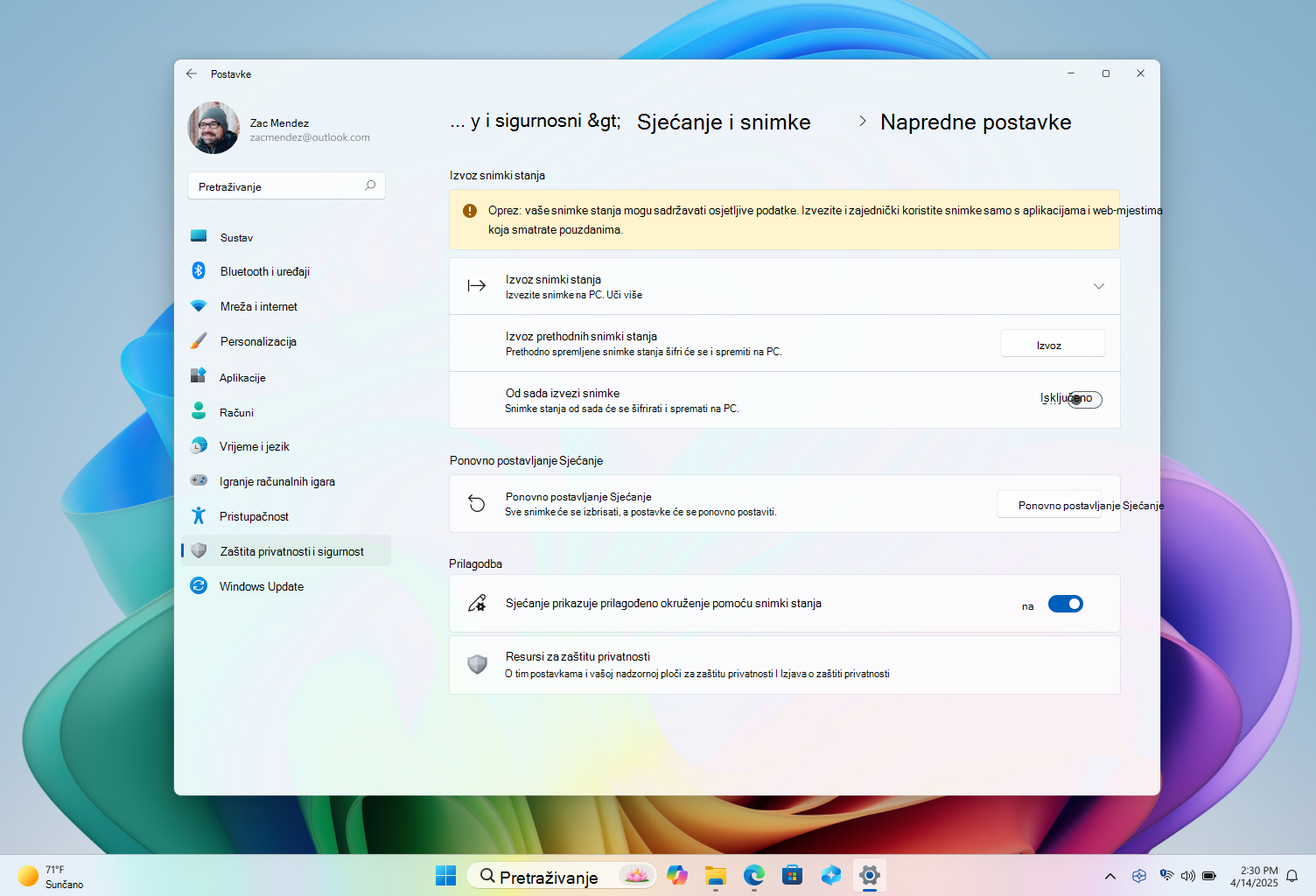
Izvoz prošlih snimki
Da biste izvezli prethodne snimke:
Otvorite Postavke
>Privatnost & sigurnost>Opoziv & snimki Napredne>postavke>Izvoz snimki>Izvoz prošlih snimki Izvoz prošlih snimki>Izvoz.Odaberite vremenski raspon za koji želite izvesti snimke, a zatim odaberite Dalje. Na raspolaganju su vam:
- Proteklih 7 dana
- Proteklih 30 dana
- Sve
Odaberite mapu u koju želite izvesti snimke. Možete stvoriti vlastitu mapu, primjerice C:\Sjećanje\Izvezenito.
Potvrdite da želite izvesti snimke u odabranu mapu tako da odaberete Izvoz. Od vas će se zatražiti da autorizirate izvoz pomoću značajke Windows Hello.
Izvoz snimaka od sada nadalje
Da biste uključili mogućnost Od sada pa nadalje, možete izvesti snimke:
- Idite na Postavke>& sigurnost>Opoziv & snimke Napredne>postavke>Izvoz snimkiIzvoz Izvoz.>
- U postavci Od sada izvezi snimke pomaknite prekidač na Uključeno.
- Odaberite Dalje, zatim odaberite mapu u koju želite pohraniti izvezene snimke značajke Sjećanje, poput C:\Sjećanje\Izvezeno.
- Potvrdite da želite izvesti snimke u odabranu mapu tako da odaberete Izvoz. Od vas će se zatražiti da odobrite kontinuirani izvoz snimaka značajke Sjećanje pomoću značajke Windows Hello.
Da biste odsad isključili mogućnost izvoza snimki:
- Idite na Postavke>& sigurnost>Opoziv & snimke Napredne>postavke>Izvoz snimkiIzvoz Izvoz.>
- U postavci Od sada izvezi snimke pomaknite prekidač na Isključeno.
- Od vas će se zatražiti da autorizirate promjenu postavke izvoza pomoću značajke Windows Hello.
Dijeljenje izvezenih podataka i brzih snimki izvezenih podataka i brzih snimki značajke Sjećanje
Ako odlučite izvesti snimke značajke Sjećanje da biste ih podijelili s aplikacijama ili web-mjestima, morat ćete im pružiti sljedeće podatke:
- Vaš kod za izvoz značajke Sjećanje
- Put mape u koju su izvedeni Sjećanje i snimke, primjerice C:\Sjećanje\Izvezeni.
Razvojni inženjeri aplikacije ili web-mjesta mogu pratiti javnu dokumentaciju i uzorke da bi dešifrirali snimke s vašeg uređaja. Informacije o razvojnim programerima potražite u odjeljku Dešifriranje izvezenih snimki iz značajke Sjećanje.
Ponovno postavi opoziv
Kada ponovno postavite Sjećanje, briše se sve vaše snimke i sve postavke za Sjećanje. Vraćanjem na zadane postavke neće se izbrisati snimke koje ste prethodno izvezli u mapu ni snimke koje su prethodno zajednički korištene s aplikacijom ili web-mjestom, a koje je spremila treća strana. Kada sljedeći put otvorite Sjećanje ili uključite spremanje snimki, ponovno ćete proći kroz početno postavljanje. U EGP-u ćete dobiti novi kôd za izvoz sustava Sjećanje kada ponovno postavite Opoziv.
Za ponovno postavljanje značajke Opoziv:
- Otvorite Postavke, >,privatnost & sigurnost>Sjećanje & snimke Napredne>postavke, a zatim odaberite Vrati izvorno opoziv.
- Potvrdite da želite izbrisati sve snimke stanja i vratiti izvorne postavke značajke Sjećanje tako da odaberete Vrati izvorno.
- Autorizirajte vraćanje na izvorno pomoću značajke Windows Hello.
Najčešća pitanja o izvozu
Kako trebam osigurati siguran kod za izvoz značajke Opoziv?
Kod za izvoz značajke Sjećanje trebali biste pohraniti na sigurno mjesto kojem samo vi možete pristupiti, kao što je:
- Snimanje fotografije
- Zapisivanje koda na sigurno mjesto
- spremanje u datoteku spremljenu na sigurno mjesto
Što ako izgubim kod za izvoz značajke Opoziv?
Ako izgubite kod, aplikacija ili web-mjesto neće moći dešifrirati snimke koje ste izvezli i podijelili. Ako nemate kod, to neće utjecati na vašu mogućnost korištenja značajke Sjećanje. Ako želite izvesti i podijeliti snimke, morat ćete generirati novi kod. Novi kod možete generirati ponovnim postavljanjem značajke Opoziv. Međutim, ponovno postavljanje će izbrisati sve snimke značajke Sjećanje i vratiti sve postavke za Sjećanje. Vraćanjem na zadane postavke neće se izbrisati snimke koje ste prethodno izvezli u mapu ni snimke koje su prethodno zajednički korištene s aplikacijom ili web-mjestom, a koje je spremila treća strana. Ako sumnjate da netko ima neovlašten pristup vašem izvoznom kodu ili ako ga izgubite, vratite izvorno opoziv. Nakon ponovnog postavljanja generirat će se novi kod kada ponovno uključite spremanje snimki.
Zašto se kôd prikazuje samo jedanput tijekom postavljanja?
U skladu s najboljim praksama u industriji, kod za izvoz prikazuje se samo jedanput tijekom početnog postavljanja da biste samo vi imali kontrolu nad izvozom podataka značajke Sjećanje. Microsoft nema pristup vašem izvoznom kodu i ne može vam pomoći da ga oporavite ako je izgubljen.
Zašto su izvezene snimke šifrirane?
Izvezeni podaci o sjećanju i snimke šifrirani su jer bi mogli sadržavati osjetljive informacije. Šifriranje tih podataka pridonosi sigurnosti podataka, čime se osigurava da su snimke dostupne samo aplikaciji ili web-mjestu s kojim zajednički koristite kod za izvoz.
Kako se izvezeni zapisi šifriraju?
Podaci o opozivu i snimke šifrirani su pomoću standarda šifriranja za cijelu industriju. Snimke nakon dešifriranja .jpg datoteke. Povezani metapodaci za svaki .jpg.json su datoteka.
Povezani članci
Pronalaženje prošlog sadržaja uz Sjećanje
Upravljanje sjećanjem (za IT administratore)