
- Windows 11
- Windows 10
Nakon što PC sa sustavom Windows 11 povežete s dodatnim monitorima, možete prilagoditi postavke za svaki od njih.
Prije početka
Prije promjene postavki za dodatne monitore provjerite je li sve pravilno povezano. Nude vam se sljedeće mogućnosti:
- Provjerite jesu li kabeli pravilno povezani s vašim PC-jem ili sidrištem.
- Provjerite jesu li dostupna ažuriranja za Windows. Da biste provjerili ima li ažuriranja, odaberite Start
 a zatim potražite postavke. Odaberite
  >
> >Provjerite ima li ažuriranja.
Savjet
Ako koristite bežični videoprilagodnik, priključite prilagodnik u HDMI priključak na novijim TV-ima, a zatim bežično povežite svoj PC s njim. Nakon povezivanja bežičnog videoprilagodnika s TV-om, idite na svoj Windows 11 PC, pritisnite tipku Windows sustava Windows+ K da biste otvorili Cast, a zatim odaberite svoj prilagodnik za bežični zaslon.
Promjena rasporeda zaslona
Ta će vam se mogućnost prikazati kada sustav Windows prepozna više zaslona od jednog. Svaki zaslon bit će označen brojem kako biste ih jednostavnije mogli identificirati.
Identifikacija zaslona
Da biste vidjeli koji broj odgovara kojem zaslonu, odaberite Start WindowsLogotip, a zatim potražite postavke. Odaberite PostavkePostavke Sustav> >zaslon>Identificiraj. Na zaslonu se pojavljuje broj kojem je zaslon dodijeljen.
Otkrivanje zaslona
Ako ste povezali drugi zaslon, a on se ne prikazuje u odjeljku Postavke, odaberite Start>>>zaslon>Više zaslona>Prepoznaj.
Povezivanje bežičnog zaslona
Ako ste povezali bežični zaslon, a on se ne prikazuje u odjeljku Postavke, odaberite Start>>>zaslon>Više zaslona>Povežite se.
Raspoređivanje zaslona
Ako imate više zaslona, možete promijeniti način na koji su oni raspoređeni. To je korisno ako želite da se miš glatko pomiče po zaslonima ili kako se podudaraju s načinom na koji su postavljeni u vašem domu ili uredu. U odjeljku Postavke zaslona odaberite i odvucite zaslon na mjesto koje želite. Učinite to sa svim zaslonima koje želite premjestiti. Kada budete zadovoljni rasporedom, odaberite Primijeni. Provjerite novi raspored tako što ćete svoj pokazivač miša pomicati preko raznih zaslona kako biste osigurali da funkcionira na očekivani način.
Savjet
Upotrijebite mogućnost Prepoznavanje prilikom raspoređivanja zaslona da biste vidjeli broj zaslona na zaslonu.
Više mogućnosti prikaza
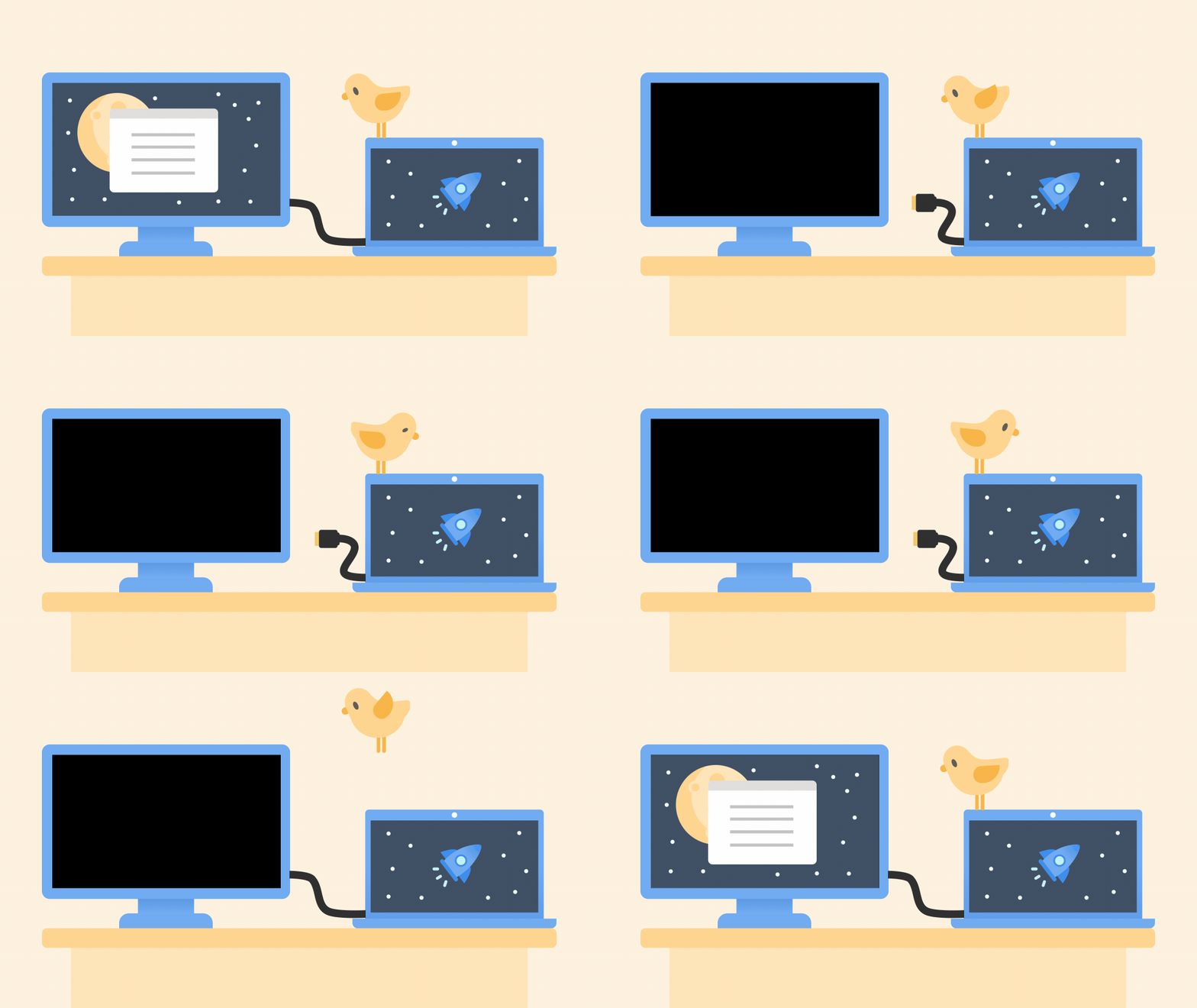
Kada odspojite računalo iz stanice za spajanje, prozori na vanjskom monitoru bit će minimizirani. Kada računalo ponovno priključite na monitor, Windows vraća sve na mjesto na kojem ste imali.
Da biste prilagodili to ponašanje:
Odaberite
>>>zaslon.Pomaknite se prema dolje i odaberite Više zaslona da biste proširili taj odjeljak.
Zapakirajte potvrdne okvire na temelju vaših preferenci:
- Pamćenje lokacija prozora na temelju veze s monitorom
- Minimiziranje prozora kada je monitor isključen.
Promjena mogućnosti zaslona
- Promjena svjetline i boje zaslona
- Promjena razlučivosti, mjerila i rasporeda zaslona
- Promjena frekvencije osvježavanja prikaza
Odabir mogućnosti prikaza
Da biste promijenili sadržaj koji se prikazuje na vašem zaslonu, pritisnite tipku PWindows sustava Windows+ . Evo što možete odabrati.
| Željena mogućnost | Odabir |
|---|---|
| Prikaz sadržaja samo na jednom zaslonu. | Samo zaslon PC-ja |
| Prikaz istog sadržaja na svim zaslonima. | Dupliciraj |
| Prikaz radne površine na više zaslona. Kada imate proširene zaslone, možete pomicati stavke između dvaju zaslona. | Proširi |
| Prikaz svega samo na drugom zaslonu. | Samo drugi zaslon |

