
Što su pristupni ključevi?
Pristupni ključevi budućnost su prijave – jednostavna, sigurna i bez stresa.
Bez tipkanja, bez nagađanja, bez drame "zaboravljena lozinka". Uz pristupne ključeve ne morate stvarati ni pamtiti lozinke. Umjesto upisivanja lozinke, koristite se telefonom ili uređajem kako biste s pomoću lica ili otiska prsta potvrdili da ste to doista vi.
Zašto su pristupni ključevi važni?
Pristupni ključevi su nevjerojatno jednostavni za korištenje i intuitivni, eliminirajući potrebu za kompliciranim procesima stvaranja lozinki i gnjavažu s njihovim pamćenjem.
Osim toga, pristupni su ključevi jedinstveni za svako web-mjesto ili aplikaciju, tako da se ne morate brinuti da će netko koristiti vaš pristupni ključ za pristup drugim servisima. Za razliku od lozinki, pristupni su ključevi otporni na pokušaje krađe identiteta, što ih čini mnogo sigurnijom opcijom.
Što je najbolje, pristupni ključ možete upotrebljavati na svim uređajima, tako da se više nikada ne morate brinuti hoćete li zaboraviti lozinku!
Ako web-mjesto ili aplikacija koju koristite podržava pristupne ključeve, možete se prijaviti:
- Na računalu pomoću značajke Windows Hello s PIN-om, otiskom prsta ili licem.
- Na telefonu upotrijebite Face ID, otisak prsta ili uobičajeni PIN za otključavanje.
- Na svim vašim uređajima. Ako pristupni ključ spremite u sinkronizirani upravitelj vjerodajnica (kao što je Microsoft Password Manager), pristupni se ključevi sinkroniziraju putem računa u oblaku, što vam omogućuje prijavu s pomoću drugog uređaja.
Da biste započeli, dodajte pristupni ključ svojem osobnom Microsoftovu računu ili računu tvrtke/obrazovne ustanove ili prihvatite skočni prozor "Stvoriti pristupni ključ?" koji se može prikazati svaki put kada se prijavite na bilo koje drugo web-mjesto koje ga nudi.
Kada biste trebali početi koristiti pristupne ključeve?
Što je prije moguće!
Dodajte pristupni ključ na svoj osobni Microsoftov račun ili račun tvrtke/obrazovne ustanove već danas i ako vam web-mjesto prilikom sljedeće prijave ponudi spremanje pristupnog ključa na telefon ili računalo, prihvatite ga!
Savjet
- Spremajte pristupne ključeve u sinkronizirani upravitelj vjerodajnica (kao što je Microsoft Password Manager) kad god je to moguće. Na taj se način vaši pristupni ključevi sinkroniziraju i postaju dostupni na svim vašim uređajima.
- Ako pristupni ključ želite spremiti na uređaj, stvorite pristupne ključeve i na drugim uređajima (npr. telefonu, tabletu, prijenosnom računalu) koji će poslužiti kao digitalni rezervni ključ.
Najčešća pitanja o pristupnim ključevima
Mogu li koristiti pristupne ključeve na više uređaja?
Da, pristupne ključeve možete koristiti na više uređaja. Sinkronizirani pristupni ključevi omogućuju vam korištenje pristupnog ključa bez obzira na to gdje se davatelj usluge nalazi. Za spremanje i korištenje pristupnih ključeva stvorenih na drugim uređajima možete koristiti Microsoftov upravitelj lozinki ili davatelja usluga treće strane.
Osim toga, možete koristiti provjeru autentičnosti na više uređaja: pristupni ključ može biti pohranjen na jednom uređaju, a možete ga koristiti za prijavu na drugom uređaju putem QR koda koji se generira na uređaju na koji se želite prijaviti. Tijekom tog postupka provodi se provjera blizine kako bi se osiguralo da se pristupni ključ koristi samo za provjeru autentičnosti na uređaju koji se nalazi u blizini. Uz tu tehnologiju možete biti sigurni da udaljeni napadač neće moći iskoristiti vaš pristupni ključ za pristup izdaleka.
Savjet
- Spremajte pristupne ključeve u sinkronizirani upravitelj vjerodajnica kad god je to moguće. Na taj se način vaši pristupni ključevi sinkroniziraju i postaju dostupni na svim vašim uređajima.
- Ako pristupni ključ želite lokalno spremiti na uređaj, stvorite pristupne ključeve i na drugim uređajima (npr. telefonu, tabletu, prijenosnom računalu) koji će poslužiti kao digitalni rezervni ključ.
- Ako se prijavljujete pomoću računa tvrtke ili obrazovne ustanove, vaša tvrtka ili ustanova može ograničiti mogućnosti koje možete koristiti.
Jesu li pristupni ključevi sigurna zamjena za lozinke?
Da, pristupni ključevi osmišljeni su da zamjenjuju lozinke. Pristupne ključeve možete smatrati evolucijom lozinki: umjesto pamćenja (ili zapisivanja!) složenih lozinki, pristupni je ključ povezan s vašim uređajem (na primjer, vašim računalom ili telefonom).
Kada se želite prijaviti na web-mjesto ili u aplikaciju, vaš uređaj funkcionira kao čarobni ključ. Ne morate ništa upisivati, samo potvrdite prijavu pomoću Face ID-a, otiska prsta ili PIN-a na uređaju i to radi! Pristupni su ključevi poput digitalnih ključeva koji prijavu čine lakšom i sigurnijom.
Važno
Biometrijski podaci ostaju na uređaju i nikada se ne dijele s Microsoftom.
Dakle, kako pristupni ključevi zapravo funkcioniraju?
Pristupni ključ sastoji se od dva dijela: jedan je zaključan na telefonu ili računalu, a drugi je povezan s web-mjestom ili aplikacijom.
Umjesto slanja lozinke putem interneta, uređaj generira par ključeva: privatni ključ i javni ključ.
- Privatni je ključ sigurno pohranjen na vašem uređaju
- Javni ključ registriran je na web-mjestu ili u aplikaciji
Kada se želite prijaviti na web-mjesto ili u aplikaciju, uređaj mora dokazati da ima privatni ključ. Nakon što otključate svoj privatni ključ, vaš uređaj digitalno potpisuje izazov s web-mjesta ili aplikacije. Web-mjesto ili aplikacija potvrđuje potpis pomoću javnog ključa i dopušta vam pristup.
Smatraju li se pristupni ključevi višefaktorskim?
Da, pristupni se ključevi smatraju oblikom višestruke provjere autentičnosti. Kada koristite pristupni ključ, morate koristiti uređaj na kojem se pohranjuje pristupni ključ (nešto što imate) i otključati ga pomoću biografskih podataka ili PIN-a (nešto što jeste ili nešto što znate).
Zašto moj uređaj sa sustavom Windows nema neke od mogućnosti pristupnog ključa opisanih u članku?
Evo nekoliko mogućih razloga:
Da biste iskoristili najnovije značajke pristupnog ključa, morate koristiti Windows 11. Da biste provjerili koja je verzija sustava Windows instalirana na uređaju, otvorite aplikaciju Postavke
 Sustav> O >sustavu ili upotrijebite sljedeći prečac:
Možda ćete morati ažurirati uređaj sa sustavom Windows. Da biste provjerili je li vaš uređaj ažuran, otvorite aplikaciju Postavke
>Ažuriranje & Windows Update sigurnost> i provjerite status ažuriranja i dostupna ažuriranja.Ako je vaš uređaj registriran ili njime upravlja vaša tvrtka ili ustanova (tvrtka ili obrazovna ustanova), neke mogućnosti pristupnih ključeva nisu dostupne. Da biste provjerili je li uređaj registriran u vašoj tvrtki ili ustanovi, otvorite aplikaciju Postavke Računi
>Pristupite>tvrtki ili obrazovnoj ustanovi i provjerite je li uređaj povezan.
Jesu li pristupni ključevi otporni na krađu identiteta?
Da, pristupni ključevi otporni su na krađu identiteta. Kada se stvori, pristupni ključevi povezani su s određenom domenom na kojoj su web-mjesto ili aplikacija registrirani.
Pristupni ključ stvoren za netflix.com može se, primjerice, koristiti samo s netflix.com. Iako vas se može prevariti da dođete na web-mjesto sličnog izgleda, vaš uređaj neće prikazati vaš pristupni ključ zlonamjernom web-mjestu.
Sistemski preduvjeti za pristupne ključeve
Napomena
Pristupni ključ za račun tvrtke ili obrazovne ustanove možete stvoriti samo ako to vaša tvrtka ili ustanova podržava. Dodatne pojedinosti zatražite od IT administratora u svojoj tvrtki ili ustanovi.
Podržani uređaji
- Windows 10 i novije verzije.
- macOS Ventura i noviji.
- ChromeOS 109 i noviji.
- iOS 16 i noviji. Pristupni ključevi u aplikaciji Microsoft Authenticator zahtijevaju iOS 17 i noviji.
- Android 9 i noviji. Pristupni ključevi u aplikaciji Microsoft Authenticator zahtijevaju Android 14 i novije verzije.
- Sigurnosni ključevi za hardver koji podržavaju protokol FIDO2.
Podržani preglednici
- Microsoft Edge 109 ili noviji. Microsoftov upravitelj lozinkama dostupan je samo u pregledniku Edge v142 i novijim verzijama.
- Safari 16 ili noviji.
- Chrome 109 ili noviji.
Što je pristupni ključ "vezan za uređaj"?
Vezan za uređaj znači da se pristupni ključ pohranjuje samo na uređaju na kojem je stvoren i ne sinkronizira se s drugim uređajima ili oblakom.
Napomena
Možete se prijaviti samo putem tog uređaja (ili pomoću pričuvnog pristupnog ključa). Ako izgubite uređaj, izgubit ćete pristupni ključ ako ne koristite drugi način oporavka.
Što su "sinkronizirani" pristupni ključevi?
Sinkronizirani pristupni ključ sprema se u upravitelj vjerodajnica ili na servis u oblaku, kao što je Microsoft Password Manager. Sinkronizirani pristupni ključevi mogu se sinkronizirati između vaših uređaja putem usluge u oblaku.
Napomena
- Možete se prijaviti s više uređaja bez stvaranja novih pristupnih ključeva.
- Ako se prijavljujete pomoću računa tvrtke ili obrazovne ustanove, vaša tvrtka ili ustanova može ograničiti mogućnosti koje možete koristiti.
Što je Microsoft Password Manager?
Microsoft Password Manager rješenje je tvrtke Microsoft za upravljanje lozinkama i pristupnim ključevima.
Možete stvarati, prikazivati i uređivati lozinke i pristupne ključeve, pokretati sigurnosne provjere lozinki i pristupati drugim mogućnostima automatske ispune lozinki i pristupnih ključeva.
Napomena
Microsoft Password Manager se uvodi i dostupan je samo u verziji Edge v142 i novijima kada se koristi osobni profil.
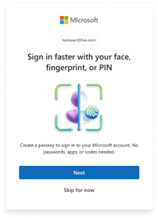
Što znači "Prijavite se brže pomoću lica, otiska prsta ili PIN-a"?
|
Ako vam se prikaže ovaj zaslon prilikom prijave na Microsoftov račun, odaberite Dalje u zaslonskom upitu da biste dobili upute za stvaranje i spremanje pristupnog ključa za Microsoftov račun na uređaj ili u upravitelj lozinki. Saznajte više o stvaranju i spremanju pristupnog ključa. |
|---|
Dodatne informacije
Stvaranje i spremanje pristupnog ključa
Upravljanje spremljenim pristupnim ključevima