
Da biste retke teksta pretvorili u popis s grafičkim oznakama ili numerirani popis, odaberite tekst, a zatim na kartici Polazno u grupi Odlomak kliknite Grafičke oznake ili Numeriranje. Svaki redak odlomka postat će stavka s grafičkom oznakom ili numerirana stavka.
Počinjanje praznom stranicom
- Smjestite pokazivač miša tamo gdje želite popis s grafičkim oznakama ili numerirani popis.
- Na kartici Polazno kliknite strelicu pokraj odjeljka Grafičke oznake ili Numeriranje.
- Odaberite stil i počnite upisivati.
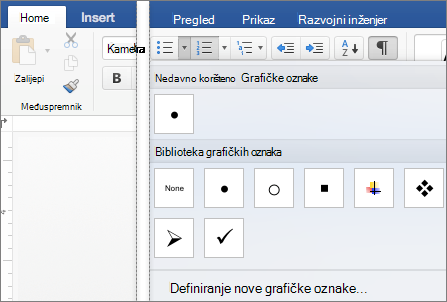
- Pritisnite Return svaki put kad želite novu grafičku oznaku ili broj ili dvaput pritisnite Enter da biste završili popis.
Savjet
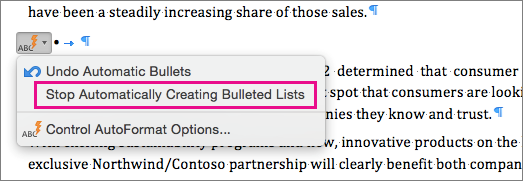
Kada odlomak započnete zvjezdicom i razmakom (* ) ili brojem 1 i točkom (1.), Word prikazuje gumb Mogućnosti samoispravka i počinje stvarati popis s grafičkim oznakama ili numerirani popis. Ako ne želite popis s grafičkim oznakama ili numerirani popis, kliknite gumb Mogućnosti samoispravka , a zatim Prestani automatski stvarati popise s grafičkim oznakama ili Prestani automatski stvarati numerirane popise.
Ponovno pokretanje numeriranja od 1
- Odaberite stavku koju želite postaviti kao prvu stavku na novom popisu.
- Ctrl + kliknite stavku ili kliknite desnom tipkom miša, a zatim kliknite Ponovno pokreni numeriranje.
Uvlačenje stavki unutar popisa
- Odaberite retke na popisu koje želite uvući.
- On the Home tab, select Increase Indent
 .
.
Brisanje stavki s popisa
- Odaberite stavke koje želite izbrisati.
- Pritisnite tipku DELETE.
Zaustavljanje popisa s grafičkim oznakama ili numeriranog popisa
Učinite nešto od sljedećeg:
- Na kraju popisa s grafičkim oznakama ili numeriranog popisa dvaput pritisnite RETURN .
- Odaberite redak teksta koji ne želite na popisu, a zatim na kartici Polazno odaberite Grafičke oznake ili Numeriranje da biste isključili oblikovanje popisa.
Vidi također
Oblikovanje popisa s grafičkim oznakama ili numeriranog popisa