
Nove mape možete stvarati na mnogo različitih načina, ali dva su najlakša načina pomoću naredbe Spremi kao ili Eksplorer za datoteke. U ovom se članku objašnjava kako to učiniti.
Sadržaj članka:
- Stvaranje nove mape prilikom spremanja dokumenta pomoću naredbe Spremi kao
- Stvaranje nove mape prije spremanja dokumenta pomoću Eksplorer za datoteke
Stvaranje nove mape prilikom spremanja dokumenta pomoću naredbe Spremi kao
Dok je dokument otvoren, odaberite Spremi>datoteku kao. (Ako vam se ta mogućnost ne prikazuje, prebacite prekidač Automatsko spremanje na Isključeno.)
Spremanje u obliku mjesto je na kojem možete stvoriti novu mapu. Možda ćete morati doći do mjesta za novu mapu.
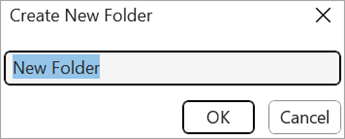
U oknu Spremi kao (ili dijaloškom okviru) koje će se otvoriti odaberite Nova mapa.
Upišite naziv nove mape i odaberite U redu.
Napomena
U nazivu mape ne možete koristiti kose crte, dvotočke, točke sa zarezom, crtice ni točke.
Dokument će se spremiti u novu mapu.
Stvaranje nove mape prije spremanja dokumenta pomoću Eksplorer za datoteke
Otvorite Eksplorer za datoteke na jedan od sljedećih načina:
- Pritisnite tipku s logotipom sustava Windows + E.
- Pronađite ga na izborniku Start (Windows 7 ili Windows 10).
- Kliknite ikonu Eksplorer za datoteke.
- U sustavu Windows 8 ili Windows 8.1 prijeđite prstom od desnog ruba zaslona ulijevo i dodirnite Traži. Ako koristite miš, postavite pokazivač u gornji desni kut zaslona, pomaknite ga dolje i kliknite Pretraživanje. U okvir za pretraživanje upišite Eksplorer za datoteke, a zatim dodirnite ili kliknite Eksplorer za datoteke.
Dođite do mjesta na kojem želite stvoriti novu mapu pa odaberite Nova>mapa.

Upišite naziv mape pa pritisnite Enter.
Da biste dokument spremili u novu mapu, otvorite ga i odaberite Spremi>u obliku, a zatim potražite novu mapu i odaberite Spremi.
Vidi također
Spremanje, sigurnosno kopiranje i oporavak datoteke u sustavu Microsoft Office