Tamni način rada u programu Word omogućuje shemu tamnih boja i za kontrole izbornika i za pozadinu dokumenta. Tamni način rada može pomoći u smanjenju naprezanja očiju, a ujedno daje moderniji dojam programu Word. Tamna pozadina stranice ne prenosi kako će se dokument ispisati ni zadani prikaz koji će suradnici vidjeti kada ga otvore.

Tamni način dostupan je u programima Word za Windows, Word za MacOS i Word za web.
Uključivanje tamnog načina rada
Da biste u programu Word koristili tamni način rada, najprije morate temu sustava Office postaviti na crnu. Time ćete omogućiti crnu temu u svim aplikacijama sustava Office.
Otvorite temu sustava Office Račun > datoteke>.

Otvorite padajući izbornik i odaberite Crno.
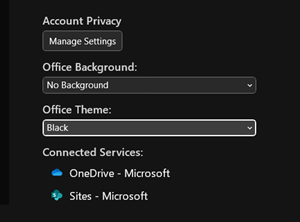
Osim toga, možete odabrati i Koristi sistemske postavke, čime će se tema sustava Office automatski promijeniti u skladu s temom sustava Windows.
Postavljanje boje pozadine stranice
Kad uključite tamni način rada, možete se prebacivati između tamne i svijetle boje pozadine stranice.
Na vrpci idite na karticu Prikaz .
Odaberite Prebacivanje načina rada da biste promijenili boju pozadine stranice. Word će zapamtiti stanje ovog prekidača za buduće sesije tamnog načina rada.

Onemogućivanje tamne pozadine stranice
Tamnu pozadinu stranica možete onemogućiti u tamnom načinu rada i ona će ostati svijetla.
- Otvorite općenite mogućnosti >> datoteke > Personalizirajte svoj primjerak sustava Microsoft Office.
- Pokraj okvira za odabir boje teme sustava Office potvrdite okvir Nikad ne mijenjaj boju stranice dokumenta.

- Odaberite U redu da biste se vratili u dokument.
Provjera izgleda
Bez obzira na postavke tamnog načina rada, dokument će se ispisati u svijetloj boji stranice. Osim toga, postavke tamnog načina rada ne utječu na vaše suradnike i Word će poštovati individualne postavke prikaza. Da biste pretpregledali dokument za ispis i zajedničko korištenje, pomoću gumba Promjena načina rada promijenite pozadinu stranice u svijetlu.
Poznati problemi
- Postavka Tamni način rada ne prenosi se s weba, sustava Windows i Maca – morat ćete je uključiti za svaku platformu.
- Ponekad, kada kopirate tekst iz druge aplikacije u tamnom načinu rada, zalijepljeni tekst može izgledati kao crni tekst s bijelom pozadinom. Da biste riješili taj problem, pritisnite kombinaciju tipki CTRL+SHIFT+V ili zalijepite CTRL+V , a zatim na izborničkom prečacu Mogućnosti lijepljenja odaberite Zalijepi samo tekst .
- Neka bočna okna i dijaloški okviri možda se neće mapirati u tamni način rada.
- Prilikom crtanja boja "rukopisa" neće se promijeniti u tamni način dok ne pustite olovku.
- Neke komponente (npr. grafikoni, tekstni okviri i jednadžbe) možda se neće mapirati u tamni način rada.
Uključivanje tamnog načina rada
Da biste uključili tamni način rada u programu Word, morate omogućiti tamni način rada za Mac OS.
Otvorite Postavke sustava.
U mogućnostima izgleda odaberite Tamno.

Alternativno, možete odabrati Automatski, koji će se prebacivati između svijetlih i mračnih načina rada na temelju vašeg navedenog rasporeda Noćne smjene u MacOS-u.

Da biste isključili tamni način rada, otvorite Općenita personalizacija preferencija >> Word-a > i odaberite Isključi tamni način.

Postavljanje boje pozadine stranice
Kad uključite tamni način rada, možete se prebacivati između tamne i svijetle boje pozadine stranice.
- Na vrpci idite na karticu Prikaz .
-
Odaberite Prebacivanje načina rada da biste promijenili boju pozadine stranice. Word će zapamtiti stanje ovog prekidača za buduće sesije tamnog načina rada.

Onemogućivanje tamne pozadine stranice
Tamnu pozadinu stranica možete onemogućiti u tamnom načinu rada i ona će ostati svijetla.
Otvorite opću personalizaciju preferencija >> za Word>.
Odabir tamnog načina rada ima bijelu boju stranice.

Provjera izgleda
Bez obzira na postavke tamnog načina rada, dokument će se ispisati u svijetloj boji stranice. Osim toga, postavke tamnog načina rada ne utječu na vaše suradnike i Word će poštovati individualne postavke prikaza. Da biste pretpregledali dokument za ispis i zajedničko korištenje, pomoću gumba Promjena načina rada promijenite pozadinu stranice u svijetlu.
Poznati problemi
- Postavka Tamni način rada ne prenosi se s weba, sustava Windows i Maca – morat ćete je uključiti za svaku platformu.
- Ponekad, kada kopirate tekst iz druge aplikacije u tamnom načinu rada, zalijepljeni tekst može izgledati kao crni tekst s bijelom pozadinom. Da biste riješili taj problem, pritisnite CMD+SHIFT+V ili zalijepite CMD+V , a zatim odaberite Zalijepi samo tekst na izborničkom prečacu Mogućnosti lijepljenja.
- Neka bočna okna i dijaloški okviri možda se neće mapirati u tamni način rada.
- Prilikom crtanja boja "rukopisa" neće se promijeniti u tamni način dok ne pustite olovku.
- Neke komponente (npr. grafikoni, tekstni okviri i jednadžbe) možda se neće mapirati u tamni način rada.
Uključivanje tamnog načina rada
Ako ste već postavili OS ili temu preglednika na tamni način rada, Word za web automatski će uključiti tamni način rada. U suprotnom možete poduzeti sljedeće korake.
- Na vrpci idite na karticu Prikaz .
-
Odaberite tamni način rada.

Postavljanje boje pozadine stranice
Kad uključite tamni način rada, možete se prebacivati između tamne i svijetle boje pozadine stranice.
- Na vrpci idite na karticu Prikaz .
-
Odaberite Zamijeni pozadinu.
- Možete upotrijebiti i gumb za prebacivanje na svijetlu pozadinu u donjem desnom kutu trake stanja.

Onemogućivanje tamne pozadine stranice
Tamnu pozadinu stranica možete onemogućiti u tamnom načinu rada i ona će ostati svijetla.
Gumb Zamijeni pozadine možete mijenjati na vrpci. Prilikom napuštanja i vraćanja u bilo koji dokument programa Word za web Word će zapamtiti i primijeniti vaš odabir (za svaki jedinstveni preglednik).
Provjera izgleda
Bez obzira na postavke tamnog načina rada, dokument će se ispisati u svijetloj boji stranice. Osim toga, postavke tamnog načina rada ne utječu na vaše suradnike i Word će poštovati individualne postavke prikaza. Da biste pretpregledali dokument za ispis i zajedničko korištenje, upotrijebite gumb Zamijeni pozadine da biste promijenili pozadinu stranice u svijetlu.
Poznati problemi
- Postavka Tamni način rada ne prenosi se s weba, sustava Windows i Maca – morat ćete je uključiti za svaku platformu.
- Ako Word ne pamti vaše postavke tamnog načina rada, provjerite postavke kolačića u pregledniku. Kolačići moraju biti omogućeni da bi se vaše preference zadržale.
- Ponekad, kada kopirate tekst iz druge aplikacije u tamnom načinu rada, zalijepljeni tekst može izgledati kao crni tekst s bijelom pozadinom. Da biste riješili taj problem, pritisnite kombinaciju tipki CTRL+SHIFT+V ili zalijepite CTRL+V, a zatim na izborničkom prečacu Mogućnosti lijepljenja odaberite Zalijepi samo tekst.
- Neka bočna okna i dijaloški okviri možda se neće mapirati u tamni način rada.
- Prilikom crtanja boja "rukopisa" neće se promijeniti u tamni način.
- Neke komponente (npr. grafikoni, tekstni okviri i jednadžbe) možda se neće mapirati u tamni način rada.
