
Kod polja Ask uzrokuje Word da od vas traži da unesete informacije, koje zatim dodjeljuje imenovanoj varijabli zvanoj knjižna oznaka.
Napomena
Ovaj se sadržaj odnosi na Word za Windows i Mac na stolnim računalima. Kodovi polja (uključujući ASK) imaju ograničenu podršku i možda neće tražiti unos u aplikaciji Word za web ili mobilne uređaje.
Kod polja govori programu Word što umetnuti ili navesti u dokumentu nakon određivanja vrijednosti koda polja, kao što su trenutni datum ili broj stranica. Obično se vrijednost koja je rezultat jednostavno prikazuje kao dio dokumenta. Pritiskom kombinacije tipki Alt+F9 u sustavu Windows ili fn+Option+F9 na Macu možete se prebacivati između prikaza rezultata ili prikaza koda polja.
Polje Ask možete koristiti u dokumentu ili kao dio cirkularnih pisama. Word traži odgovor svaki put kada ažurirate polje Postavljanje pitanja ili kada se pomičete po zapisima u cirkularnom pismu. Da biste odgovor prikazali u sadržaju dokumenta, morate umetnuti polje Ref nakon polja Pitanje .
Savjet
Jedan način ažuriranja polja jest da ga odaberete, a zatim u sustavu Windows pritisnete F9 ili na Macu pritisnete Shift+Option+ +U.
+U.
Sadržaj teme:
- Sintaksa
- Primjer
- Korištenje polja Ask u dokumentu
- Korištenje polja Ask u cirkularnim pismima
- Umetanje polja Ref radi prikaza vrijednosti spremljene u polju Postavljanje pitanja
Sintaksa
Kada pogledate kod polja Ask u dokumentu, vidjet ćete da sintaksa izgleda ovako:
{ ASK knjižna oznaka"Upit" [Neobavezni parametri ] }
Upute
Knjižna oznaka
Naziv knjižne oznake dodijeljene odgovoru na upit, npr. ClientName.
"Pitaj"
tekst upita koji se prikazuje u dijaloškom okviru – na primjer, "unesite ime klijenta".
Neobavezni parametri
\d "Zadano "
Određuje zadani odgovor ako ne upišete odgovor u dijaloški okvir upita. Na primjer, polje
{ ASK daktilograf "Unesite inicijale daktilografa:" \d "tds" } dodjeljuje "tds" daktilografiji ako ne unesete odgovor.
Ako ne navedete zadani odgovor, Word koristi zadnji uneseni odgovor. Da biste kao zadani naveli prazan unos, iza parametra upišite prazne navodnike. Na primjer, upišite \d "" .
\o
Kada se koristi u glavnom dokumentu cirkularnog pisma, upit se prikazuje jedanput umjesto svaki put kada spajate novi podatkovni zapis. Isti se odgovor umeće u svaki spojeni dokument koji je rezultat spajanja.
Primjer
U sljedećem je primjeru opisan obrazac izvješća koji traži mjesec izvješća i zatim automatski prikazuje odgovor na raznim mjestima u izvješću.
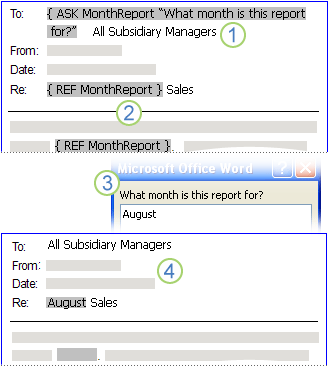
- Polje Postavljanje pitanja s knjižnom oznakom MonthReport i upitom Za koji je mjesec ovo izvješće umetnuto blizu početka dokumenta.
- Naziv mjeseca prikazuje se na nekoliko mjesta u dokumentu. Na svako od ovih mjesta umetnuto je polje Ref koje navodi knjižnu oznaku Monthreport .
- Ako stvorite cirkularno pismo ili ažurirate polje, Word prikazuje upit naveden u kodu polja i prihvaća unos teksta. U ovom je primjeru korisnik upisao kolovoz kao odgovor na upit.
- Svako polje Ref ažurira se sadržajem knjižne oznake Monthreport: u ovom je primjeru kolovoz.
Korištenje polja Ask u dokumentu
Da biste polje Ask koristili u dokumentu, učinite sljedeće:
- Na kartici Umetanje u grupi Tekst kliknite Brzi dijelovi, a zatim Polje.
- Na popisu Nazivi polja odaberite Pitaj.
- U okvir upita upišite pitanje na koje želite odgovoriti.
- U okvir Naziv knjižne oznake unesite naziv knjižne oznake u koju će biti pohranjen odgovor na upit.
- Ako želite unaprijed definiran odgovor, potvrdite okvir Zadani odgovor na upit i upišite tekst.
- Ako želite da se isti odgovor primijeni na sve zapise u cirkularnom pismu, potvrdite okvir Upitaj prije spajanja teksta knjižne oznake . U suprotnom će Word zatražiti odgovor za svaki zapis.
- Kliknite U redu.
Korištenje polja Ask u cirkularnim pismima
Da biste polje Ask koristili kao dio cirkularnog pisma, prilikom postavljanja cirkularnog pisma učinite sljedeće:
- Na kartici Skupna pisma u grupi Polja za unos & umetanje kliknite Pravila, a zatim Pitaj.
- U okvir Knjižna oznaka unesite naziv knjižne oznake u koju će biti pohranjen odgovor na upit.
- U okvir upita upišite pitanje na koje želite odgovoriti.
- Ako želite unaprijed definirani odgovor, upišite ga u tekstni okvir Zadana knjižna oznaka .
- Ako želite da se isti odgovor primjenjuje na sve zapise u cirkularnom pismu, potvrdite okvir Pitaj jednom . U suprotnom će Word zatražiti odgovor za svaki zapis.
Umetanje polja Ref radi prikaza vrijednosti spremljene u polju Postavljanje pitanja
Da biste umetnuli polje Ref za prikaz sadržaja knjižne oznake, učinite sljedeće:
- Postavite točku umetanja u dokument iza polja ASK
- Na kartici Umetanje u grupi Tekst kliknite Brzi dijelovi, a zatim Polje.
- Na popisu Nazivi polja odaberite Ref.
- Na popisu Naziv knjižne oznake odaberite naziv knjižne oznake definiran u polju ASK
- Kliknite U redu.