
Posebne znakove, razlomke ili druge simbole možete jednostavno umetnuti u prezentacije programa PowerPoint i radne knjige programa Excel.
Prilikom umetanja simbola, razlomaka, posebnih znakova ili međunarodnih znakova najvažnije je znati da je font koji koristite ključan. Ne sadrže svi fontovi iste znakove. Font Slon, primjerice, ne sadrži razlomke, a Verdana ga ima. Zbog toga je važno koristiti odgovarajući font da biste pronašli željeni simbol ili znak.
Oznake su statični simboli. Ako tražite interaktivni potvrdni okvir koji možete kliknuti da biste ga potvrdili ili poništili, pročitajte sljedeće članke: Dodavanje potvrdnog okvira ili gumba mogućnosti (Excel).
Simboli kao što su valuta (¥), glazba (♫) ili kvačice (✔)
- Postavite kursor u datoteku na mjesto na koje želite umetnuti simbol.
- Na kartici Umetanje odaberite
 , Simbol.
 - Odaberite simbol ili Više simbola.
- Pomaknite se prema gore ili dolje da biste pronašli simbol koji želite umetnuti.
Različiti skupovi fontova često sadrže različite simbole, a najčešće korišteni simboli nalaze se u skupu fontova Segoe UI Symbol . Pomoću birača fontova iznad popisa simbola odaberite font koji želite pregledavati. - Kada pronađete željeni simbol, dvokliknite ga. Simbol će biti umetnut u datoteku.
- Odaberite Zatvori.
Savjet
Ako želite povećati ili smanjiti simbol, odaberite ga pa koristite postavku Veličina fonta.
Ako namjeravate često umetati isti simbol, razmislite o postavljanju samoispravka tako da ga umetne umjesto vas. Dodatne informacije o tome možete pronaći ovdje: Umetanje kvačice ili drugog simbola pomoću samoispravka.
Druge vrste znakova
Odaberite naslov u nastavku da biste ga otvorili i pogledali detaljne upute.
posebne znakove poput kratkih crtica ili oznaka sekcija (§)
Kliknite ili dodirnite mjesto na koje želite umetnuti posebni znak.
Na kartici Umetanje odaberite
, Simbol, a zatim Više simbola.Prelazak na posebne znakove.

Dvokliknite znak koji želite umetnuti.
Savjet
S mnogim posebnim znakovima povezane su tipkovne prečace. Ako kasnije želite ponovno umetnuti taj posebni znak, samo pritisnite tipkovni prečac. Pomoću tipki ALT+CTRL+C umeće se, primjerice, simbol autorskih prava (©).
Odaberite Zatvori.
Razlomci (1/3, 2/5)
Neki razlomci (1/4, 1/2 i 3/4) automatski se prilikom unosa pretvaraju u znak razlomka (1/4, 1/2, 3/4). No s drugima to nije slučaj (1/3, 2/3, 1/5 itd.) pa ako ih želite umetnuti kao simbole, morat ćete to učiniti pomoću postupka umetanja simbola.
Kliknite ili dodirnite mjesto na koje želite umetnuti razlomak.
Na kartici Umetanje odaberite
, Simbol, a zatim Više simbola.Na padajućem izborniku Podskup odaberite Number Forms.

Napomena
Neki fontovi nemaju podskup oblika brojeva. Ako ne vidite podskup oblika brojeva koji je dostupan za vaš font, morat ćete upotrijebiti drugi font, npr. Calibri, da biste umetnuli znak razlomka.
Dvokliknite razlomak koji želite umetnuti.
Odaberite Zatvori.
Samo nekoliko uobičajenih razlomaka ima simbol koji možete zamijeniti. Za neobičnije razlomke, kao što je 8/9, simbol možete približiti tako da brojnik postavite kao eksponent, a nazivnik kao indeks. Dodatne informacije potražite u članku Umetanje teksta indeksa ili eksponenta.
Međunarodni znakovi kao što su ¿ ili ü
Ako namjeravate često pisati na drugim jezicima, trebali biste razmisliti o promjeni rasporeda tipkovnice na taj jezik. Dodatne informacije o tome potražite u članku Omogućivanje ili promjena jezika rasporeda tipkovnice.
Za jednokratne znakove u sustavu Office gotovo uvijek postoje tipkovni prečaci koji to omogućuju. Na primjer:
- CTRL+SHIFT+ALT+? umeće znak ¿
- CTRL+SHIFT+~ nakon čega odmah slijedi "a" umetnut će ã.
- CTRL+SHIFT+: nakon čega odmah slijedi "u" umetnut će ü.
Potpuni vodič za umetanje međunarodnih znakova pomoću tipkovnice potražite u članku: Tipkovni prečaci za međunarodne znakove.
Umetanje simbola pomoću tipkovnice s ASCII ili Unicode znakovnim kodovima
Možete koristiti i znakovni kod simbola kao tipkovni prečac. Simboli i posebni znakovi umeću se pomoću ASCII ili Unicode kodova. Kada pogledate kod znaka, možete znati koji je koji.
Na kartici Umetanje odaberite
, Simbol, a zatim Više simbola.Pomičite se prema gore ili dolje na popisu da biste pronašli željeni simbol. Imajte na umu da ćete možda morati promijeniti font ili podskup da biste ga pronašli.
Savjet
Font Segoe UI Symbol ima veliku zbirku Unicode simbola na raspolaganju.
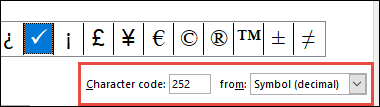
U donjem desnom kutu vidjet ćete okvire za znakovni kod i pošiljatelj:. Znakovni kod je ono što ćete unijeti da biste umetnuli taj simbol s tipkovnice , a from: govori vam o kakvom se znaku radi. Ako from: kaže "Unicode (hex)", to je Unicode znak. Ako from: kaže "Simbol (decimalni)", onda je to ASCII znak.
 Unicode
ASCII
ASCII i Unicode informacije i tablice znakova
Dodatne informacije o umetanju ASCII ili Unicode znakova te tablica kodova i znakova potražite u članku Umetanje ASCII ili Unicode znakovnih kodova.
Umetanje kvačice
Konkretne upute potražite u članku Umetanje kvačice.