
Tablicu u Word za Mac za računala možete umetnuti tako da odaberete neku od unaprijed oblikovanih tablica ili željeni broj redaka i stupaca.
Ako želite dodatnu kontrolu nad oblikom stupaca i redaka tablice, osim osnovne tablice možete dizajnirati i vlastitu.
Umetanje tablice
Da biste brzo umetnuli tablicu, kliknite Umetni>tablicu pa pomičite kursor po rešetki dok ne označite željeni broj stupaca i redaka.

Kliknite i tablica će se pojaviti u dokumentu. Ako je želite prilagoditi, možete dodati ili izbrisati retke ili stupce u tablici u programu Word ili PowerPoint za Mac ili spojiti ćelije.
Kada kliknete tablicu, pojavit će se kartice Dizajn tablice i Izgled tablice .
Na kartici Dizajn tablice odaberite razne boje, stilove tablice te dodajte ili uklonite obrube s tablice.
Umetanje većih tablica ili tablica različitih širina
Da biste umetnuli veće tablice ili pak da biste imali veću kontrolu nad stupcima, poslužite se naredbom Umetni tablicu.
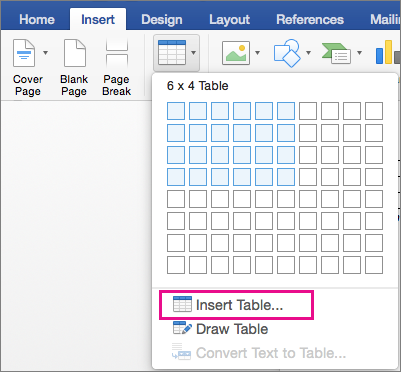
Na taj način možete stvoriti tablicu s više od deset stupaca i osam redaka te odrediti ponašanje širine stupca.
Kliknite Umetni>tablicu>, Umetni tablicu.
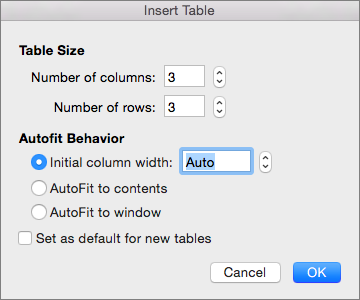
U odjeljku Veličina tablice odaberite broj stupaca i redaka.
U odjeljku Ponašanje samoprilagodbe na raspolaganju su vam tri mogućnosti postavki širine stupaca:
- Početna širina stupca: pomoću mogućnosti Automatski možete dopustiti da Word automatski postavi širinu stupca ili pak možete postaviti određenu širinu za sve stupce.
- Samoprilagodi sadržaju: time ćete stvoriti vrlo uske stupce koji će se proširiti kada dodate sadržaj.
- Samoprilagodi prozoru: širina cijele tablice automatski se mijenja radi prilagodbe veličini dokumenta.
Ako želite da sve tablice koje stvorite izgledaju kao tablica koju trenutno stvarate, potvrdite okvir Postavi kao zadano za nove tablice.
Kliknite U redu i nova će se tablica pojaviti u dokumentu.
Crtanje vlastite tablice
Ako želite veću kontrolu nad oblikom stupaca i redaka tablice ili ako tablicu želite stvoriti pomoću nečeg drugog osim osnovne rešetke, alat Crtanje tablice omogućuje vam da nacrtate točno onakvu tablicu kakvu želite.
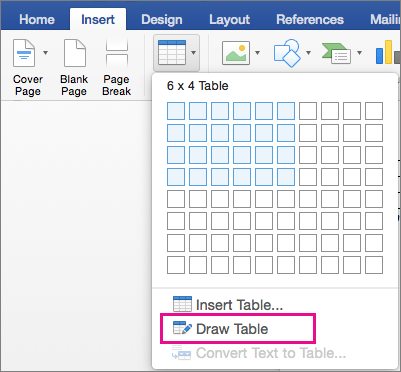
Možete nacrtati i dijagonalne crte te ćelije unutar ćelija.
- Kliknite Umetni>tablicu>, nacrtaj tablicu. Pokazivač se mijenja u olovku.
- Nacrtajte pravokutnik koji predstavlja obrube tablice, a zatim unutar pravokutnika povucite crte za stupce i retke.

- Da biste izbrisali neku crtu, klikniteBrisačrasporeda> tablice, a zatim kliknite crtu koju želite izbrisati.
Premještanje tablice
- Držite pokazivač na tablici dok se
 ne pojavi u gornjem lijevom kutu tablice.
 - Zadržite pokazivač na dok se ne pojavi
 .
. - Kliknite i povucite tablicu na novo mjesto.