
Možete zatražiti od servisa Copilot da vam pomogne u stvaranju vašeg najboljeg rada. Prijedlozi za pisanje uz Copilot podržavaju vas dok pregledavate sadržaj za poboljšanja koja nisu samo gramatička i pravopisna – pomažući vam da razjasnite ideje i dajući vam prijedloge o dodacima, organizaciji, dobrom tonu za vašu publiku i još mnogo toga. Vi upravljate promjenama koje želite napraviti, a prijedlozi su odvojeni od sadržaja tako da se ništa ne prebriše.
Brzo je i jednostavno dobiti povratne informacije, a možete i odabrati hoće li Copilot pregledati cijeli dokument ili samo istaknuti odjeljak. Možda ste napisali jako objašnjenje, ali čini se da nešto nedostaje. Možete istaknuti objašnjenje i odabrati Prijedlozi pisanja. Možda ćete dobiti prijedlog za dodavanje poziva na akciju, a zatim možete odlučiti je li to najbolje za vašu publiku.
Uporaba prijedloga za pisanje za pregled sadržaja
Prijavite se u Microsoft 365.
U dokumentu programa Word istaknite odjeljak teksta da biste dobili prijedloge za pisanje samo za taj određeni odjeljak. Ako ne označite sekciju, Copilot će dati prijedloge za pisanje za cijeli dokument.
Napomena
Copilot će proširiti vaš odabir ako odaberete manje od obaveznog minimuma.
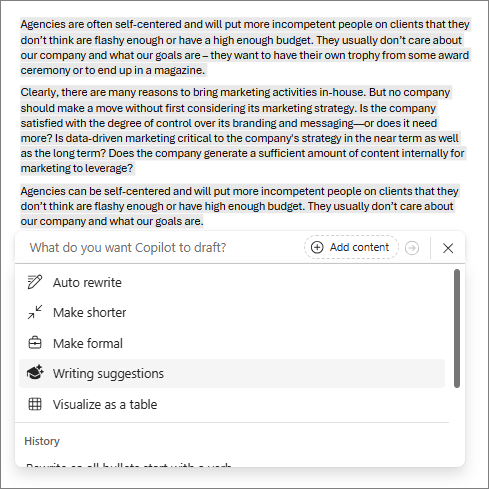
Odaberite ikonu Skiciranje uz Copilot u dokumentu i odaberite Prijedlozi za pisanje.
Pregledajte prijedloge i odlučite koje primijeniti – da biste odbacili prijedloge koje ne želite koristiti, očistite kvačicu u plavom okviru, a zatim odaberite strelicu pri vrhu da biste se pomaknuli na sljedeći prijedlog.
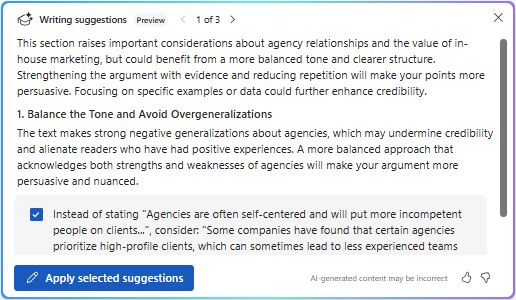
Odaberite Primijeni odabrane prijedloge.
Pomaknite se da biste pregledali prijedloge koji će biti uključeni, zatim odaberite strelicu Generiraj . Ako vam se sviđa generirani tekst, odaberite Zadrži ga da biste ga dodali ispod izvornog teksta ili odaberite Zamijeni ako zamijeni izvorni tekst. Ako ne želite koristiti prijedloge, možete odabrati
 , Ponovno generiraj ili
  , Odbaci.
Ta vam značajka omogućuje da odlučite koja ažuriranja želite napraviti – kombinirajući stručnost s prijedlozima tvrtke Copilot kako biste stvorili jak i koristan dokument napisan vlastitim glasom.
Dodatne informacije
Dobro došli u Copilot u programu Word
Unapređivanje sadržaja uz Copilot u programu Word
Najčešća pitanja o rješenju Copilot u programu Word