
A menüszalag – a programablak tetején húzódó, parancscsoportokat tartalmazó sáv – a Microsoft Office Fluent felhasználói felület része. Az Office Fluent felhasználói felület egyetlen kezdőlapot biztosít az Access parancsainak.
Amikor egyre összetettebb alkalmazásokat kezd fejleszteni az Access segítségével, előfordulhat, hogy az alkalmazások használatának megkönnyítése érdekében testre szabja az Office Fluent menüszalagját. Elrejtheti például az alapértelmezett lapok egy részét vagy mindegyikét, hogy a felhasználók ne használhassanak bizonyos parancsokat, valamint új, egyéni lapokat is létrehozhat, amelyek csak azokat a parancsokat tartalmazzák, amelyeket elérhetővé kíván tenni.
Az Office Fluent felhasználói felületet használó Microsoft Office-programokban az Extensible Markup Language (Extensible Markup Language) nyelv használatával szabhatja testre a menüszalagot. Az XML néhány alapszintű ismerete ezért hasznos lehet. Ez a cikk nem foglalkozik az XML-alapfogalmakkal, de bemutat egy alapvető testreszabási eljárást a menüszalagon, illetve tartalmaz néhány példa XML-t, amelyet módosíthat az igényeinek megfelelően.
Ez a cikk azt ismerteti, hogy miként hozhat létre saját egyéni menüszalagokat XML használatával. Ha a beépített eszközökkel szeretné módosítani a meglévő menüszalagot, olvassa el A menüszalag testreszabása az Office-ban című cikket.
Kapcsolódó műveletek
- A menüszalag testreszabási technikáinak bemutatása
- Egyéni menüszalag létrehozása és alkalmazása
- Az alapértelmezett menüszalag visszaállítása
- Az XML-példa megismerése
A menüszalag testreszabási technikáinak bemutatása
Az Accessben testre szabhatja a menüszalagot testre szabási XML-kódok létrehozásával, majd olyan kódok hozzáadásával vagy olyan adatbázis-tulajdonságok beállításával, amelyek arra utasítják az Accesst, hogy a menüszalag létrehozásakor ezt az XML-t használja. Az XML-fájlt használva elrejtheti a meglévő lapfüleket, illetve új lapokat, parancscsoportokat és parancsokat vehet fel. A jelen cikkben szereplő eljárások bemutatják, hogyan vehet fel beépített parancsokat az Accessbe (például Keresés, Rendezés és Mentés), illetve hogyan vehet fel saját készítésű Access-makrókat futtató parancsokat.
Az XML-fájlokat számos helyen lehet tárolni, de az egyik legegyszerűbb módszer az aktuális adatbázis egy rendszertáblájában tárolni azt. Az eljárás részeként létre kell hozni egy USysRibbons nevű rendszertáblát, hozzá kell adni a menüszalag XML-fájlját, majd meg kell adni, hogy az egyéni menüszalag az adatbázis egészére vagy egy adott űrlapra vagy jelentésre vonatkozzon-e. Több egyéni menüszalagot is meghatározhat – egyet a teljes alkalmazáshoz, és további menüszalagokat az adatbázis egyes űrlapjainak vagy jelentéseinek.
Egyéni menüszalag létrehozása és alkalmazása
Az alábbi szakaszok lépésenkénti útmutatást nyújtanak az egyéni menüszalag létrehozásához és alkalmazásához.
Előzetes tennivalók
Rendszertáblák megjelenítése a navigációs ablakban Alapértelmezés szerint a rendszertáblák nem jelennek meg a navigációs ablakban, ezért először módosítania kell a beállításokat a Navigációs beállítások párbeszédpanelen, hogy a létrehozása után látható legyen a USysRibbons táblázat. Ehhez a következőket kell tennie:
- Nyissa meg az adatbázist az Accessben, kattintson a jobb gombbal a navigációs ablak tetején látható navigációs sávra, és válassza a helyi menü Navigációs beállítások parancsát.
- A Navigációs beállítások párbeszédpanel Megjelenítési beállítások területén jelölje be a Rendszerobjektumok megjelenítése jelölőnégyzetet, majd kattintson az OK gombra.
Az Access rendszer táblái megjelennek a navigációs ablakban.
A bővítmények felhasználói felületén megjelenő hibaüzenetek engedélyezése A hibaüzenetek értékes információforrást jelentenek a menüszalag-testreszabáshoz használt XML létrehozásakor és hibaelhárításakor, ezért célszerű megjeleníteni az Accesst. Ehhez a következőket kell tennie:
- Kattintson a Fájlbeállítások> gombra.
- Kattintson az Ügyfél beállításai elemre.
- Az Általános területen jelölje be a Bővítmények felhasználói felületi hibáinak megjelenítése jelölőnégyzetet, majd kattintson az OK gombra.
Az USysRibbons rendszertábla létrehozása
Ezzel az eljárással hozhatja létre a USysRibbons rendszertáblát. Később ezt a táblát fogja használni a menüszalag-testreszabási XML-fájl tárolásához.
Kattintson a Létrehozás lap Táblák csoportjában a Táblatervező gombra.
Vegye fel a következő mezőket a táblába. Ügyeljen arra, hogy pontosan az itt látható módon írja be a mezőneveket.
Mezőnév Típus: Mezőméret ID Számláló Hosszú egész RibbonName Szöveg 255 RibbonXml Feljegyzés Ha szeretné, további mezőket is felvehet ebbe a táblába, például a Megjegyzések mezőt, hogy leírja a menüszalag XML-fájljának funkcióját.
Jelölje ki az Azonosító mezőt. Kattintson a Tervezés lap Eszközök csoportjának Elsődleges kulcs gombjára.
A gyorselérési eszköztáron kattintson a Mentés gombra, vagy nyomja le a CTRL+S billentyűkombinációt. Adja az új táblának az USysRibbons nevet.
Menüszalag-testreszabási XML hozzáadása a USysRibbons táblázathoz
Tegyük fel, hogy a példában meg szeretné akadályozni, hogy az adatbázis felhasználói a Létrehozás lapon található eszközök bármelyikét használhassák. Létre szeretne továbbá hozni egy új, Egyéni lap nevű lapot, amelyen csak a Beillesztés parancs található, az alábbi ábrán látható módon.
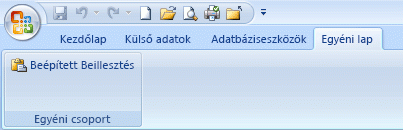
Az alábbi eljárásban ismertetett XML-fájl hozza létre ezt a konfigurációt.
A navigációs ablakban kattintson a jobb gombbal a USysRibbons táblára , majd a helyi menüben válassza az Adatlap nézet parancsot.
Vegye fel a következő adatokat a táblázatba. A cikk XML-mintáját kimásolhatja, és beillesztheti közvetlenül a táblázatba.
Azonosító RibbonName RibbonXML (Számláló) Saját lap <customUI xmlns="http://schemas.microsoft.com /office/2006/01/customui"><ribbon startFromScratch="false"tabs<<>> tab idMso="TabCreate" visible="false" /><tab id="dbCustomTab" label="A Custom Tab" visible="true"><group id="dbCustomGroup" label="A Custom Group"<>control idMso="Paste" label="Built-in Paste" enabled="true"/<>/group<>/tab<>/tabs<>/ribbon></customUI> Ez az XML először arra utasítja az Accesst, hogy ne "kezdje az alapoktól" – azaz megadja, hogy az Access az alapértelmezett menüszalaglapokat jelenítse meg. Ezután arra utasítja az Accesst, hogy csak az alapértelmezett lapok egyikét rejtse el (a Létrehozás lapot). Végül létrehoz egy "Egyéni lap" nevű menüszalagfület, hozzáad egy "Egyéni csoport" nevű parancscsoportot a laphoz, valamint felveszi a csoportba a Beillesztés parancsot. Erről a példáról és annak az igényeinek megfelelő testreszabásáról további információt Az XML-példa ismertetése című szakaszban talál.
Zárja be az USysRibbons táblát, majd zárja be és nyissa meg újra az adatbázist.
Az egyéni menüszalag alkalmazása
Miután a menüszalag egyéni XML-fájljait táblázatban tárolta, hajtsa végre a megfelelő műveletet attól függően, hogy a teljes adatbázisra vagy egy adott űrlapra vagy jelentésre szeretné-e alkalmazni a menüszalagot.
Az egyéni menüszalag alkalmazása a teljes adatbázisra
- Kattintson a Fájlbeállítások> gombra.
- Kattintson az Aktuális adatbázis elemre, majd a Menüszalag és eszköztár beállításai területen válassza a Menüszalag neve listát, majd kattintson a kívánt menüszalagra – ebben az esetben a Saját lapra.
- Kattintson az OK gombra.
Az egyéni menüszalag alkalmazása adott űrlapra vagy jelentésre
- Kattintson a jobb gombbal a navigációs ablakban arra az űrlapra vagy jelentésre, amelyre alkalmazni szeretné az egyéni menüszalagot, és válassza a helyi menü Tervező nézet parancsát.
- Ha a tulajdonságlap még nem látható, jelenítse meg az F4 billentyű lenyomásával.
- A tulajdonságlap tetején, a Kijelölés típusa csoportban ellenőrizze, hogy az objektumtípus (Űrlap vagy Jelentés) ki van-e jelölve a listában.
- A tulajdonságlap Egyéb lapján kattintson a Menüszalag neve listára, majd kattintson az űrlap vagy jelentés megnyitásakor megjeleníteni kívánt menüszalagra (ebben az esetben a Saját lapra).
- A gyorselérési eszköztáron kattintson a Mentés gombra, vagy nyomja le a CTRL+S billentyűkombinációt.
- Zárja be az űrlapot vagy jelentést, majd kattintson rá duplán a navigációs ablakban az újbóli megnyitásához.
Megjelenik a kijelölt menüszalag.
Miután meggyőződött róla, hogy az egyéni menüszalag megfelelően működik, az alábbi lépésekkel ismét elrejtheti a rendszertáblákat:
- Kattintson a jobb gombbal a navigációs ablak tetején lévő navigációs sávra, és válassza a helyi menü Navigációs beállítások parancsát.
- A Navigációs beállítások párbeszédpanel Megjelenítési beállítások területén törölje a Rendszerobjektumok megjelenítése jelölőnégyzet jelölését, majd kattintson az OK gombra.
Az alapértelmezett menüszalag visszaállítása
Az egyéni menüszalag használatának megszüntetéséhez és az alapértelmezett menüszalag visszaállításához alkalmazza az alábbi eljárások egyikét attól függően, hogy az egyéni menüszalagot az egész alkalmazás vagy egy adott űrlap vagy jelentés használja-e.
Az alapértelmezett alkalmazásszintű menüszalag visszaállítása
- Kattintson a Fájlbeállítások> gombra.
- Kattintson az Aktuális adatbázis elemre, majd a Menüszalag és eszköztár beállításai területen törölje a Menüszalag neve mező tartalmát.
- Zárja be, majd nyissa meg újra az adatbázist.
Az Access megjeleníti az alapértelmezett menüszalaglapokat. A menüszalag XML-fájlja mindaddig a USysRibbons táblázatban marad, így ha vissza szeretné állítani az egyéni menüszalagot, állítsa vissza a Menüszalag neve beállítást a korábbi értékre.
Űrlap vagy jelentés alapértelmezett menüszalagjának visszaállítása
- Nyissa meg az űrlapot vagy jelentést Tervező nézetben.
- Ha a tulajdonságlap még nem látható, jelenítse meg az F4 billentyű lenyomásával.
- A tulajdonságlap tetején, a Kijelölés típusa csoportban ellenőrizze, hogy az objektumtípus (Űrlap vagy Jelentés) ki van-e jelölve a listában.
- A tulajdonságlap Egyéb lapján törölje a Menüszalag neve tulajdonságmező tartalmát.
- Mentse, zárja be, majd nyissa meg újra az űrlapot vagy jelentést.
A menüszalag XML-fájlja mindaddig a USysRibbons táblázatban marad, így ha vissza szeretné állítani az egyéni menüszalagot, állítsa vissza a Ribbon Name tulajdonság értékét a korábban tárolt értékre.
Az XML-példa megismerése
Itt látható a cikk korábbi részében használt XML-példa, valamint az általa létrehozott egyéni menüszalag illusztrációja.
| <customUI xmlns="http://schemas.microsoft.com /office/2006/01/customui"><ribbon startFromScratch="false"tabs<<>> tab idMso="TabCreate" visible="false" /><tab id="dbCustomTab" label="A Custom Tab" visible="true"><group id="dbCustomGroup" label="A Custom Group"<>control idMso="Paste" label="Built-in Paste" enabled="true"/<>/group<>/tab<>/tabs<>/ribbon></customUI> |
|---|
Ebben a példában az XML második sora a startFromScratch attribútumot False értékre állítja. A Hamis érték megadása esetén az Access az összes meglévő lapot érintetlenül hagyja, az esetleges új lapokat pedig a meglévők jobb oldalán helyezi el. Az attribútum Igaz értékre állítása eltávolítja az összes meglévő tabulátort, és csak azokat jeleníti meg, amelyeket Ön hozott létre az XML-fájlban. Még ha a startFromScratch attribútumot False értékre állítja is, elrejtheti az egyes lapokat. Ezt szemlélteti a negyedik XML-sor, amely elrejti a beépített Létrehozás lapot. A többi sor egy egyéni lapot és egy egyéni csoportot hoz létre, majd hozzáadja a csoporthoz a beépített Beillesztés parancsot az alábbi XML-sor használatával.
<control idMso="Paste" label="Built-in Paste" enabled="true"/> |
|---|
További csoportok vagy vezérlőelemek hozzáadása az egyéni menüszalaghoz További csoportokat és vezérlőelemeket vehet fel a menüszalagra hasonló XML-sorok hozzáadásával, valamint különböző idMso- és címkeértékek helyettesítésével. A következő XML-t használhatja például egy olyan vezérlőelem létrehozásához, amely exportálja az aktuálisan kijelölt objektumot az Excelbe.
<control idMso="ExportExcel" label="Export to Excel" enabled="true"/> |
|---|
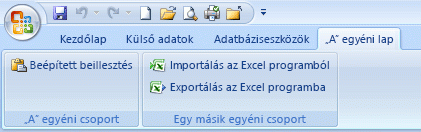
Ha a vezérlőt ugyanabba a csoportba szeretné helyezni, mint a Beillesztés parancsot, szúrja be az új XML-sort közvetlenül a Beillesztés parancsot létrehozó sor elé vagy mögé. Új csoport létrehozásához másolhatja, beillesztheti és módosíthatja a fenti "A" egyéni csoportot létrehozó XML-fájlt. Az alábbi példa azt az XML-fájlt mutatja be, amely a két vezérlőt az egyéni csoporthoz adja.
| <customUI xmlns="http://schemas.microsoft.com /office/2006/01/customui">ribbon startFromScratch="false"tabs<><> tab idMso="TabCreate" visible="false" /<>tab id="dbCustomTab" label="A Custom Tab" visible="true"><group id="dbCustomGroup" label="A Custom Group"<>control idMso="Paste" label="Built-in Paste" enabled="true"/></group<>group id="dbCustomGroup2" label="Another Custom Group"><<control idMso="ImportExcel" label="Import from Excel" enabled="true"/><control idMso="ExportExcel" label="Export to Excel" enabled="true"/<>/group></tab<>/tabs<>/ribbon></customUI> |
|---|
Ez az XML-fájl egy újabb csoportot ad hozzá egy egyéni laphoz. Amint az alábbi ábrán látható, az új csoport két vezérlőt tartalmaz – az egyik importálást indít az Excelből, a másik pedig exportálást indít az Excelbe.
Megjegyzés
Az egyéni menüszalagon minden csoportazonosítónak és lapazonosítónak egyedinek kell lennie.
A parancs idMso értékének megismerése Egy beépített parancs idMso-értékének megismeréséhez futtassa az alábbi eljárást:
- Kattintson a Fájlbeállítások> gombra.
- Kattintson a Menüszalag testreszabása vagy a Gyorselérési eszköztár elemre.
- Vigye az egérmutatót arra az elemre, amellyel kapcsolatban információt szeretne kapni. Az Access zárójelben elemleírásban jeleníti meg a vezérlő idMso értékét.
Parancs hozzáadása Access-makró futtatásához Access-makrókat futtató parancsok hozzáadásával még rugalmasabbá teheti egyéni menüszalagját. Tegyük fel például, hogy létrehozott egy SajátMakró nevű makrót. Ha fel szeretne venni egy parancsot a menüszalagra, amely futtatja a makrót, vegye fel az alábbi sort az XML-fájlba.
<button id="RunMyMacro" label="Run My Macro" onAction="MyMacro"/> |
|---|
Ha a vezérlőt ugyanabba a csoportba szeretné helyezni, mint a korábbi példában szereplő Beillesztés parancsot, szúrja be az új XML-sort közvetlenül a Beillesztés parancsot létrehozó sor elé vagy mögé. Az alábbi példa a parancsot hozzáadó XML-fájlt mutatja be.
| <customUI xmlns="http://schemas.microsoft.com /office/2006/01/customui"><ribbon startFromScratch="false"tabs>><< tab idMso="TabCreate" visible="false" /<>tab id="dbCustomTab" label="A Custom Tab" visible="true"><group id="dbCustomGroup" label="A Custom Group"<>control idMso="Paste" label="Built-in Paste" enabled="true"/<>button id="RunMyMacro" label="Makró futtatása" onAction="SajátMakró"/<>/group><group id="dbCustomGroup2" label="Another Custom Group"><control idMso="ImportExcel" label="Import from Excel" enabled="true"/<>control idMso="ExportExcel" label="Export to Excel" enabled="true"/<>/group></tab<>/tabs<>/ribbon></customUI> |
|---|