
Ez a cikk azt ismerteti, hogyan hozhat létre és futtathat táblakészítő lekérdezéseket az Accessben. A táblakészítő lekérdezést akkor érdemes használni, ha táblaadatokat szeretne másolni vagy archiválni, vagy lekérdezési eredményeket táblaként menteni.
Frissítő lekérdezést használhat, ha egy meglévő rekordhalmazban módosítani vagy frissíteni kívánja az adatok egy részét, például egy vagy több mezőt. A frissítő lekérdezésekről A frissítő lekérdezés létrehozása és futtatása című cikk nyújt részletesebb tájékoztatást.
Ha rekordokat (sorokat) szeretne adni egy meglévő táblához, használhat hozzáfűző lekérdezést. A hozzáfűző lekérdezésekről a Rekordok felvétele a táblába a hozzáfűző lekérdezés segítségével című témakörben talál további tájékoztatást.
Mit szeretne tenni?
- A táblakészítő lekérdezések működése
- Táblakészítő lekérdezés létrehozása
- További információ a lekérdezési feltételekről és kifejezésekről
- Akadályozza meg, hogy a korlátozott üzemmód letiltsa a lekérdezést
A táblakészítő lekérdezések működése
A táblakészítő lekérdezés adatokat kérdez le egy vagy több táblából, és az eredményt egy új táblában helyezi el. Ez a tábla lehet az aktuális adatbázisban, vagy egy másik adatbázisban is létrehozható.
A táblakészítő lekérdezések általában akkor hozhatók létre, amikor adatokat kell másolni vagy archiválni. Készíthet például egy vagy több táblázatot a korábbi értékesítési adatokkal, amelyeket jelentésekben használ. Ezek az értékesítési adatok nem változhatnak, mert a tranzakciók legalább egy naposak. Egy lekérdezés futtatása minden alkalommal, amikor az adatokra szükség van, időbe telhet, különösen ha összetett lekérdezést futtat egy nagy méretű adatkészleten. Ha az adatokat külön táblába tölti be, azzal csökkentheti a munkaterhelést, és kényelmesen archívumként használhatja az adatokat. Ne feledje, hogy az új táblában szereplő adatok csak pillanatképek. Nincs kapcsolatban a forrástáblával vagy forrástáblákkal.
A táblakészítő lekérdezés létrehozása az alábbi fő lépésekből áll:
- Engedélyezze az adatbázist, ha nincs aláírva vagy ha nem megbízható helyen található. Ellenkező esetben nem futtathat módosító lekérdezéseket, például hozzáfűző, frissítő és táblakészítő lekérdezéseket.
- A lekérdezések Tervező nézetében hozza létre a választó lekérdezést, majd szabja testre, hogy az a kívánt adatokat adja vissza. Egynél több táblából is választhat adatokat, és az adatokat denormalizálhatja. Egyetlen táblába helyezheti például a vevő, a szállító és az ellátó adatait – ez olyasmi, amit egy megfelelően normalizált táblákat tartalmazó termelési adatbázisban nem tenne. A lekérdezésében feltételeket is használhat az eredményhalmaz további testre szabásához és szűkítéséhez. Az adatok normalizálásáról bővebben Az adatbázisok tervezésének alapjai című témakörben olvashat.
- Konvertálja a választó lekérdezést táblakészítő lekérdezéssé, adja meg az új tábla kívánt helyét, és futtassa a lekérdezést a tábla létrehozásához.
Ne keverje össze a táblakészítő lekérdezéseket a frissítő vagy a hozzáfűző lekérdezésekkel. Frissítő lekérdezéseket akkor használjon, amikor egyes mezőkben adatokat kell felvenni vagy módosítani. Hozzáfűző lekérdezést akkor érdemes használnia, amikor egy meglévő tábla meglévő rekordjaihoz kell rekordokat (sorokat) felvennie.
Táblakészítő lekérdezés létrehozása
Táblakészítő lekérdezés létrehozásához először létre kell hozni egy választó lekérdezést, majd táblakészítő lekérdezéssé kell átalakítani. Az adatok visszaadásának megkönnyítése végett a választó lekérdezés számított mezőket és kifejezéseket is tartalmazhat. Az alábbi lépések leírják, hogyan hozzon létre és alakítson át egy lekérdezést. Ha már van egy megfelelő választó lekérdezése, akkor előreléphet ahhoz a részhez, amely a választó lekérdezés konvertálásáról és a táblakészítő lekérdezés futtatásáról szól.
A választó lekérdezés létrehozása
Megjegyzés
Ha már van egy megfelelő adatokat szolgáltató választó lekérdezése, folytassa a következő lépésekkel.
- A Létrehozás lap Lekérdezések csoportjában kattintson a Lekérdezéstervező menügombra.
- Kattintson duplán azokra a táblákra, amelyekből adatokat kíván lekérni. Az egyes táblák ablakokként jelennek meg a lekérdezéstervező felső részében. A táblák hozzáadása után kattintson a Bezárás gombra .
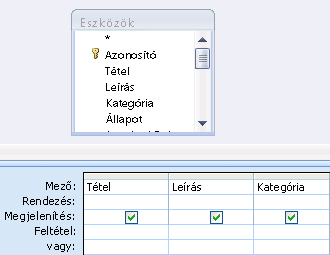
- A táblákban kattintson duplán a lekérdezésben használni kívánt mezőre vagy táblára. A mezők a tervezőrács Mező sorának üres celláiban jelennek meg. Az alábbi ábrán a tervezőrács látható, rajta több táblamezővel.
- Nem kötelező: adja hozzá a kívánt kifejezéseket a Mező sorhoz.
- Nem kötelező: adja hozzá a kívánt feltételeket a tervezőrács Feltétel sorához.
- A Futtatás gombra kattintva futtassa a lekérdezést, és jelenítse meg az eredményeket egy adatlapon.

- Nem kötelező: módosítsa a mezőket, kifejezéseket és feltételeket, és futtassa ismét a lekérdezést, amíg az az új táblában látni kívánt adatokat nem adja vissza.
A választó lekérdezés átalakítása
Nyissa meg a választó lekérdezést a Tervező nézetben, vagy váltson a Tervező nézetre. Az Access számos lehetőséget nyújt erre:
- Ha egy adatlapon meg van nyitva a lekérdezés, kattintson a jobb gombbal a dokumentumfülre, majd kattintson a Tervező nézet parancsra.
- Ha nincs megnyitva a lekérdezés, a navigációs ablakban kattintson rá a jobb gombbal, majd a helyi menüben válassza a Tervező nézet parancsot.
A Lekérdezéstervező lap Lekérdezéstípus csoportjában kattintson a Táblakészítő gombra. Megjelenik a Táblakészítő párbeszédpanel.
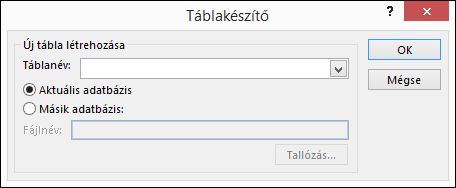
A Táblanév mezőben adjon egy nevet az új táblának. -vagy- Kattintson a lefelé mutató nyílra, és válassza ki egy meglévő tábla nevét.
Hajtsa végre a kívánt műveletet:
Az új tábla elhelyezése az aktuális adatbázisban:
Ha még nincs bejelölve, jelölje be az Aktuális adatbázis választógombot, majd kattintson az OK gombra.
Kattintson a Futtatás gombra, majd az Igen gombra kattintva erősítse meg a műveletet.
Megjegyzés
Ha egy meglévő adatbázist cserél le, az Access először törli a táblát, majd a törlés megerősítését kéri. Kattintson az Igen gombra, majd ismét az Igen gombra az új tábla létrehozásához.
Az új tábla elhelyezése másik adatbázisban:
Jelölje be a Másik adatbázis választógombot.
A Fájlnév mezőben adja meg a másik adatbázisfájl helyét és nevét. -vagy- Kattintson a Tallózás gombra, az új Táblakészítő párbeszédpanelen keresse meg a másik adatbázist, majd kattintson az OK gombra.
Az OK gombra kattintva zárja be az első Táblakészítő párbeszédpanelt.
Kattintson a Futtatás gombra, majd az Igen gombra kattintva erősítse meg a műveletet.
Megjegyzés
Ha egy meglévő adatbázist cserél le, az Access először törli a táblát, majd megkéri önt, hogy erősítse meg a törlést. Kattintson az Igen gombra, majd ismét az Igen gombra az új tábla létrehozásához.
További információ a lekérdezési feltételekről és kifejezésekről
A jelen cikk lépéseiben többször is említjük a lekérdezési feltételeket és kifejezéseket. A lekérdezési feltétel egy olyan szabály, amely azonosítja a lekérdezni kívánt rekordokat. Akkor használjon feltételt, ha nem szeretné az adatkészlet összes rekordját lekérdezni. A feltételkifejezés például nagyobb és kisebb 50értékeket >25 AND <5025 ad vissza. Egy feltétel, például az adott "Chicago" OR "Paris" OR "Moscow" városokhoz tartozó rekordokat adja vissza.
A feltételek használatáról további információt a Példák lekérdezésfeltételekre című témakörben talál.
A kifejezés matematikai vagy logikai operátorok, állandók, függvények, mezőnevek, vezérlők és tulajdonságok egy olyan kombinációja, amely végeredményben egyetlen értéket ad vissza. A kifejezések akkor hasznosak, ha olyan adatra van szüksége, amely nem található meg közvetlenül egy táblában. A kifejezés [UnitPrice]*[Quantity] például összeszorozza a mező értékét UnitPrice a mező Quantity értékével. A kifejezéseket sokféleképpen használhatja, és a létrehozásuk, illetve használatuk meglehetősen bonyolulttá válhat.
A kifejezések létrehozásáról és használatáról további információt a Kifejezés készítése című témakörben talál.
Annak megakadályozása, hogy a korlátozott üzemmód letiltsa a lekérdezést
Alapértelmezés szerint, ha nem megbízható helyre mentett adatbázist nyit meg, vagy nem engedélyezte a megbízhatóként való megjelölést, az Access megakadályozza az összes módosító lekérdezés – vagyis a hozzáfűző, a frissítő, a törlő és a táblakészítő lekérdezés – futtatását.
Ha megpróbál futtatni egy módosító lekérdezést, és látszólag nem történik semmi, ellenőrizze, hogy az Access állapotsorában látható-e az alábbi üzenet:
Ez a művelet vagy esemény a korlátozott üzemmód miatt le van tiltva.
Ha ezt az üzenetet látja, tegye a következőt:
- Az üzenetsávon, közvetlenül a menüszalag alatt kattintson a Tartalom engedélyezése gombra.

- Futtassa újra a lekérdezést.