
Az Accessben sokféle jelentés készíthető, az egyszerűtől az összetettig. Először gondolja végig a jelentés rekordforrását. Akár egyszerű rekordlistáról vagy területenként összegzett csoportosított értékesítésről van szó, először is el kell döntenie, hogy mely mezők tartalmazzák a megjeleníteni kívánt adatokat, és mely táblák vagy lekérdezések tartalmazzák azokat.
Ha már kiválasztotta a rekordforrást, általában a Jelentés varázsló segítségével a legkönnyebb elkészíteni a jelentést. A Jelentés varázsló egy sor kérdésen vezeti végig, majd a válaszok alapján létrehoz egy jelentést.
Kapcsolódó műveletek
- Rekordforrás választása
- Jelentés készítése a Jelentés eszközzel
- Jelentés készítése a Jelentés varázslóval
- Címkék készítése a Címke varázslóval
- Jelentés készítése az Üres jelentés eszközzel
- Ismerkedés a jelentés szakaszaival
- Ismerkedés a vezérlőelemekkel
- Jelentés finomhangolása az Elrendezés nézetben
- Jelentés finomhangolása a Tervező nézetben
- Vezérlőelemek hozzáadása a jelentéshez
- A munka mentése
- A jelentés megtekintése, nyomtatása és küldése e-mailként
- A jelentés megtkeintése
- A jelentés nyomtatása
- A jelentés küldése e-mailként
Rekordforrás választása
A jelentések táblákból és lekérdezésekből nyert információkból állnak, továbbá olyan információkból, amelyeket a jelentés terve tárol (ilyenek például a címkék, a fejlécek és a grafikus fájlok). A jelentés adatait szolgáltató táblákat vagy lekérdezéseket a jelentés rekordforrásának is szokás nevezni. Ha a jelentésben használni kívánt mezők mind ugyanabban a táblában találhatók, akkor azt a táblát kell a jelentés rekordforrásaként használni. Ha több tábla tartalmazza a mezőket, egy vagy több lekérdezést kell rekordforrásként használni. Előfordulhat, hogy már léteznek a szükséges lekérdezések az adatbázisban, de az is lehet, hogy új lekérdezéseket kell létrehoznia a jelentés szükségleteinek kielégítéséhez.
Jelentés készítése a Jelentés eszközzel
A Jelentés eszköz a leggyorsabb módja a jelentések létrehozásának, mivel ez azonnal, további információ kérése nélkül is létrehozza azt. Az így létrehozott jelentésekben az alapként szolgáló tábla vagy lekérdezés minden mezője szerepel. Lehet, hogy ezzel a módszerrel nem jön létre a kívánt végleges jelentés, de hasznos lehet a mögöttes adatok gyors áttekintéséhez. Ezután mentheti a jelentést, és módosíthatja Elrendezési vagy Tervező nézetben.
- A navigációs ablakban kattintson arra a táblára vagy lekérdezésre, amelynek alapján el szeretné készíteni a jelentést.
- Kattintson a Létrehozás lap Jelentések csoportjában a Jelentés gombra. Az Access ekkor elkészíti a jelentést, és megjeleníti Elrendezés nézetben.
- A jelentés megtekintéséről és nyomtatásáról bővebben A jelentés megtekintése, nyomtatása és küldése e-mailként című témakörben olvashat.
Miután megtekintette a jelentést, mentheti, majd bezárhatja mind a jelentést, mind a rekordforrásként felhasznált táblát vagy lekérdezést. A jelentés következő megnyitásakor az Access a rekordforrás pillanatnyi állapotának megfelelően fogja megjeleníteni az adatokat.
Jelentés készítése a Jelentés varázslóval
A Jelentés varázsló használatával kiválaszthatja, hogy mely mezők szerepeljenek a jelentésben. Megadhatja, hogyan legyenek csoportosítva és rendezve az adatok, és egynél több tábla vagy lekérdezés adatait is felhasználhatja, ha előzetesen megadta a táblák és a lekérdezések közötti kapcsolatokat.
- A Létrehozás lap Jelentések csoportjában kattintson a Jelentés varázsló parancsra.
- Kövesse a Jelentés varázsló utasításait. Az utolsó lapon kattintson a Befejezés gombra. A jelentés nyomtatási képének megtekintésekor láthatja, hogyan fog kinézni nyomtatásban. A nagyítási funkcióval közelebbről is megnézheti a jelentés részleteit. A jelentés megtekintéséről és nyomtatásáról bővebben A jelentés megtekintése, nyomtatása és küldése e-mailként című témakörben olvashat.
Megjegyzés
Ha több tábla vagy lekérdezés mezőit szeretné megjeleníteni a jelentésben, az első tábla vagy lekérdezés mezőinek kijelölése után ne kattintson a Tovább vagy a Befejezés gombra a Jelentés varázsló első lapján. Ehelyett a lépéseket megismételve válasszon ki egy másik táblát vagy lekérdezést, és kattintson a jelentésben megjeleníteni kívánt további mezőkre. Ezután kattintson a Tovább vagy a Befejezés gombra.
Címkék készítése a Címke varázslóval
A Címke varázslóval egyszerűen lehet sokféle szabványos címkeméretnek megfelelő címkéket létrehozni.
- Lépjen a navigációs ablakban arra a táblára vagy lekérdezésre, amely a címkék rekordforrása lesz, majd duplán rákattintva nyissa meg.
- Kattintson a Létrehozás lap Jelentések csoportjának Címkék gombjára.
- Kövesse a Címke varázsló utasításait. Az utolsó lapon kattintson a Befejezés gombra.
Az Access megjeleníti a címkéket a nyomtatási képen, így láthatja, hogyan fognak kinézni kinyomtatva. Az Access állapotsorán lévő csúszkával felnagyíthatja a kép részleteit. A jelentés megtekintéséről és nyomtatásáról bővebben A jelentés megtekintése, nyomtatása és küldése e-mailként című témakörben olvashat.
Megjegyzés
A Nyomtatási kép az egyetlen nézet, amelyet több oszlop megtekintésére használhat – a többi nézet egyetlen oszlopban mutatja az adatokat.
Jelentés készítése az Üres jelentés eszközzel
Ha nem szeretné használni a Jelentés eszközt vagy a Jelentés varázslót, az Üres jelentés eszközzel nulláról kiindulva készíthet jelentést. Ezzel gyorsan összeállíthat egy jelentést, különösen akkor, ha csak néhány mezőt szeretne belefoglalni.
- Kattintson a Létrehozás lap Jelentések csoportjában az Üres jelentés gombra. Egy üres jelentés jelenik meg Elrendezési nézetben, az Access ablakának jobb oldalán pedig megjelenik a Mezőlista ablaktábla.
- A Mezőlista ablaktáblában kattintson a jelentésben megjeleníteni kívánt mezőket tartalmazó tábla vagy táblák melletti pluszjelre.
- Húzza rá egyesével a mezőket a jelentésre, vagy a Ctrl billentyűt lenyomva tartva jelöljön ki több mezőt. Ezután húzza őket egyszerre a jelentésre.
- Ha emblémát, címet, oldalszámozást, illetve dátumot és időt szeretne hozzáadni a jelentéshez, használja a Jelentéstervező lap Fejléc/Lábléc csoportjának eszközeit.
Ismerkedés a jelentés szakaszaival
Az Accessben szakaszokra van felosztva a jelentés terve. A jelentés szakaszai a Tervező nézetben tekinthetők meg. Akkor tud jól használható jelentéseket készíteni, ha megérti, hogyan működnek a különféle szakaszok. Attól függ például, hogy miként számítja ki az Access egy számított vezérlőelem értékét, hogy melyik szakaszban helyezi el a vezérlőelemet. Az alábbiakban megismerheti a szakaszok típusait és azok rendeltetését:
Jelentésfej: Ezt a szakaszt csak egyszer nyomtatja ki a program, a jelentés elején. Olyan információkhoz használja, amelyek általában szerepelnek a címlapon, például emblémákhoz, címekhez vagy dátumokhoz. Ha a jelentésfejbe helyez egy összesítő függvényen alapuló
Sumszámított vezérlőelemet, a számított összeg a teljes jelentésre vonatkozik. A jelentésfej az oldalfej előtt lesz kinyomtatva.Oldalfej: Ez a szakasz minden oldal tetején megjelenik a nyomtatásban. Az oldalfej segítségével lehet például megismételni a jelentés címét minden oldalon.
Csoportfejléc: Ezt a szakaszt minden új rekordcsoport elején kinyomtatja a program. Ezzel kinyomtathatja a csoport nevét. Ha például egy termék szerint csoportosított jelentést készít, a csoportfejben kinyomtathatja a termék nevét. Ha a csoportfejben helyez el egy
Sum, az összesítő függvényen alapuló számított vezérlőelemet, az összeg az aktuális csoport részévé válik.Részlet: Ezt a szakaszt a rekordforrás minden sorára vonatkozóan egyszer nyomtatja ki a program. Helyezze ide a jelentés fő törzsét alkotó vezérlőelemeket.
Csoportláb: Ezt a szakaszt minden rekordcsoport végén kinyomtatja a program. Segítségével kinyomtathatja a csoportok összesítő adatait.
Oldalláb: Ezt a szakaszt minden oldal alján kinyomtatja a program. Ebben az esetben oldalszámokat vagy oldalankénti információkat nyomtathat ki.
Jelentésláb: Ezt a szakaszt csak egyszer nyomtatja ki a program, a jelentés végén. Segítségével kinyomtathatja a jelentés végösszegét vagy más összesítő adatokat a teljes jelentéshez.
Megjegyzés
A Tervező nézetben a jelentésláb az oldalláb alatt látható. A jelentés nyomtatásakor és a nyomtatási kép megtekintésekor azonban a jelentésláb az oldalláb fölött, közvetlenül a záró oldal utolsó csoportlába vagy törzssora után látható.
Ismerkedés a vezérlőelemekkel
A vezérlőelemek olyan objektumok, amelyek adatokat jelenítenek meg, műveleteket hajtanak végre, illetve lehetőséget nyújtanak a kezelőfelületet bővítő információk (például címkék és képek) megtekintésére és használatára. Az Accessben háromféle vezérlőelem létezik: kötött, kötetlen és számított:
- Kötött vezérlőelem: Olyan vezérlőelem, amelynek adatforrása egy tábla vagy lekérdezés mezője. A kötött vezérlőelemekkel az adatbázisban lévő mezők értéke jeleníthető meg. Az értékük lehet szöveg, dátum, szám, Igen/Nem érték, kép és diagram. A kötött vezérlőelem leggyakrabban előforduló típusa a szövegmező. Egy űrlapon szerepelhet például egy olyan szövegmező, amely az Alkalmazottak táblában lévő Vezetéknév mező beolvasásával jeleníti meg az alkalmazott vezetéknevét.
- Kötetlen vezérlőelem: Olyan vezérlőelem, amely nem rendelkezik adatforrással, például mezővel vagy kifejezéssel. A kötetlen vezérlőelemekkel információk, vonalak, téglalapok és képek jeleníthetők meg. Kötetlen vezérlőelem például a jelentés címét megjelenítő címke.
-
Számított vezérlőelem: Olyan vezérlőelem, amelynek adatforrása nem mező, hanem kifejezés. A vezérlőelem értékét úgy adhatja meg, hogy megad egy kifejezést a vezérlőelem adatforrásaként. A kifejezés az operátorok (például
=az és+, a vezérlőnevek, a mezőnevek, az értéket visszaadó függvények és az állandó értékek) kombinációja. A kifejezés=[Unit Price] * 0.75például úgy számítja ki egy cikk 25 százalékos kedvezményes árát, hogy megszorozza az Egységár mezőben található értéket egy állandó értékkel ().0.75A kifejezések használhatják a jelentés adatforrásául szolgáló tábla vagy lekérdezés adatait, illetve a jelentés vezérlőelemeinek adatait.
Amikor létrehoz egy jelentést, általában az a leghatékonyabb, ha először a kötött vezérlőelemeket veszi fel és rendezi el, különösen ha azok alkotják a jelentés vezérlőelemeinek többségét. Ezután hozzáadhatja a kötetlen és számított vezérlőelemeket, amelyek befejezik a tervet a Jelentéstervezés lap Vezérlők csoportjának eszközeivel.
A vezérlőelemeket úgy kötheti mezőhöz, hogy megadja a vezérlőelem adatforrásaként szolgáló mezőt. Úgy hozhat létre a kijelölt mezőhöz kötött vezérlőelemet, hogy ráhúzza a jelentésre a Mezőlista ablaktábla területén látható mezőt. A Mezőlista ablaktábla a jelentés alapjául szolgáló tábla vagy lekérdezés mezőit tartalmazza. A Mezőlista ablaktábla megjelenítéséhez kattintson a Jelentéstervezés lap Eszközök csoportjában a Mezők hozzáadása gombra.
Másik lehetőségként úgy is köthet egy mezőt egy vezérlőhöz, hogy beírja a mező nevét a vezérlőelembe vagy a vezérlőelem tulajdonságlapján található ControlSource értékmezőbe. A tulajdonságlap határozza meg a vezérlőelem jellemzőit, például a nevét, az adatforrását és a formátumát.
A következő két oknál fogva a Mezőlista ablaktábla a vezérlőelemek létrehozásának legjobb módja:
- A kötött vezérlőelemhez egy címkét is csatolva van, és a címke alapértelmezés szerint a mezőnevet, illetve a kapcsolódó táblában vagy lekérdezésben a mezőhöz definiált képaláírást használja. Ez azt jelenti, hogy nem kell saját magának beírnia a képaláírást.
- A kötött vezérlőelem örökli a jelentés alapját alkotó tábla vagy lekérdezés mezőjének számos beállítását (például a
Format,DecimalPlacesésInputMaska tulajdonságokat). Így ezek a tulajdonságbeállítások változatlanok maradnak minden olyan vezérlőelem létrehozásakor, amely ehhez a mezőhöz kötött.
Ha már létrehozott egy kötetlen vezérlőelemet, de mezőhöz szeretné kötni, állítsa a vezérlőelem ControlSource tulajdonságát a mezőnévre. A tulajdonságra vonatkozó részletekért ControlSource keressen a súgóban a következőre ControlSource: .
Jelentés finomhangolása az Elrendezés nézetben
A jelentés létrehozását követően egyszerűen finomhangolhatja a jelentés tervét az Elrendezés nézetben. A jelentésadatokat tájékozódási pontként használva módosíthatja az oszlopok szélességét és sorrendjét, valamint csoportosítási szintekkel és összesítésekkel bővítheti a jelentést. Új mezőket is helyezhet el a jelentéstervben, és beállíthatja a jelentés és a vezérlőelemek tulajdonságait.
Az Elrendezés nézetre váltáshoz kattintson a jobb gombbal a jelentés nevére a navigációs ablakban, és válassza az Elrendezés nézet parancsot.
Az Access ekkor megjeleníti a jelentést Elrendezés nézetben.
A tulajdonságlappal módosíthatja magának a jelentésnek, valamint a jelentés vezérlőelemeinek és szakaszainak a tulajdonságait. A tulajdonságlap megnyitásához nyomja le az F4 billentyűt.
A Mezőlista ablaktábla segítségével további mezőket is felvehet a jelentéstervbe a jelentés alapjául szolgáló táblából vagy lekérdezésből. A Mezőlista ablaktábla megjelenítéséhez tegye az alábbiak egyikét:
- A Jelentéselrendezés-tervezés lap Eszközök csoportjában kattintson a Mezők felvétele gombra.
- Nyomja le az Alt+billentyűt.
Ezután adhat hozzá mezőket a jelentéshez úgy, hogy áthúzza őket a Mezőlista ablaktábláról a jelentésre.
Jelentés finomhangolása a Tervező nézetben
A jelentéstervet Tervező nézetben is finomhangolhatja. Új vezérlőelemeket és mezőket vehet fel a jelentésbe a tervezőrács segítségével. A tulajdonságlapon számos tulajdonsághoz hozzáférhet, amelyeket megadhat a jelentés testreszabásához.
A Tervező nézetre váltáshoz kattintson a jobb gombbal a jelentés nevére a navigációs ablakban, és válassza a Tervező nézet parancsot.
Az Access ekkor megjeleníti a jelentést Tervező nézetben.
A tulajdonságlappal módosíthatja magának a jelentésnek, valamint a jelentésen szereplő vezérlőelemeknek és szakaszoknak a tulajdonságait. A tulajdonságlap megnyitásához nyomja le az F4 billentyűt.
A Mezőlista ablaktábla segítségével további mezőket is felvehet a jelentéstervbe a jelentés alapjául szolgáló táblából vagy lekérdezésből. A Mezőlista ablaktábla megjelenítéséhez tegye az alábbiak egyikét:
- Kattintson a Jelentéstervezés lap Eszközök csoportjában a Mezők hozzáadása gombra.
- Nyomja le az Alt+billentyűt.
Ezután adhat hozzá mezőket a jelentéshez úgy, hogy áthúzza őket a Mezőlista ablaktábláról a jelentésre.
Mezők hozzáadása a Mezőlista ablaktáblából
- Egyetlen mező hozzáadásához húzza a mezőt a Mezőlista ablaktáblából a jelentés azon szakaszába, amelyben meg szeretné jeleníteni.
- Több mező egyszerre való hozzáadásához tartsa lenyomva a Ctrl billentyűt, és kattintson sorban a kívánt mezőkre. Ezután húzza a kijelölt mezőket a jelentésre.
Amikor ráhúzza a mezőket a jelentés egy szakaszára, az Access létrehoz mindegyik mezőhöz egy kötött szövegmező vezérlőelemet, és automatikusan elhelyez egy címke vezérlőelemet mindegyik mező mellett.
Vezérlőelemek hozzáadása a jelentéshez
Egyes vezérlőelemek automatikusan jönnek létre, mint például az a kötött beviteli mező, amelyet akkor hoz létre az alkalmazás, amikor a Mezőlista ablaktábláról mezőt ad a jelentéshez. Számos egyéb vezérlőelemet is létrehozhat Tervező nézetben a Jelentéstervező lap Vezérlők csoportjának eszközeivel.
Az eszközök nevének megállapítása
- Húzza az egérmutató a kívánt eszköz fölé. Az Access ekkor megjeleníti az eszköz nevét.
Vezérlőelem létrehozása a Vezérlők csoport eszközeivel
Kattintson a hozzáadni kívánt típusú vezérlőelemnek megfelelő eszközre. Jelölőnégyzet létrehozásához például kattintson a Jelölőnégyzet
 eszközre.
Kattintson arra a helyre a tervezőrácson, ahová a vezérlőelem bal felső sarkát szeretné helyezni. Ha alapértelmezett méretű vezérlőelemet szeretne létrehozni, kattintson egyszer, vagy kattintson az eszközre, és húzással rajzolja meg a kívánt méretű vezérlőelemet a jelentéstervező rácson.
Ha nem sikerül elsőre pontosan elhelyezni a vezérlőelemet, a következő módon helyezheti át:
- Kattintson a vezérlőelemre a kijelöléséhez.
- Vigye az egérmutatót a vezérlő széle fölé, amíg az négyirányú nyíllá nem változik
 .
. - Húzza a vezérlőelemet a kívánt helyre.
Ez az eljárás kötetlen vezérlőelemet hoz létre. Ha a vezérlő képes adatokat megjeleníteni (például beviteli mező vagy jelölőnégyzet), az adatok megjelenítéséhez be kell írni a tulajdonságba ControlSource egy mezőnevet vagy kifejezést. További információ: A vezérlőelemek ismertetése.
A tulajdonságlap megjelenítése
A tulajdonságlap Tervező nézetben való megjelenítéséhez tegye az alábbiak egyikét:
- Kattintson a Jelentéstervező lap Eszközök csoportjában a Tulajdonságlap gombra.
- Nyomja le az F4 billentyűt.
A munka mentése
Miután mentette a jelentéstervet, akárhány alkalommal futtathatja a jelentést. A jelentésterv változatlan marad, de a jelentés minden nyomtatáskor vagy megjelenítéskor a legfrissebb adatokat fogja mutatni. Ha a jelentésen módosítania kell, módosíthatja a jelentéstervet, vagy létrehozhat egy új jelentést is a módosítandó jelentés alapján.
A jelentésterv mentése
- Kattintson a Fájl>mentése gombra, vagy nyomja le a Ctrl S+billentyűt. Másik lehetőségként kattintson a gyorselérési eszköztárona Mentés gombra.
- Ha még nem adott nevet a jelentésnek, akkor írja be a kívánt nevet a Jelentésnév mezőbe. Ezután kattintson az OK gombra.
A jelentésterv mentése új néven
- Kattintson a Fájl>Mentés másként>gombra. Objektum mentése másként parancsra.
- A Mentés másként párbeszédpanelen írjon be egy nevet az új jelentés Mentés helye mezőjébe, majd kattintson az OK gombra.
A jelentés megtekintése, nyomtatása és küldése e-mailként
A jelentéstervet a mentés után többször is felhasználhatja. A jelentésterv változatlan marad, de a jelentés minden megjelenítéskor vagy nyomtatáskor a legfrissebb adatokat fogja mutatni. Ha a jelentésen módosítania kell, módosíthatja a jelentéstervet, vagy létrehozhat egy új jelentést is a módosítandó jelentés alapján.
A jelentés megtekintése
A jelentést többféleképpen is megtekintheti. A választandó módszer attól függ, hogy mi a célja a jelentéssel és a benne szereplő adatokkal:
- Ha nyomtatás előtt ideiglenesen módosítani szeretné, hogy mely adatok jelenjenek meg a jelentésen, vagy ha adatokat szeretne másolni a jelentésből a vágólapra, használja a Jelentés nézetet.
- Ha az adatok megtekintése közben módosítani szeretné a jelentés megjelenését , használja az Elrendezés nézetet.
- Ha látni szeretné, hogy milyen lesz a jelentés kinyomtatva, használja a Nyomtatási képet.
Megjegyzés
Ha a jelentés többoszlopos formátumú, az oszlopok elrendezését csak a Nyomtatási képben láthatja. Az Elrendezés és a Jelentés nézet egyetlen oszlopként jeleníti meg a jelentést.
A jelentés megtekintése a Jelentés nézetben
A Jelentés nézet az alapértelmezett nézet. Ez jelenik meg, ha duplán kattint egy jelentésre a navigációs ablakban. Ha a jelentés nincs megnyitva, kattintson duplán rá a navigációs ablakban. Jelentés nézetben való megtekintéséhez kattintson rá duplán.
Ha már meg van nyitva a jelentés, kattintson a jobb gombbal a jelentés nevére a navigációs ablakban, majd kattintson a Jelentés nézet parancsra.
Munka az adatokkal a Jelentés nézetben
A Jelentés nézetben kijelölheti a szöveget, és a vágólapra másolhatja. Ha egész sorokat szeretne kijelölni, kattintson a kijelölni kívánt sorok mellett a margóra, és húzza az egérmutatót. Ezután ezeket a sorokat a vágólapra másolhatja az alábbi módok egyikén:
- A Kezdőlap lap Vágólap csoportjában kattintson a Másolás gombra.
- Kattintson a jobb gombbal a kijelölt sorokra, és válassza a Másolás parancsot.
- Nyomja le a Ctrl C+billentyűt.
Csak a kívánt sorok megjelenítése szűrők használatával
Közvetlenül, a Jelentés nézet elhagyása nélkül is alkalmazhat szűrőket a jelentésre. Ha például van egy „Ország/régió” oszlop, és csak azokat a sorokat szeretné látni, amelyekben „Kanada” az ország/régió értéke, tegye a következőket:
- Keresse meg a jelentésben a „Kanada” szót, és kattintson rá a jobb gombbal.
- Kattintson az Egyenlő „Kanada” parancsra.
Az Access ekkor létrehozza és alkalmazza a szűrőt.
Szűrő be- és kikapcsolása
A szűrt és a szűretlen megjelenítés között a Kezdőlap lap Rendezés és szűrés csoportjában található Szűrő be/ki gombbal válthat. Ez nem távolítja el a szűrőt – csak be- vagy kikapcsolja.
Szűrő eltávolítása
- Kattintson a jobb gombbal arra a mezőre, amelyről el szeretné távolítani a szűrőt.
- Kattintson a Szűrő törlése (hely: mezőnév) parancsra. (A mezőnév helyén az aktuális mező neve látható.)
Miután egy szűrőt eltávolított, nem lehet visszakapcsolni a Szűrő ki/be gombbal. Előbb újra létre kell hoznia a szűrőt.
Megjegyzés
Ha egy jelentésre szűrőt alkalmaz, és úgy menti és zárja be a jelentést, a szűrőt is menti a program. A jelentés legközelebbi megnyitása alkalmával azonban az Access nem alkalmazza a szűrőt. Ha újra alkalmazni szeretné a szűrőt, kattintson a Kezdőlap lap Rendezés és szűrés csoportjának Szűrő be-/ki gombjára.
A jelentés előképének megtekintése a Nyomtatási kép segítségével
A navigációs ablakban kattintson a jobb gombbal a jelentésre, és válassza a Nyomtatási kép parancsot.
A navigációs gombokkal megtekintheti a jelentés többi oldalát – akár sorban, akár egy adott oldalra ugorva.
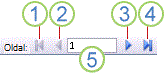
- Kattintásra megjeleníti az első oldalt.
- Kattintásra megjeleníti az előző oldalt
- Kattintásra megjeleníti a következő oldalt.
- Kattintásra megjeleníti az utolsó oldalt.
- Írjon be egy oldalszámot ebbe a mezőbe, majd nyomja le az Enter billentyűt egy adott oldalra való ugráshoz.
Nyomtatási nézetben a részletek megtekintéséhez ráközelíthet a képre, illetve a nézet távolításával megtekintheti, hogy mennyire jól helyezkednek el az oldalon az adatok. Miközben a kurzor a jelentés felett van, kattintson egyet. Ha vissza szeretné vonni a nagyítás hatását, kattintson újra. Az Access állapotsorán levő nagyítócsúszkával tovább nagyíthatja és kicsinyítheti a képet.
A Nyomtatási kép bezárásához tegye az alábbiak egyikét:
- A Nyomtatási kép lapon kattintson a Nyomtatási kép bezárása gombra.
- Kattintson a jobb gombbal a jelentésre a navigációs ablakban, majd válassza a helyi menü Elrendezési nézet vagy Tervező nézet parancsát.
Tipp:
A jelentés előképének megtekintését követően exportálhatja az adatokat a Word, az Excel vagy számos egyéb Office-alkalmazásba. Kattintson a kívánt formátumnak megfelelő gombra a Külső adatok lap Adatok exportálása csoportjában, majd kövesse az utasításokat.
A jelentés nyomtatása
A jelentéseket bármelyik nézetből nyomtathatja, még akkor is, ha be vannak zárva. Nyomtatás előtt ellenőrizze a nyomtatási beállításokat, például a margók és a tájolás beállítását. Az Access a jelentéssel együtt menti a nyomtatási beállításokat, így csak egyszer kell beállítani őket. Később átállíthatja őket, ha a nyomtatási igényei megváltoznak.
Az oldalbeállítások módosítása
- Nyissa meg a jelentést a Nyomtatási kép nézetben. Bármelyik nézetben lehet ugyan módosítani az oldalbeállításokat, de a legjobb a Nyomtatási kép nézet, mert itt azonnal látható a módosítások hatása.
- A Nyomtatási kép lap Lapelrendezés és Lapméret csoportjában kattintson az Álló
 vagy Fekvő
 elemre a tájolás beállításához, a Méret
 elemre a papírméret beállításához, a Margók
 gombra a margók beállításához és így tovább.
 - A módosítás végrehajtása után a navigációs gombokkal ellenőrizze több oldalon is, hogy nem keletkeztek-e formázási hibák.
A jelentés nyomtatása
- Nyissa meg a jelentést bármelyik nézetben, vagy jelölje ki a jelentést a navigációs ablakban.
- Kattintson a Fájl,>Nyomtatás,>Nyomtatás parancsra. Az Access ekkor megjeleníti a Nyomtatás párbeszédpanelt.
- Adja meg a szükséges beállításokat, például adja meg a nyomtatót, a nyomtatási tartományt és a másolatok számát.
- Kattintson az OK gombra.
A jelentés küldése e-mailként
A jelentést elküldheti a címzetteknek papíralapú nyomtatás helyett e-mailben:
- A navigációs ablakban kattintással jelölje ki a jelentést. A Külső adatok lap Exportálás csoportjában kattintson az E-mail gombra.
- Kattintson a kívánt fájlformátumra a Küldés formátuma párbeszédpanel Formátum listájában.
- Töltse ki az esetleges további párbeszédpaneleket.
- Írja be az üzenet részleteit a levelezőprogramba, és küldje el az üzenetet.