
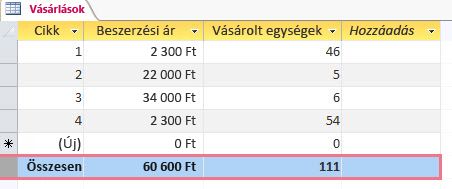
Az Access Összesítés sorával gyorsan áttekintheti az adatlap oszlopainak összegeit. Például egy beszerzési adatokat tartalmazó táblában megjeleníthetjük az ár vagy a megvásárolt egységek összegét, vagy a cikkek teljes számát úgy, hogy hozzáadunk egy Összeg sort az adatlaphoz:
Megjegyzés
Egy oszlop Összeg értékének megjelenítéséhez az oszlop adattípusát Szám, Decimális vagy Pénznem értékre kell állítani. Nem numerikus oszlopok esetén csak a Darabszám összegtípust választhatja ki.
Összegsor elhelyezése
- Nyissa meg a táblát, lekérdezést vagy osztott űrlapot a navigációs ablakból úgy, hogy duplán kattint rá.
- A Kezdőlap lap Rekordok csoportjában kattintson az Összesítés gombra.
Az adatlap végén megjelenik az Összeg sor.
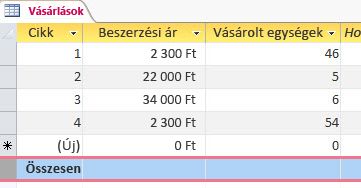
- Az Összeg sor minden olyan cellájában, ahol összeget szeretne megjeleníteni, kattintson a cellára, és válassza ki a kívánt összegtípust.
Az összegtípus kiválasztása
Az Összeg sor hozzáadása után kiválaszthatja, hogy milyen típusú összegérték jelenjen meg az egyes oszlopokhoz. Az összeghez hasonló összesítések például akkor jeleníthetők meg, ha az adattípus értéke Szám, Tizedes tört vagy Pénznem. Az értékek száma akkor lehetséges, ha az adattípus szöveges érték.
Tegyük fel, hogy a példában szereplő adatlap a Beszerzési ár és a Megvásárolt egységek oszlop teljes összegét, valamint az alábbi képen látható Cikk oszlop teljes számát mutatja:
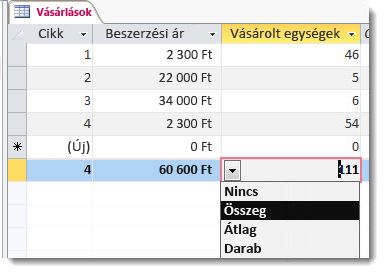
Az első oszlopban az Összeg szó helyett az összes rekord számát jeleníthetjük meg. Kattintson az Elem oszlop összegsorára, kattintson a nyílra, és válassza a Darabszám lehetőséget az elemek teljes számának vagy számának megtekintéséhez.
Ezután kattintson a nyílra a Vételár oszlopban, és válassza az Összeg lehetőséget a cikkek összesített vételárának megjelenítéséhez.
Ismételje meg az előző lépést a Megvásárolt darabszám oszlopban, hogy megjelenjen a megvásárolt darabszámok összesítése.
Megjegyzés
Bár az Összeg sor nem törölhető és nem vágható ki, elrejthető a Kezdőlap lap Összegek elemére kattintva.
A Sum és a többi összesítő függvény ismertetése
Az összesítő függvények egy adatoszlop értékeivel végeznek számítást, és egyetlen értéket adnak eredményül. Akkor használjon összesítő függvényeket, ha egyetlen értéket, például összeget vagy átlagot szeretne kiszámolni. A továbbiakban vegye figyelembe, hogy az összesítő függvényeket adatoszlopokon lehet használni. Ez nyilvánvaló állításnak tűnhet, de amikor adatbázist tervez és használ, általában az adatsorokra és az egyes rekordokra koncentrál – gondoskodnia kell arról, hogy a felhasználók adatokat írjanak be egy mezőbe, mozgassa a kurzort jobbra vagy balra, és töltse ki a következő mezőt, és így tovább. Ezzel szemben az összesítő függvényekkel több rekord egy-egy oszlopára összpontosíthat.
Tegyük fel például, hogy az Access használatával tárolja és követi nyomon az értékesítési adatokat. Az összesítő függvényekkel megszámolhatja az eladott termékeket az egyik oszlopban, összesítheti az árbevételt a második oszlopban, és kiszámolhatja az egyes termékek átlagos árbevételét a harmadikban.
Ez a táblázat felsorolja és ismerteti az Access összesítő függvényeit az Összegek sorban. Ne feledje, hogy az Access további aggregátumfüggvényeket is biztosít, de ezeket lekérdezésekben kell használnia.
| Funkció | Leírás: | Ilyen típusú adatokon használható | Elérhető összegsorban? |
|---|---|---|---|
| Átlag (Avg) | Kiszámolja egy oszlop adatainak átlagértékét. Az oszlopnak numerikus, pénznem vagy dátum/idő adatokat kell tárolnia. A függvény figyelmen kívül hagyja a null értékeket. | Szám, decimális, pénznem, dátum/idő | Igen |
| Szám (Count) | Egy oszlopban található elemek számát adja eredményül. | Bármely adattípus a komplex, ismétlődő skaláris adatok (például többértékű listákból álló oszlopok) kivételével. A többértékű listákról további információt a Többértékű mezők útmutatója és a Többértékű mezők létrehozása vagy törlése című témakörben talál. | Igen |
| Maximum (Max) | A legmagasabb értékű elemet adja vissza. Szöveges adatok esetén a legmagasabb érték az utolsó betűrendes érték; és az Access figyelmen kívül hagyja a kis- és nagybetűket. A függvény figyelmen kívül hagyja a null értékeket. | Szám, decimális, pénznem, dátum/idő | Igen |
| Minimum (Min) | A legalacsonyabb értékű elemet adja vissza. Szöveges adatok esetén a legalacsonyabb érték az első betűrendes érték; és az Access figyelmen kívül hagyja a kis- és nagybetűket. A függvény figyelmen kívül hagyja a null értékeket. | Szám, decimális, pénznem, dátum/idő | Igen |
| Szórás (StDev) | Azt adja meg, hogy mennyire széles sávban térnek el az értékek az átlagtól (középérték). További információ a következő, További információ a szórás (StDev) és a variancia (Var) függvényről című szakaszban olvasható. | Szám, decimális, pénznem | Igen |
| Összeg (Sum) | Összeadja egy oszlop értékeit. Csak numerikus és Pénznem adatokon használható. | Szám, decimális, pénznem | Igen |
| Variancia (Var) | Az oszlop értékeinek statisztikai varianciáját számítja ki. Ez a függvény csak numerikus és pénznem típusú adatokon használható. Ha a tábla kettőnél kevesebb sort tartalmaz, az Access null értéket ad vissza. A varianciafüggvényekről a következő, További információ a szórás (StDev) és a variancia (Var) függvényről című szakaszban olvasható részletesebb tájékoztatást. | Szám, decimális, pénznem | Igen |
További információ a szórás (StDev) és a variancia (Var) függvényről
A szórás és a variancia függvény statisztikai értékeket számít ki. Konkrétabban azt fejezi ki az eredményük, hogy miképpen oszlanak el az értékek a középértékük (átlaguk) körül a normális eloszlásban (haranggörbén).
Tegyük fel például, hogy véletlenszerűen összegyűjt 10 eszközt ugyanabból a gépből, és megméri őket a kompatibilitástörő erő érdekében – ez egy olyan folyamat, amely teszteli a gépet és a minőség-ellenőrzési mértékeket. Ha kiszámítja az átlagos törési erőt, láthatja, hogy a legtöbb szerszámnak átlaghoz közeli a törési ereje, de van néhány amely nagyobb erővel, illetve kisebbel törhető el. Ha viszont csak az átlagos törési erőt számítja ki, abból nem tudja meg, hogy mennyire jól működik a minőség-ellenőrzési folyamat, mert néhány kivételesen erős vagy gyenge szerszám felfelé vagy lefelé torzíthatja az átlagot.
Erre a problémára nyújt megoldást a variancia és a szórás függvény: jelzi, hogy milyen közel vannak az értékek az átlaghoz. Konkrétan a törési erőnél mindkét függvény akkor jelzi azt, hogy jól működnek a minőség-ellenőrzési folyamatok, ha kis számot ad eredményül: ez esetben kevés szerszámnak a törési ereje kisebb vagy nagyobb az átlagnál.
A variancia és a szórás teljes ismertetése túlmutat ennek a cikknek a hatókörén. Mindkét témáról részletes tájékoztatást nyújtanak az interneten elérhető statisztikai webhelyek. Ne feledkezzen el a következő szabályokról a variancia és a szórás függvény használata esetén:
- A függvények nem veszik figyelembe a null értékeket.
- A variancia függvény a következő képletet használja:

- A szórás függvény a következő képletet használja:
