
A külső adatforrások összekapcsolása és a különböző adatkészleteken alapuló megoldások létrehozása az Office Access egyik erőssége. A Csatolttábla-kezelő egy központi hely az Access-adatbázisok összes adatforrásának és csatolt táblájának megtekintéséhez és kezeléséhez. Előfordulhat, hogy időről időre frissíteni, újra csatolni, keresni, szerkeszteni vagy törölni kell csatolt táblákat, mert megváltozott az adatforrás helye, a tábla neve vagy a táblaséma. Ha például tesztkörnyezetről üzemi környezetre vált, meg kell változtatnia az adatforrás helyét. Ha a megoldásra vonatkozó követelmények megváltoznak, csatolt táblákat is hozzáadhat vagy törölhet.
Megjegyzés
Az Access verziójától függően a Csatolttábla-kezelő párbeszédpanel másképp működik. A Microsoft 365-ben ezen a párbeszédpanelen frissítheti, újracsatolhatja, hozzáadhatja, szerkesztheti, keresheti és törölheti a csatolt táblákat, de nem exportálhat adatokat az Excelbe. Az Access 2016-ban és az újabb verziókban ez a párbeszédpanel sokkal egyszerűbb, az adatokat azonban exportálhatja az Excelbe.
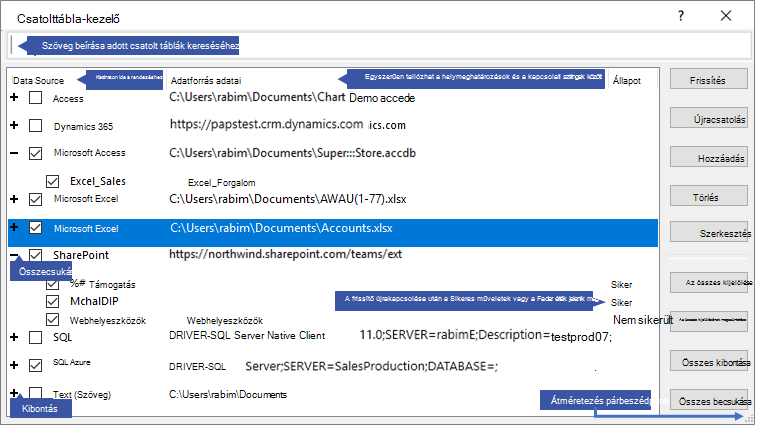
Az egyes adatforrások és csatolt tábláik karbantartása a Csatolttábla-kezelővel
- Mielőtt elkezdené
- Adatforrás és csatolt tábláinak frissítése
- Adatforrás vagy csatolt tábla újracsatolása
- Csatolt tábla keresése
- Adatforrás szerkesztése
- Adatforrás és csatolt táblák hozzáadása
- Adatforrás vagy csatolt tábla törlése
Előzetes tennivalók
A Csatolttábla-kezelő többféleképpen is használható, de bevált gyakorlatként ezt a kombinációt javasoljuk:
- Frissítse az adatforrást a sikeres csatolások biztosítása és a problémák azonosítása érdekében.
- Ha probléma van az adatforrással, adja meg a megfelelő helyet, amikor a rendszer kéri, vagy módosítsa az adatforrást a problémák megoldásához.
- Sikertelen állapotú egyes táblák újracsatolása. Az Access automatikusan frissíti az állapotot, hogy jelezze a sikert vagy a hibát.
- Ismételje az 1–3. lépést, amíg az összes problémát meg nem oldotta.
Adatforrás és csatolt tábláinak frissítése
Az adatforrások és a csatolt táblák frissítésével gondoskodhat arról, hogy az adatforrás elérhető legyen, és a csatolt táblák megfelelően működjenek.
Válassza aKülső adatcsatolttábla-kezelő> lehetőséget. Tipp: Ha egy adott csatolt táblát szeretne frissíteni a navigációs ablakból, kattintson rá a jobb gombbal, és válassza a Hivatkozás frissítése parancsot. A kapcsolati karakterlánc és egyéb információk megtekintéséhez a csatolt tábla nevére mutatva is megtekintheti az egérmutatót.
A Csatolttábla-kezelő párbeszédpanelen válasszon egy vagy több csatolt adatforrást. Egy adatforrás kijelölésekor az összes csatolt tábla kijelölődik. Bontsa ki (
+) az adatforrás bejegyzéseit az egyes csatolt táblák kiválasztásához.Válassza a Frissítés lehetőséget.
Ha probléma merül fel az adatforrás helyével, írja be a helyes helyet, ha a rendszer kéri, vagy módosítsa az adatforrást.
Győződjön meg arról, hogy az Állapot oszlop látható (lehet, hogy oldalra kell görgetnie), majd ellenőrizze az eredményeket:
- Siker A csatolt táblák frissítése sikeresen megtörtént.
- Nem sikerült Egy vagy több csatolt táblában probléma merült fel. A sikertelen állapotot leggyakrabban az új hitelesítő adatok vagy a táblanév megváltozása okozza. A probléma megoldásához csatolja újra az adatforrást vagy a csatolt táblát.
Válassza ismét a Frissítés lehetőséget, amíg ki nem javítja az összes sikertelen csatolt táblát, és az Állapot oszlopban a Success jelzés jelenik meg.
Adatforrás vagy csatolt tábla újracsatolása
Adatforrás újracsatolásával megváltoztathatja a helyét, csatolt tábla újracsatolásával megváltoztathatja a nevét.
Válassza aKülső adatcsatolttábla-kezelő> lehetőséget. Tipp: A navigációs sávon a csatolt tábla nevére mutatva megtekintheti a kapcsolati karakterlánc és más információkat.
A Csatolttábla-kezelő párbeszédpanelen válasszon egy vagy több csatolt adatforrást. Előfordulhat, hogy ki kell bontania a (
+) bejegyzéseket az Adatforrás oszlopban.Válassza az Újracsatolás lehetőséget.
Függetlenül attól, hogy az Access megtalálja-e az adatforrást, kéri az adatforrás új helyének megadását. Miután beírta a megfelelő helyet, megtarthatja a meglévő csatolt táblaneveket, vagy új táblákat is választhat.
Győződjön meg arról, hogy az Állapot oszlop látható (lehet, hogy oldalra kell görgetnie), majd ellenőrizze az eredményeket:
- Siker A csatolt táblák újracsatolása sikeresen megtörtént.
- Nem sikerült Egy vagy több csatolt táblában probléma merült fel.
A program kéri, hogy adjon meg egy új táblanevet. Egyes esetekben előfordulhat, hogy új táblát kell választania a táblák listájából. Ha a program kapcsolati karakterlánc megadására kéri, írja be azt a Kapcsolati karakterlánc mezőbe. Az Access automatikusan frissíti az állapotot, hogy jelezze a sikert vagy a hibát.
Válassza ismét az Újracsatolás lehetőséget, amíg ki nem javítja az összes sikertelen csatolt táblát, és az Állapot oszlopban a Sikeres információ nem jelenik meg.
Csatolt tábla keresése
Ha sok csatolt táblája van, a Csatolttábla-kezelő párbeszédpanel tetején található keresőmezőt használva találhatja meg a kívánt táblát.
- Írjon be szöveget a Keresés mezőbe. Az Access az Adatforrás neve és az Adatforrás adatai oszlopban keresi a találatot. A keresés nem különbözteti meg a kis- és nagybetűket, és előre beírással listázza az egyező csatolt táblaneveket.
- A kijelző alaphelyzetbe állításához törölje a jelet a Keresés mezőből.
Adatforrás szerkesztése
Az adatforrástól függően módosíthatja a megjelenítendő nevet, az adatforrás elérési útját, a fájlnevet, a jelszót vagy a kapcsolati karakterláncot.
- Válassza aKülső adatcsatolttábla-kezelő> lehetőséget.
Tipp:
A navigációs sávon a csatolt tábla nevére mutatva megtekintheti a kapcsolati karakterlánc és más információkat.
A Csatolttábla-kezelő párbeszédpanelen jelölje ki az adatforrást, vigye az egérmutatót az adatforrás fölé, majd válassza a Szerkesztés elemet.
Módosítsa a Hivatkozás szerkesztése párbeszédpanelen megjelenő információkat.
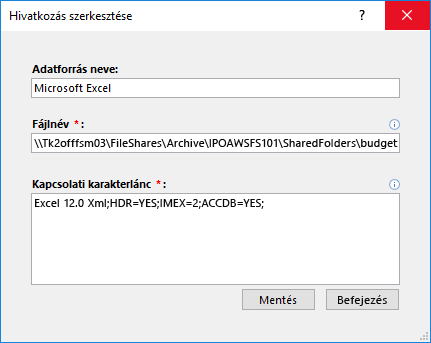
Excel-adatforrás adatainak szerkesztése
Kattintson vagy koppintson a Befejezés gombra.
Adatforrás és csatolt táblák hozzáadása
A következő típusú adatforrásokat veheti fel: Access, SQL (Server és Azure), Excel vagy Egyéni (szöveg, Microsoft Dynamics, SharePoint-lista, ODBC).
Tipp:
Ha a VBA-kódban ad meg kapcsolati karakterláncokat, érdemes a kapcsolati karakterlánc hozzáadását és szerkesztését a Csatolttábla-kezelő párbeszédpanelen elvégezni ahelyett, hogy közvetlenül átdolgozza a kódot, vagy olyan összetett kódot írna, amely automatikusan módosítja a kapcsolati karakterláncokat.
Válassza aKülső adatcsatolttábla-kezelő> lehetőséget.
A Csatolttábla-kezelő párbeszédpanelen válassza a Hozzáadás lehetőséget.
A nevet könnyebben megtalálhatja és érthetővé teheti, ha beír egy nevet a Megjelenítendő név mezőbe. Az alapértelmezett megjelenítendő név az adatforrás típusa. Ez a név jelenik meg az Adatforrás oszlopban. Rendezheti ezt az oszlopot, és a névvel kategorizálhatja az adatforrásokat, ami különösen nagy segítség lehet, ha sok adatforrással rendelkezik.
Tegye a következők valamelyikét:
- Válassza az SQL (Server/Azure) lehetőséget, válassza a Tovább lehetőséget, majd adja meg a SQL Server bejelentkezési és DSN-adatait. További információ: Adatok importálása vagy csatolása SQL Server adatbázisban és Adatok csatolása vagy importálása Azure SQL Server-adatbázisból.
- Válassza a Hozzáférés lehetőséget, válassza a Tovább gombot, majd adja meg a fájl nevét és jelszavát az Új hivatkozás hozzáadása párbeszédpanelen. További információt a Másik Access-adatbázisban tárolt adatok importálása vagy csatolása című témakörben talál.
- Jelölje ki az Excelt, majd írja be a fájl nevét az Új hivatkozás hozzáadása párbeszédpanelen. További információt az Excel-munkafüzetben tárolt adatok importálása vagy csatolása című témakörben talál.
- Válassza az Egyéni (Szöveg, Dynamics, SharePoint-lista, ODBC) lehetőséget, majd az Új csatolás hozzáadása párbeszédpanelen adja meg az adatforrás elérési útját és a kapcsolati karakterlánc. További információt a Kapcsolati karakterlánc szintaxisa című témakörben talál.
Válassza a Bezárás gombot.
Adatforrás vagy csatolt tábla törlése
Előfordulhat, hogy törölni szeretne egy adatforrást vagy csatolt táblát, mert már nincs rá szükség, vagy mert rendben szeretné tenni a Csatolttábla-kezelő párbeszédpanelt.
- Válassza aKülső adatcsatolttábla-kezelő> lehetőséget.
- A Csatolttábla-kezelő párbeszédpanelen jelöljön ki egy vagy több adatforrást vagy csatolt táblát.
Előfordulhat, hogy ki kell bontania a (
+) bejegyzéseket az Adatforrás oszlopban. - Válassza a Törlés lehetőséget.
- Amikor a rendszer megerősítést kér, válassza az Igen lehetőséget. A csatolt tábla törlése csak a tábla adatforrásban való megnyitásához használt adatokat törli, magát a táblát nem.
Lásd még
Csatolt adatforrás-információk exportálása az Excelbe
Adatok importálása, csatolása és exportálása az Accessben – Bevezetés