|
Fontos Az Access Services 2010 és az Access Services 2013 el lesz távolítva a SharePoint következő kiadásából. Javasoljuk, hogy ne hozzon létre új webalkalmazásokat, és migrálja meglévő alkalmazásait egy alternatív platformra, például Microsoft Power Apps. Az Access-adatokat megoszthatja a Dataverse platformmal, amely egy felhőalapú adatbázis, amelyen Power Platform alkalmazásokat, munkafolyamatok automatizálását, virtuális ügynököket és egyebeket készíthet webes, telefonos vagy táblagépes használatra. További információ: Első lépések: Access-adatok áttelepítése a Dataverse-be. |
|---|
Amikor access-alkalmazást hoz létre egy sablonból, vagy csak táblák importálásával, az alkalmazás azonnal használatra kész. De ez nem jelenti azt, hogy tökéletes ahhoz a munkához, amit el akarsz végezni. Valószínűleg módosítania kell az alkalmazást, például további vezérlőket kell hozzáadnia, vagy különböző pozíciókba kell áthelyeznie a vezérlőket.
Megjegyzés
Ez a cikk az asztali Access-adatbázisokra nem érvényes. Űrlapok asztali adatbázisokban történő létrehozásáról további információt az Űrlap készítése az Accessben című témakörben talál.
Miközben az alkalmazást a böngészőben használja, készítsen néhány megjegyzést arról, hogy mely nézeteken szeretné megtekinteni a módosításokat, majd tegye a következőt:
A böngészőablak jobb felső sarkában kattintson a Beállítások> Testreszabás elemre azAccessben.
Megjegyzés
Ha nem látja a Testreszabás elemet az Accessben, vagy nincs engedélye az alkalmazás testreszabására, vagy az alkalmazás zárolva lett.
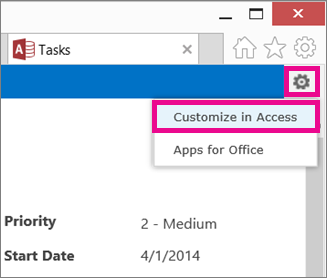
Kattintson a Megnyitás gombra, amikor a böngésző kéri.
Ha telepítve van az Access, az megnyitja és megjeleníti a tervezőkörnyezetet.A képernyő bal szélén, a Táblaválasztóban kattintson annak a táblának a feliratnevére, amelynek a nézetét módosítani szeretné, majd kattintson a kívánt nézetre.
Kattintson a Szerkesztés gombra a nézet közepén.
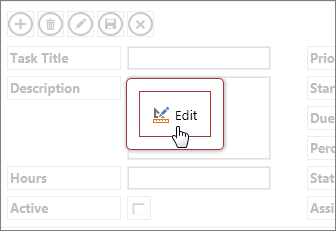
Megkezdheti a nézetterv módosítását. Többek között az alábbi műveleteket végezheti el:
- Áthelyezheti, átméretezheti és törölheti a vezérlőket. (Vegye figyelembe, hogy ha töröl egy vezérlőt egy nézetben, az nem törli a mögöttes adatokat – csak az ezen a nézetben jelenik meg).
-
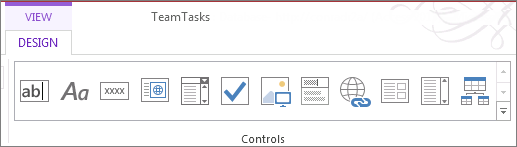
Vezérlőket vehet fel a menüszalagról: kattintson az egyik vezérlőre a Vezérlők gyűjteményben, és az Access elhelyezi az új vezérlőt a nézetben.
- Vezérlőket vehet fel a mezőlistából: kattintson duplán a kívánt mezőre, vagy húzza a nézetbe.
- Módosíthatja a vezérlők tulajdonságait, ha kijelöli őket, majd a mellettük megjelenő Adat vagy Formátum gombra kattint.
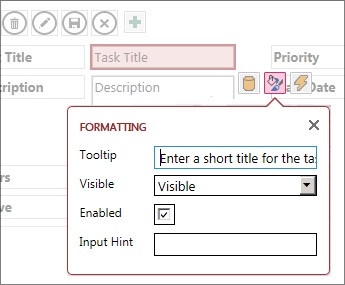
- Makrót társíthat a vezérlőkhöz, ha kijelöli őket, és a megjelenő Műveletek gombra kattint.
-
Egyéni akciógombokat helyezhet el a műveletsávon a nézet tetején.
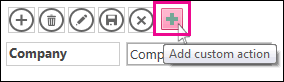
Ha végzett a módosításokkal, kattintson a Mentés, majd az Alkalmazás indítása> gombra, hogy megjelenjenek a módosítások a böngészőben.
Appszintű módosítások
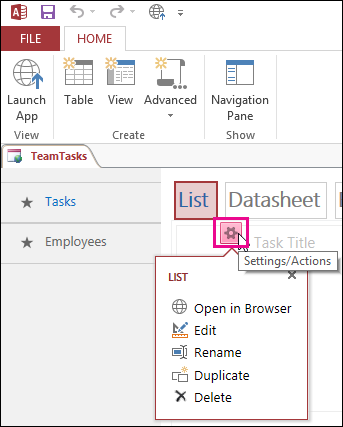
- Átnevezheti a nézet feliratát, illetve nézetet duplikálhat vagy törölhet, ha a nézetkijelölőben rákattint, majd a megjelenő Beállítások/Műveletek gombot választja:
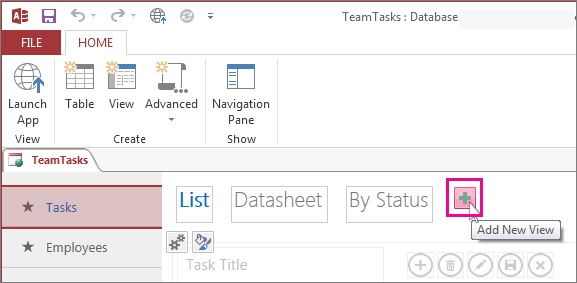
- Új nézetet vehet fel, ha a nézetkijelölő jobb szélén lévő Hozzáadás gombra (+) kattint.
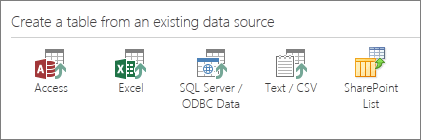
- Importálja az adatokat egy Access-adatbázisból egy Access-webappba. Ehhez kattintson a Kezdőlaptábla> elemre, majd kattintson az importálandó adattípusra a Tábla létrehozása meglévő adatforrásból területen.