
Próbálja ki!
Mivel a táblák tárolják az adatokat, a táblák képezik az adatbázis gerincét. Minden tábla egy adott témával kapcsolatos információkat tartalmaz. Egy szállítókat tartalmazó tábla tárolhatja például a szállítók nevét, e-mail címét és telefonszámait.
Megjegyzés
Még a táblák kialakítása előtt hasznos megismerni az Access-adatbázis objektumait.
Új, üres adatbázis megnyitásakor az Access automatikusan létrehoz egy üres táblát. A tábla testreszabásához kezdje meg a mezők definiálását, és vegye fel az adatokat.
Tábla átnevezése asztali adatbázisban
A Tábla1 az új asztali adatbázis első táblájának alapértelmezett neve. Célszerű a táblázatnak leíróbb nevet adni.
- A gyorselérési eszköztáron válassza a Save

- Írjon be egy jól érthető nevet a Táblanév mezőbe.
Tábla hozzáadása asztali adatbázishoz
Ha szüksége van rá, vegyen fel további táblákat az adatbázisba, még akkor is, ha sablonból indult ki.
- A Létrehozás lapon válassza a Táblázat lehetőséget.
Az Access felvesz egy új táblát Tábla#<> néven, ahol <a #> a sorban következő, nem használt sorszám. - Nevezze át a táblát a modul korábbi, Tábla átnevezése asztali adatbázisban című részében leírt lépésekkel.
Tábla mentése
Az elvégzett munka és a beírt adatok elvesztésének elkerülése érdekében mentse a táblát, mielőtt bezárja az adatbázist. Ha megpróbálja bezárni az adatbázist, és még nem mentette el a munkáját egy táblában, az Access rákérdez a mentésre. Vagy bármikor a elemet is megteheti.
Mező hozzáadása adatok beírásával
-
Adatlap nézetben írjon be adatokat az adatlap Hozzáadás kattintással oszlopába.
Az Access létrehoz egy új mezőt.
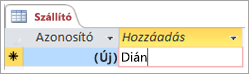
- Az oszlopfejlécben írja be a mező új nevét.
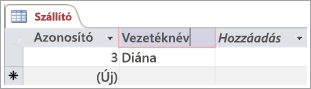
Mező adattípusának módosítása
Ha új mezőt ír be, az Access a mező adattípusát a tartalom alapján állítja be. Az adattípus megtekintése a Mezők lap Adattípus területén.
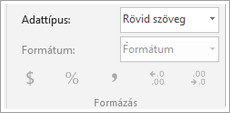
Az adattípus módosítása:
- Jelölje ki a mezőt.
- A Mezők lapon nyissa meg az Adattípus listát, és válasszon egy adattípust.
Mező hozzáadása egy adott adattípushoz
Az Access ellenőrzi a beírt adatokat, és így meggyőződik arról, hogy azok egyeznek a mező adattípusával. Ha egy meghatározott adatformátumra van szüksége egy mezőben, adja meg az adattípusát a létrehozásakor.
- Nyissa meg a táblát Adatlap nézetben, válassza a Hozzáadás kattintással lehetőséget, majd válasszon egy adattípust
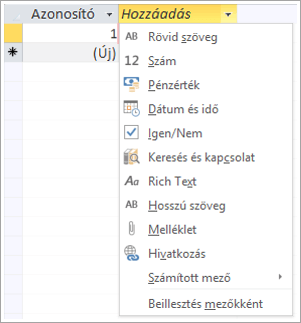
- Adjon meg egy jól érthető nevet a mezőnek, például Vezetéknév.
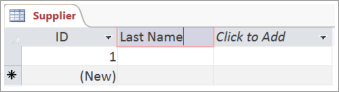
Mivel adattípust adott meg, az Access ellenőrzi az új mezőbe beírt adatokat. Dátum típusú mezőben például nem fogadható el szöveg. Az adattípus megadásával az adatbázis méretét is csökkentheti.
Többre kíváncsi?
Az Access-alkalmazások adattípusai