Tegyük fel, hogy munkacsoportja már a SharePoint 2013-at használja. Létre szeretne hozni egy webhelyet, és azt szeretné, hogy azt mindenki használni tudja, beleértve a fogyatékkal élőket is.

Jó helyen jár. A SharePoint 2016 megkönnyíti a megfelelő színkontraszt beállítását, a helyettesítő szöveg megadását, és így tovább – a kisegítő lehetőségek teljes listája elérhető. Ezenkívül a SharePointot alaposan ellenőriztük, hogy beépített lehetőségként egér nélkül is használható lehessen. Bármely SharePoint-lapon navigálhat kizárólag billentyűk és billentyűparancsok használatával.
Ez a cikk a SharePointot mindennapos feladatokhoz, például együttműködéshez vagy egy dokumentumtár kezeléséhez használó felhasználóknak íródott. A cikk nem feltételez speciális szakértelmet a felhasználó részéről, mindössze mindennapi ismereteket a számítógépről.
Létre szeretne hozni egy kisegítő lehetőségekkel kiegészített SharePoint-webhelyet? Lássunk hozzá.
Tartalom
Első lépés – új webhely létrehozása
Webhely létrehozásához kövesse az alábbi lépéseket.
A lap tetején lévő navigációs sávon kattintson a Webhelyek elemre.
Kattintson a Webhelyek lap új webhely elemére.

Az Új webhely indítása párbeszédpanelen nevezze el az új webhelyet, majd kattintson a Létrehozás gombra.
Tipp:
- Amikor először kattint a Webhelyek elemre, néhány webhely-beállítási képernyő és útmutatás jelenik meg, miközben a rendszer beállítja személyes webhelyét. Rövid várakozás után ismét a Webhelyek elemre kattinthat, mielőtt továbblépne a következő lépésre.
- A webhely beállításaitól függően előfordulhat, hogy meg kell neveznie egy másik személyt, aki szintén a webhely kezelője, és meg kell adnia, hogy mennyire kell biztonságosnak lennie a tartalomnak.
A webhely azon a helyen jön létre, amelyet a rendszergazda előzőleg meghatározott, és meg fog jelenni az Ön által követett webhelyek között. A webhely nem örökli más webhelyek engedélyeit és navigációs beállításait. A webhely létrehozása után dokumentumokat és képeket adhat hozzá, megoszthatja a webhelyet másokkal, módosíthatja a megjelenést és minden elemet elérhetővé tehet mindenki számára.
A webhely arculatának kialakítása cím, leírás és embléma megadásával
SharePoint-webhely létrehozásakor az első lépések egyike a cím, a leírás és az embléma megadása. Ez az első lépés az akadálymentesség biztosítása felé, mivel a képekhez (az emblémához használt képhez) helyettesítő szöveget kell megadnia. A helyettesítő szöveg az egyik legfontosabb dolog, ami biztosítja, hogy mindenki hozzáférhessen a webhelyhez. A képernyőolvasókhoz hasonló kisegítő technológiák hangosan felolvassák a helyettesítő szöveget a képernyőt nem látó felhasználóknak.
Ha mindenkinek elérhetővé szeretné tenni az embléma képét, csak meg kell adnia hozzá egy leírást. A SharePoint a leírás segítségével létrehozza Ön helyett a helyettesítő szöveget HTML formátumban.
- Kattintson a BeállításokOffice
 >,Webhely beállításai parancsra.
- A Megjelenés és működés csoportban válassza a Név, leírás és embléma elemet.
- Írja be a webhely nevét és leírását.
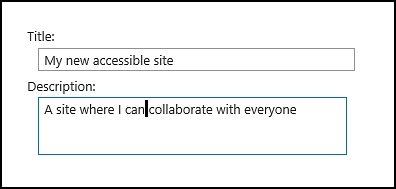
- Adja meg az embléma képfájljának helyét, és írja be a leírást.

- Kattintson az OK gombra.
Amikor visszalép a webhely kezdőlapjára, láthatja az eredményeket.
A webhely megjelenésének előnyössé tétele kisegítő lehetőségeket biztosító témákkal
A következő lépés a teljes hozzáférhetőség felé a szín és a kontraszt beállítása. A szín és a kontraszt fontos elem a kisegítő lehetőségek tekintetében. A gyengénlátó felhasználóknak – például a makuladegenerációtól szenvedőknek – szükségük van bizonyos mennyiségű kontrasztra ahhoz, hogy lássák a képernyőn megjelenő tartalmat. Fontos körültekintően megválasztani a színeket, mert a színvak felhasználók nem tudnak megkülönbözteti bizonyos színeket. A piros-zöld színtévesztők például a piros és a zöld színt ugyanannak a színnek látják.
A lépés megkönnyítése érdekében a SharePoint számos témagyűjteményt tartalmaz, amelyek használatra készek. Ha korábban még nem használt témákat, a téma színválasztás, lapelrendezés, betűtípus stb. gyűjteménye.
Beépített, kisegítő lehetőségeket biztosító téma használata
- Az újonnan létrehozott webhelyen kattintson a Válasszon stílust csempére
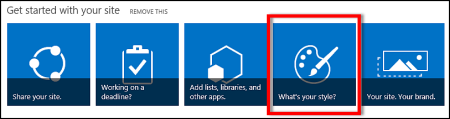
- A Megjelenés módosítása lapon tekintse meg az elérhető sablonokat.

- Ha a szín és a kontraszt szempontjából letesztelt, mindenki számára teljes hozzáférést nyújtó témát szeretne használni, válassza az Office témát.
Ha az Office témát választja, akkor nem kell tesztelnie a színt. Ha egy másik témát szeretne használni, olvassa el a következő, A saját színkombináció testreszabása című szakaszt, amelyből megtudhatja, hogy miként hozhat létre mindenki számára hozzáférhető színkombinációt.
- A választott téma megjelenik a következő lapon. Ha többet szeretne látni, kattintson a Próba elemre. Vagy válasszon egy másik témát, és kattintson az Elölről kezdés gombra.
A saját színkombináció testreszabása
Ha egy másik témát szeretne használni, választhat egy másik, mindenki számára elérhető színkombinációt is. A színkombináció hozzáférhetőségét tesztelnie kell, de a tesztelőeszközök használata nagyon egyszerű.
Ha testre szeretné szabni a színeket, miután kiválasztott egy témát, keresse meg a Szín menüt a témát megjelenítő lapon.
- Kattintson a lefelé mutató nyílra a színek mezőjében a beépített lehetőségek megjelenítéséhez:

- Jelöljön ki egyet, majd kattintson a Próba lehetőségre, hogy megtekinthesse a kiválasztott színeket tartalmazó képet.
- Ha tetszik, amit lát, válassza az Igen, megtartom lehetőséget. Ha változtatni szeretne rajta a Nem, nem az igazi válaszra kattintva visszatérhet az előző lapra.
A kívánt kisegítő lehetőség ellenőrzése
Ha biztos szeretne lenni abban, hogy a kiválasztott érték megfelel a hozzáférhetőség feltételeinek, ellenőriznie kell ezt a megfelelőséget. A kontraszt ellenőrzéséhez használhatja a megbízható webhelyeken elérhető ingyenes eszközök valamelyikét. Az alábbi lehetőségek közül választhat.
Következő lépések
A kisegítő lehetőségekről további információt az Álljon készen – könnyen hozzáférhető SharePoint-webhely felépítése című témakörben talál.
Ha egy új webhelyhez szeretne tartalmat hozzáadni, olvassa el a Kisegítő lehetőségekkel kiegészített tartalom és képek felvétele egy webhelyre című témakört.
Tartalom
Akadálymentes webhely létrehozása
A SharePoint modern felülete a Microsoft 365-ben egyszerűvé teszi mindenki által használható webhelyek létrehozását, felépítését és testreszabását. A SharePoint előre kitöltött lapokat, lapsablonokat, hírbejegyzéssablonokat, valamint a közönség igényei szerint testreszabható kijelzőket tartalmazó webhelysablonokat kínál.
Új webhely létrehozásakor vagy új lap hozzáadásakor erős kontrasztú sablont válasszon, például fehér háttéren fekete szöveget vagy fordítva. A megfelelő szín és kontraszt segíthet a gyengénlátóknak abban, hogy könnyebben elolvassák a lap tartalmát. Új lapok esetén az Üres lehetőséget választva teljesen új lapot hozhat létre előre megtervezett formázás nélkül, majd hozzáadhatja a kívánt stíluselemeket.
A webhelyek létrehozásának lépésenkénti útmutatóját a Webhely létrehozása a SharePointban című témakörben találja. A lapok létrehozásáról a Modern lapok létrehozása és használata SharePoint-webhelyeken című témakörben olvashat.
A webhelysablont a létrehozása után is módosíthatja, és testre szabhatja a webhely megjelenését. Útmutatásért tanulmányozza a SharePoint-webhelysablonok alkalmazása és testreszabása és A SharePoint-webhely testreszabása című témakört.
Megjegyzés
Ha nem látja a Megjelenés módosítása parancsot a Beállítások menüben, akkor valószínűleg nincs engedélye a beállítás módosítására. További információért olvassa el az Engedélyszintekkel kapcsolatos ismereteket , vagy kérje a rendszergazda segítségét.
Vissza a lap tetejére
Tartalom rendezése akadálymentes szakaszokba
Ha rendezett és hozzáférhető lapelrendezéseket szeretne létrehozni, célszerű egyetlen, teljes szélességű hasábból álló szakaszokat használni. Az egyszerűen strukturált szakaszokban könnyebb navigálni a kisegítő technológiákkal, mint például azokban a szakaszokban, amelyekben a tartalom több oszlopra van felosztva. Lehetőleg ne halmozzon több szakaszt különböző számú oszloppal, mivel ez zavaró lehet a fogyatékkal élők és a neurodiverzitású felhasználók számára.
A szakaszok hozzáadásának lépésenkénti útmutatóját a Szakaszok és oszlopok hozzáadása modern SharePoint-lapon című cikkben találja.
A szakasz háttérszínének módosítása
Ügyeljen arra, hogy akadálymentes háttérszínt használjon a szakaszokban.
- A szakaszban válassza
 (Szakasz szerkesztése) a szakaszablak megnyitásához.
- A Szakasz háttérárnyékolása csoportban válassza azt a lehetőséget, amelyben a szöveg és a háttérszínek között a legerősebb a kontraszt.
Vissza a lap tetejére
Beépített címsorstílusok használata kijelzőkben
A címsorok vizuálisan és kisegítő technológiákkal is ellenőrizhetők. Ideális esetben a címsorok elmagyarázzák, miről szól egy szakasz, kijelző vagy lap. Használja a beépített címsorstílusokat és hozzon létre leíró címsorszövegeket, hogy a képernyőolvasót használók könnyebben meghatározhassák a szakasz, a kijelző vagy a lap szerkezetét és a címsorokban navigálhassanak.
A címsorokat a meghatározott logikai sorrendbe rendezze. Például a Címsor 1, Címsor 2, Címsor 3 sorrendet használhatja a Címsor 3, Címsor 1 és Címsor 2 helyett. A kijelzőkben lévő információkat rendezze kisebb részletekbe. A legjobb, ha minden címsor csak néhány bekezdést tartalmaz.
A címsorok használatának részletes útmutatóját a Kisegítő lehetőségekkel kiegészített tartalom és hivatkozások hozzáadása SharePoint Online-webhelyre című témakörben találja.
Vissza a lap tetejére
A táblázatok használatának mellőzése
Általában lehetőség szerint kerülje a táblázatok használatát, és másképp mutassa be az adatokat, például használjon címsorral ellátott bekezdéseket. A rögzített szélességű táblázatok nehezen olvashatónak bizonyulhatnak a nagyítót használók számára, mivel az ilyen táblázatok adott méretre kényszerítik a tartalmat. Emiatt a betűtípus nagyon kicsi, és a nagyító felhasználóinak vízszintes görgetésre kényszerülnek, különösen mobileszközökön.
Ha mindenképpen táblázatokat kell használnia, az alábbi irányelvek segítségével biztosíthatja, hogy a táblázat a lehető legakadálymentesebb legyen:
- Kerülje a rögzített szélességű táblázatok használatát.
- Győződjön meg arról, hogy a táblázatok minden eszközön, többek között telefonokon és táblagépeken megfelelően jelennek meg.
- Ha hivatkozásokat tartalmaz a táblázatban, szerkessze a hivatkozásszövegeket úgy, hogy azok értelmesek legyenek, és ne legyenek megszakítva a mondat közepén.
- Gondoskodhat arról, hogy a táblázatok és a lapok tartalma könnyen olvasható legyen a nagyítóval. Ha megnézi, nem kell a felhasználóknak például vízszintes irányban görgetniük a lapot a telefonon.
-
Táblázatfejlécek használata.
Vissza a lap tetejére
A képernyőolvasók a cellákat számolva követik nyomon, hogy éppen hol tartanak a táblázatban. Ha egy táblázat be van ágyazva egy másik táblázatba, illetve ha egyesített vagy felosztott cellákat használ, a képernyőolvasó eltéveszti a számolást, és azon a ponton túl nem képes hasznos információt adni.
A táblázat üres cellái is megtéveszthetik a képernyőolvasók felhasználóit, mert azt gondolhatják, hogy a táblázatban nincs több tartalom. Egyszerű táblázatszerkezetet csak adatokhoz használjon, és adja meg az oszlopfejlécek adatait. A képernyőolvasók a fejléc-információkat a sorok és oszlopok azonosítására is használják.
- Vigye a kurzort a táblázat egy tetszőleges pontjára.
- A kijelző eszköztárán válassza
 (További beállítások) elemet a Szöveg- és táblázatformázás ablaktábla megnyitásához.
- A Táblázatstílusok csoportban válasszon egy fejlécsort és erős színkontrasztú stílust (például Fejléc vagy Témaszínű élőfej).
- Írja be a fejléc szövegét.
Vissza a lap tetejére
Tartalom rendezése akadálymentes listákba
Hogy a képernyőolvasók könnyebben felolvashassák a szakaszok, kijelzők vagy lapok tartalmát, rendezze az információkat kisebb részekbe (például listajeles vagy számozott listákba).
- A kijelző eszköztárán válassza a
 (listajeles lista) vagy
  (Számozott lista).
- Írja be a listaelem szövegét.
- Újabb listaelem hozzáadásához nyomja le az Enter billentyűt, majd írja be a listaelem szövegét.
Tipp:
Ha például összetettebb, összetettebb és testre szabható listákat szeretne nyomon követési célokra létrehozni, a Microsoft Listák appal a listákat a SharePoint-webhelyéhez csatolhatja. Az utasításokat a Lista létrehozása című cikkben találja.
Vissza a lap tetejére
Helyettesítő szöveg hozzáadása képekhez
A helyettesítő szövegek segítségével azok is megérthetik a képek, alakzatok, SmartArt-ábrák, diagramok és más vizuális elemek lényegét, akik nem látják a képernyőt. A helyettesítő szövegben röviden írja le a képet, a célját és a kép lényegét. A képernyőolvasók felolvassák a leírást azoknak a felhasználóknak, akik nem látják a tartalmat.
Tipp:
Ha jó helyettesítő szöveget szeretne írni, ügyeljen arra, hogy a kép tartalmát és célját tömör és egyértelmű módon fejezze ki. A helyettesítő szöveg ne legyen egy vagy két rövid mondatnál hosszabb – legtöbbször néhány jól kiválasztott szó is elegendő. Ne ismételje meg a környező szöveges tartalmat helyettesítő szövegként, és ne használjon képre utaló kifejezéseket, például "ábrája" vagy "képe". A helyettesítő szöveg írásával kapcsolatos további információkért olvassa el a Minden, amit tudnia kell a hatékony helyettesítő szöveg írásához című cikket.
Ügyeljen arra, hogy a képeken ne csak szöveg használatával közölje a fontos információkat. Ha szöveget tartalmazó képet kell használnia, ismételje meg azt a szöveget a kijelzőben is.
Ha a kép, például egy háttérkép, pusztán dekorációs jellegű, említse meg azt a helyettesítő szövegben.
Az audio- és videotartalmak esetében a helyettesítő szövegen felül hallássérültek számára feliratozást is használhat.
Ha többet szeretne megtudni arról, hogy miként gondoskodhat arról, hogy a vizualizációk és a médiafájlok kinyerjék a tartalmakat, olvassa el a Kisegítő lehetőségekkel kiegészített képek és médiafájlok hozzáadása egy SharePoint Online-webhelyhez című témakört.
Helyettesítő szöveg hozzáadása háttérképhez a címterületen
Ha háttérképet használ egy címterület kijelzőhöz, győződjön meg arról, hogy azt helyettesítő szöveggel egészíti ki.
- A Címterület kijelzőben válassza
 (Kijelző szerkesztése) elemet a Címterület ablaktábla megnyitásához.
- A Helyettesítő szöveg mezőbe írja be a háttérkép helyettesítő szövegét.
Helyettesítő szöveg hozzáadása a képekhez a címterületen kívüli kijelzőkben
- Jelölje ki a képet, majd válassza (Kép módosítása)
- A Helyettesítő szöveg mezőbe írja be a kép helyettesítő szövegét.
Vissza a lap tetejére
Akadálymentes hivatkozásszövegek létrehozása
A képernyőolvasót használó felhasználók esetenként beolvassák a hivatkozását listáját. A hivatkozásoknak világos és pontos információkat kell közölniük a célról. Kerülje például a hivatkozások szövegének használatát, például "Kattintson ide", "A lap megtekintése", "Ugrás ide" vagy "További információ". Ehelyett adja meg a céllap teljes címét.
Tipp:
Ha a hivatkozás céllapjának címe pontosan összegzi a lap tartalmát, használja azt a hivatkozás szövegeként. A következő hivatkozásszöveg például megegyezik a céllap címével: Továbbiak létrehozása Microsoft-sablonokkal.
A hivatkozások létrehozásának lépésenkénti útmutatóját a Kisegítő lehetőségekkel kiegészített tartalom és hivatkozások hozzáadása SharePoint Online-webhelyhez című témakörben találja.
Vissza a lap tetejére
Az akadálymentes betűtípusok nem zárják ki és nem lassítják az olvasási sebességet bárki számára, akik olvassák a webhelyen lévő szöveget, beleértve a gyengénlátókat és az olvasási nehézségekkel küszködőket is. A megfelelő betűtípus javítja a szöveg olvashatóságát és olvashatóságát az oldalon.
Az olvasási megterhelés csökkentése érdekében válasszon talpatlan betűtípusokat, mint például az Arial vagy a Calibri. Kerülje a nagybetűk kizárólagos, illetve a dőlt vagy aláhúzott formázás túlzott használatát.
Előfordulhat, hogy a látássérültek lemaradnak bizonyos színek által hordozott információkról. Lássa el például aláhúzással a színnel kódolt hivatkozásszövegeket, hogy a színvak felhasználók is tudják, hogy a szöveg egy hivatkozás, akkor is, ha nem látják az adott színt. Címsorok esetében fontolja meg a félkövér formázás vagy nagyobb betűméret használatát.
A webhelyen lévő szövegnek kontrasztos módban is olvashatónak kell lennie. Használjon például élénk színeket vagy kontrasztos (a színkör ellentétes oldalán lévő színekből álló) színsémákat. A fehér és fekete sémák egyszerűbbé teszik a szöveg és az alakzatok megkülönböztetését a színvak felhasználók számára.
A betűtípusok és a szöveg használatával kapcsolatos utasításokat a Kisegítő lehetőségekkel kiegészített tartalom és hivatkozások hozzáadása SharePoint Online-webhelyhez és Szöveg hozzáadása egy SharePoint-tárhelyhez című témakörben találja.
Vissza a lap tetejére
Akadálymentesség tesztelése képernyőolvasóval
Amikor a webhely vagy a lap készen áll a közzétételre, megpróbálhat képernyőolvasóval, például a Narrátorral navigálni a tartalomban. A Narrátor a Windows része, így nincs szükség telepítésre. Ezzel a módszerrel is megtalálhatja például a navigációs vagy helyettesítő szövegekkel kapcsolatos problémákat.
- Indítsa el a képernyőolvasót. A Narrátor elindításához például nyomja le a Ctrl+Windows billentyű+Enter billentyűkombinációt.
- Nyomja le többször a Ctrl+F6 billentyűkombinációt, amíg a fókusz, a kék téglalap a parancssávra kerül.
- Nyomja le egyszer a Tab billentyűt, majd a Le billentyűvel lépjen lefelé a lapon. Javítsa ki az akadálymentességgel kapcsolatos esetleges problémákat.
- Lépjen ki a képernyőolvasóból. A Narrátorból való kilépéshez például nyomja le a Ctrl+Windows billentyű+Enter billentyűkombinációt.
Vissza a lap tetejére
Lásd még
Források az akadálymentes SharePoint Online-webhelyek létrehozásához
A SharePoint-webhely navigációs elemeinek testreszabása
Az Outlookban kezelt e-mailek akadálymentesítése fogyatékkal élők számára
PowerPoint-bemutatók akadálymentesítése a fogyatékossággal élők számára
Word-dokumentumok akadálymentesítése a fogyatékossággal élők számára
Excel-dokumentumok akadálymentesítése a fogyatékossággal élők számára
OneNote-jegyzetfüzetek akadálymentesítése fogyatékkal élők számára
Alakítsa Visio-diagramját a fogyatékkal élők számára is elérhetővé
Sway-terv akadálymentesítése fogyatékkal élők számára
