
Miért?
Hogy gyorsan megkapja a végösszeget, ahelyett, hogy minden számot egyesével beírna egy számológépbe.
Hogyan?
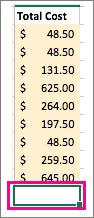
Kattintson egy számokat tartalmazó oszlop alatti első üres cellára.
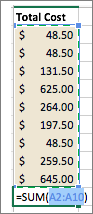
A szokásos eszköztáron kattintson az AutoSzum gombra.
Tipp:
Ha a kék szegély nem tartalmazza az összes összeadni kívánt számot, a szegély sarkain található méretezőfogantyúk húzásával igazítsa azt.
-
Nyomja le a RETURN billentyűt.

Tipp:
Ha szeretne egy gyors összeget kapni, amelynek nem kell megjelennie a lapon, jelölje ki az összes számot a listában, majd tekintsen az állapotsávra a munkafüzet ablakának alján.

Gyorsan beszúrhatja az AutoSzum képletet a Parancs gomb beírásával
 + SHIFT + T billentyűparancs.
Lásd még
Az Excel használata számológépként
Műveleti operátorok és a műveletek sorrendje
Számokból, dátumokból vagy más elemekből álló sorozat megadása