
Az Excelben könnyedén végezhet szorzást és osztást, azonban létre kell hoznia hozzá egy egyszerű képletet. Ne feledje, hogy az Excelben minden képlet egyenlőségjellel (=) kezdődik, és a képletek létrehozásához használhatja a szerkesztőlécet.
Számok szorzása
Tegyük fel, hogy szeretné megtervezni, hány üveg ásványvíz kell az ügyfeleknek megrendezett konferenciára (résztvevők száma × 4 nap × 3 palack naponta), vagy hogy mennyi költségtérítés jár egy üzleti útra (menetteljesítmény × 0,46). A számok szorzására többféle lehetősége van.
Számok szorzása cellában
Ehhez a művelethez használja a (csillag) aritmetikai * operátort.
Ha például az =5*10 képletet írja egy cellába, akkor abban az 50 érték fog megjelenni.
Számoszlop szorzása számmal kifejezett állandóval
Tegyük fel, hogy egy hét számjegyet tartalmazó oszlopban minden cella értékét meg szeretné szorozni egy másik cellában lévő számmal. Ebben a példában a szorzó a C2 cellában lévő 3 érték.
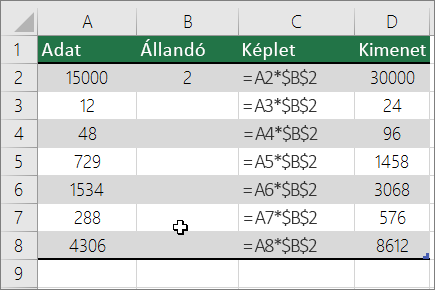
Írja be az =A2*$B$2 értéket a számolótábla egy új oszlopába (a fenti példában a D oszlopot használjuk). Ne felejtse el beírni a dollárjelet a B betű és a 2 érték elé a képletben, majd nyomja le az ENTER billentyűt.
Megjegyzés
A dollárjel azt jelenti, hogy a B2 cellára mutató hivatkozás "abszolút", tehát a képlet másik cellába másolásakor a hivatkozás mindig a B2 cellára fog mutatni. Ha nem használt dollárjeleket a képletben, és húzással másolta a képletet a B3 cellába, az Excel az =A3*C3 alakba írja át a képletet, amely azonban működésképtelen lesz, hiszen a B3 cella üres.
Húzza a képletet az oszlop többi cellájába.
Megjegyzés
A Windows Excel 2016 automatikusan kitölti a cellákat.
Különböző cellákban lévő számok szorzása képlet segítségével
A SZORZAT függvénnyel számokat, cellákat és tartományokat szorozhat össze.
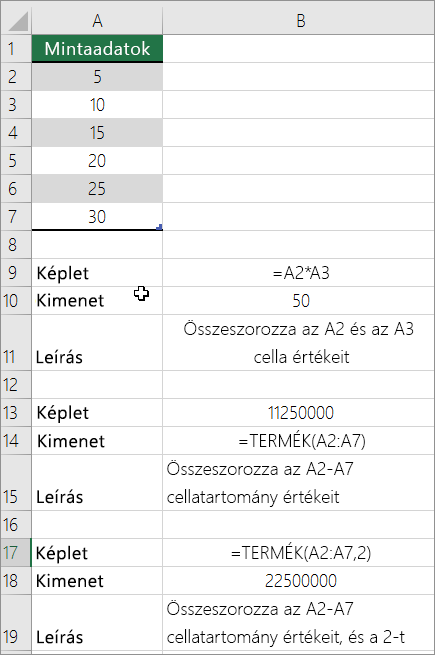 A SZORZAT függvényben legfeljebb 255 szám vagy cellahivatkozás kombinációja adható meg. A =SZORZAT(A2;A4:A15;12;E3:E5;150;G4;H4:J6) képlet például két önálló cellát (A2 és G4), két számot (12 és 150) és három cellatartományt (A4:A15, E3:E5 és H4:J6) szoroz össze.
Számok osztása
Tegyük fel, hogy szeretné megtudni, hány emberóra szükséges egy feladat befejezéséhez (munkaórák teljes száma ÷ résztvevők száma), vagy hogy egy nemrégiben tett vidéki utazásnál milyen volt az üzemanyag-fogyasztás (távolság kilométerben ÷ literben számolt mennyiség). A számok osztására többféle lehetőség is van.
Cellákban szereplő számok osztása
Ehhez a művelethez használja a / (perjel) aritmetikai operátort.
Ha például az =10/5 képletet írja egy cellába, akkor a 2 lesz látható.
Fontos
Ne felejtsen el egyenlőségjelet (=) írni a cellába, mielőtt beírja a számokat és a / operátort ; Ellenkező esetben az Excel dátumként fogja értelmezni a beírt értékeket. Ha például a 7/30 karaktersorozatot írja be, előfordulhat, hogy az Excel 30.júl értéket jelenít meg a cellában. Ha a 12/36 karaktersorozatot írja be, az Excel először a 12/1/1936 alakra konvertálja az értéket, majd az 1.dec értéket jeleníti meg a cellában.
Megjegyzés
Az Excelben nincs OSZTÁS függvény.
Számok osztása cellahivatkozások használatával
A számok közvetlenül képletbe történő beírása helyett cellahivatkozásokat (például A2 és A3) is használhat az osztó és az osztó számok megadásához.
Példa:
A példa könnyebben megérthető, ha üres munkalapra másolja.
Példa másolása
Hozzon létre egy üres munkafüzetet vagy munkalapot.
Jelölje ki a példát a súgótémakörben.
Megjegyzés
A sor- és oszlopazonosítókat ne vegye bele a kijelölésbe.

Példa kijelölése a súgóbanNyomja le a CTRL+C billentyűkombinációt.
A munkalapon jelölje ki az A1 cellát, és nyomja le a CTRL+V billentyűkombinációt.
Az eredmények és az azokat eredményező képletek megjelenítése közötti váltáshoz nyomja le a CTRL+' (fordított ékezet) billentyűkombinációt, vagy a Képletek lapon válassza a Képletek megjelenítése gombot.
| A | B | C | |
|---|---|---|---|
| 1 | Adatok | Képlet | Leírás (eredmény) |
| 2 | 15000 | =A2/A3 | 15000 osztva 12-vel (1250) |
| 3 | 12 |
Számoszlop osztása számmal kifejezett állandóval
Tegyük fel, hogy egy hét számjegyet tartalmazó oszlopban minden cella értékét el szeretné osztani egy másik cellában lévő számmal. Ebben a példában az osztó a C2 cellában lévő 3 érték.
| A | B | C | |
|---|---|---|---|
| 1 | Adatok | Képlet | Állandó |
| 2 | 15000 | =A2/$C$2 | 3 |
| 3 | 12 | =A3/$C$2 | |
| 4 | 48 | =A4/$C$2 | |
| 5 | 729 | =A5/$C$2 | |
| 6 | 1534 | =A6/$C$2 | |
| 7 | 288 | =A7/$C$2 | |
| 8 | 4306 | =A8/$C$2 |
- Írja be az =A2/$C$2 képletet a B2 cellába. Ne felejtse el beírni a dollárjelet ($) a C és a 2 érték elé a képletben.
- Húzással másolja a B2 cella képletét a B oszlop többi cellájába.
Megjegyzés
A dollárjel azt jelenti, hogy a C2 cellára mutató hivatkozás "abszolút", tehát a képlet másik cellába másolásakor a hivatkozás mindig a C2 cellára fog mutatni. Ha nem használt dollárjeleket a képletben, és húzással másolta a képletet a B3 cellába, az Excel az =A3*C3 alakba írja át a képletet, amely azonban működésképtelen lesz, hiszen a C3 cella üres.
További segítségre van szüksége?
Kérdéseivel mindig felkeresheti az Excel technikai közösség egyik szakértőjét, vagy segítséget kérhet a közösségekben.
Lásd még
Számoszlop szorzása ugyanazzal a számmal