
Tegyük fel, hogy össze kell adnia két különböző időértéket a végösszeg megállapításához, vagy ki kell vonni egy időértéket egy másikból, hogy megkapja egy projekttel töltött teljes időt.
Amint az alábbi szakaszokban látható, az Excel megkönnyíti az idő összeadását és kivonását.
Idő összegzése
Tegyük fel, hogy szeretné tudni, hogy két feladat elvégzése hány órát és percet fog igénybe venni. Saját becslése szerint az első feladat 6 órát és 45 percet vesz majd igénybe, a második pedig 9 órát és 30 percet.
Íme egy módszer ennek a munkalapon való beállítására.
Írja be a 6:45 értéket a B2 cellába , és a 9:30 értéket a B3 cellába.
A B4 cellába írja be az =B2+B3 képletet, majd nyomja le az Enter billentyűt.

Az eredmény 16:15 – 16 óra 15 perc – a két feladat elvégzéséhez.Tipp:
A számok összesítésére szolgáló AutoSzum függvénnyel időértékeket is összeadhat. Jelölje ki a B4 cellát, majd a Kezdőlap lapon válassza az AutoSzum függvényt. A képlet a következőképpen fog kinézni: =SZUM(B2:B3). Nyomja le az Enter billentyűt, ha ugyanazt az eredményt szeretné kapni (16 óra 15 perc).
Nos, az eddigiek nem okoztak nehézséget, de ha a kapott érték 24 óránál több, akkor egy további lépésre is szükség van. A képlet eredményének megjelenítéséhez speciális formátumot kell alkalmazni.
24 órán felüli munkaidő összeadása:
Írja be a 12:45 értéket a B2 cellába, a 15:30 értéket pedig a B3 cellába.
Írja be az =B2+B3 képletet a B4 cellába, majd nyomja le az Enter billentyűt.
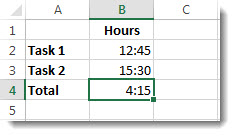
Az eredmény 4:15, amire számítana. Ez azért van, mert a 2. feladat ideje 24 órás időintervallumban van. A 15:30 ugyanaz, mint a 3:30.A 24 óra feletti időtartam helyes megjelenítéséhez jelölje ki a B4 cellát.
Lépjen a Kezdőlap>Formátum lapjára, majd válassza a Cellák formázása lehetőséget.

A Cellák formázása párbeszédpanel Szám lapján válassza az Egyéni lehetőséget a Kategória listában.
A formátumok listájának tetején lévő Típus mezőbe írja be az [ó]:pp;@ karaktert, és válassza az OK gombot.
Jegyezze meg a kettőspontot az [ó] után, illetve a pontosvesszőt a mm után.
Az eredmény 28 óra 15 perc. A formátumot később is megtalálja a Típus listában, ha szüksége van rá.
Idő kivonása
Íme egy másik példa: Tegyük fel, hogy Ön és barátai ismerik egy önkéntes projekt kezdési és befejezési időpontját, és szeretnék tudni, hogy összesen mennyi időt töltöttek a projekttel.
Az alábbi lépéseket követve megkaphatja az eltelt időt, ami a két időpont közötti különbség.
- Írja be a B2 cellába a kezdési időpontot, és írja be az "a" (délelőtt) vagy a "du" (délután) karaktert, majd nyomja le az Enter billentyűt.
- Írja be a C2 cellába a befejezési időpontot (a megfelelő "a" és "p" karaktert is beleértve), majd nyomja le az Enter billentyűt.
- Írja be a többi kezdési és befejezési időpontot a barátai, Péter és László esetén.
- A D2 cellában vonja ki egymásból a befejezési és a kezdési időpontot a következő képlet beírásával: = C2-B2, majd nyomja le az Enter billentyűt.

- A Cellák formázása párbeszédpanelen válassza az Egyéni lehetőséget a Kategória listában.
- A Típus listában válassza az ó:pp (óra és perc) lehetőséget, majd kattintson az OK gombra.
Most láthatja, hogy Richárd 3 órát és 45 percet dolgozott.
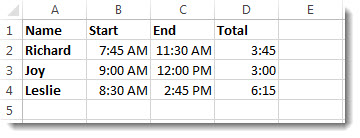
- Péter és László eredményének kiszámításához másolja a képletet úgy, hogy a D2 cellára kattint, majd a D4 cellába húzza a képletet.
A képlettel együtt a D2 cellában lévő formázást is másolja.
A 24 óránál nagyobb időértékek kivonása:
Létre kell hozni egy képletet, amellyel kivonható a 24 óra feletti összeg kétszerese közötti különbség.
Kövesse az alábbi lépéseket:
A fenti példában kattintson a B1 cellára, majd húzza a B2 cellára, így egyszerre mindkét cellára alkalmazhatja a formátumot.
A Cellák formázása párbeszédpanelen válassza az Egyéni lehetőséget a Kategória listában.
A Típus mezőben a formátumok listájának tetején írja be a h/n/éééé ó:pp de/du értéket.
Figyelje meg, hogy üres szóköz található az éé után és a pp végén.
Ha legközelebb szüksége lesz az új formátumra, akkor megtalálja a Típus listában.Írja be a B1 cellába a kezdő dátumot (beleértve a hónapot/napot/évet és az időpontot), a délelőtt és a délután "a" vagy "du" betűvel jelezve.
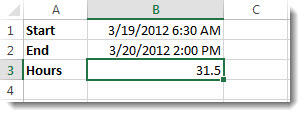
Tegye ugyanezt a záró dátummal a B2 cellában.
A B3 cellába írja be a képletet =(B2-B1)*24.
Az eredmény 31,5 óra.