Az értékgörbék a munkalap celláiban megjelenő kisméretű diagramok, amelyekkel vizuálisan ábrázolhatja az adatokban mutatkozó trendeket. Az értékgörbék képesek felhívni a figyelmet a fontos információkra, például az évszakonkénti változásokra vagy a gazdasági ciklusokra, és eltérő színnel emelik ki a maximális és minimális értékeket. A munkafüzetadatok trendjeinek megjelenítése praktikus lehet, főként ha adatait más személyekkel is megosztja.

Jelöljön ki egy üres cellát az értékgörbével megjeleníteni kívánt adatok közelében.
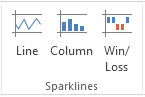
A Beszúrás lap Értékgörbék csoportjában válassza a Sor, az Oszlop vagy a Nyereség/veszteség lehetőséget.
Az Adattartomány mezőben adja meg azt a cellatartományt, amely az értékgörbében megjeleníteni kívánt adatokat tartalmazza.
Ha például adatai a 2. sor A, B, C és D sorában találhatók, írja be az A2:D2 értéket.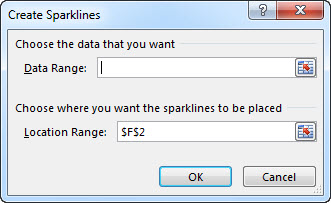
Ha inkább a munkalapon szeretné kijelölni a cellatartományt, ezt a lehetőséget választva
 ideiglenesen összecsukhatja a párbeszédpanelt. Jelölje ki a cellákat a munkalapon, majd válassza ki a párbeszédpanel
  teljes megjelenítéséhez.
Kattintson az OK gombra.
Megjelenik az Értékgörbe lap a menüszalagon. Az értékgörbék testreszabásához a Stílus lapot használhatja.
Tippek
- Mivel az értékgörbe egy cellába van beágyazva, a cellába beírt bármilyen szöveg háttérként használja az értékgörbét, a következő példában látható módon.

- Ha kijelöl egy cellát, húzással vagy a Kitöltés lefelé (Ctrl+D) paranccsal bármikor egy oszlop vagy sor más celláiba másolhatja később az értékgörbét.
Az értékgörbék testreszabása
Az értékgörbék létrehozása után bármikor módosíthatja típusukat, stílusukat és formátumukat.
Az Értékgörbeeszközök lap menüszalagon való megjelenítéséhez jelölje ki a testre szabni kívánt értékgörbéket.
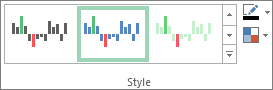
A Stílus lapon adja meg a kívánt beállításokat. Néhány lehetőség:
Jelölők megjelenítése a vonal típusú értékgörbék egyes értékeinek kiemelése céljából
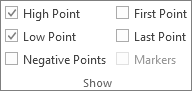
Az értékgörbék stílusának vagy formátumának megváltoztatása
A tengelyek beállításainak megjelenítése és módosítása
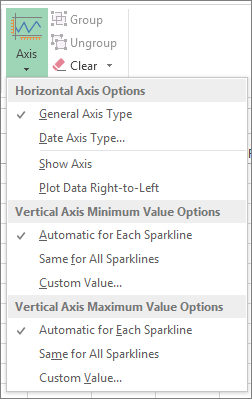
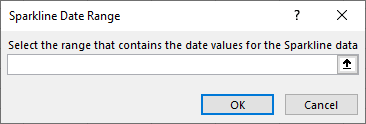
Ha a legördülő listában a Dátumtengely típusa lehetőséget választja, az Excel megnyitja az Értékgörbe dátumtartomány párbeszédpanelt. Itt kiválaszthatja a munkafüzet azon tartományát, amely az értékgörbeadatokhoz használni kívánt dátumértékeket tartalmazza.
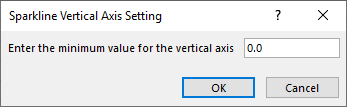
Ha ebben a legördülő menüben megadja az Egyéni érték beállításokat, az Excel megnyitja az Értékgörbe függőleges tengely beállítása párbeszédpanelt. Itt (attól függően, hogy melyik lehetőséget választotta) megadhatja az értékgörbeadatok függőleges tengelyének legkisebb vagy legnagyobb értékét. Alapértelmezés szerint az Excel határozza meg az értékgörbeadatok megjelenítésének módját, így ezekkel a beállításokkal szabályozhatja a minimális és maximális értékeket.
Az adatok megjelenítési módjának megváltoztatása

Ha ebben a legördülő menüben az Értékgörbe adatainak szerkesztése beállítást választja, az Excel megnyitja az Értékgörbeadatok szerkesztése párbeszédpanelt. Innen kijelölheti a munkafüzet azon tartományát, amely az értékgörbeadatokhoz használni kívánt adatokat tartalmazza. Akkor használja ezt a beállítást, ha csak egy értékgörbét szeretne módosítani.

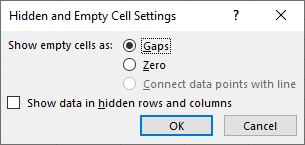
Ha a legördülő listában a Rejtett & üres cellák lehetőséget választja, az Excel megnyitja a Rejtett és üres cellák beállításai párbeszédpanelt . Ezzel a beállítással módosíthatja, hogy az Excel hogyan kezelje a rejtett és null értékeket az értékgörbeadatokban.
Az üres cellákat megjelenítheti Hézag, Nulla vagy Adatpontok összekötése vonallal.
Ha azt szeretné, hogy az Excel a rejtett sorokban és oszlopokban lévő adatokat is belefoglalja az értékgörbe-adatokba, jelölje be az Adatok megjelenítése rejtett sorokban és oszlopokban lévő adatokat is. Ha azt szeretné, hogy az Excel figyelmen kívül hagyja a rejtett sorokban és oszlopokban lévő adatokat, törölje a jelölőnégyzet jelölését.