
Ha egy lépésben több formátumot szeretne alkalmazni, és gondoskodni szeretne arról, hogy a cellák formázása egységes legyen, használhat cellastílust. A cellastílus formázási jellemzők (például betűtípusok és betűméretek, számformátumok, cellaszegélyek és cellaárnyékolás) meghatározott készlete. Ha meg szeretné akadályozni, hogy bárki módosítson adott cellákat, használhat olyan cellastílust is, amely zárolja a cellákat.
A Microsoft Office Excel számos beépített cellastílust tartalmaz, amelyeket alkalmazhat vagy módosíthat. A cellastílusok módosításával vagy duplikálásával saját egyéni cellastílust hozhat létre.
Fontos
A cellastílusok a teljes munkafüzetre alkalmazott dokumentumtémán alapulnak. Amikor másik dokumentumtémára vált, a cellastílusok az új dokumentumtémának megfelelően frissülnek.
Cellastílus alkalmazása
Jelölje ki a formázni kívánt cellákat. További információt a Cella, cellatartomány, sor vagy oszlop kijelölése munkalapon című témakörben talál.
A Kezdőlap lap Stílusok csoportjában kattintson a Cellastílusok legördülő lista nyilára a stílusgyűjteményben, és válassza ki az alkalmazni kívánt cellastílust.
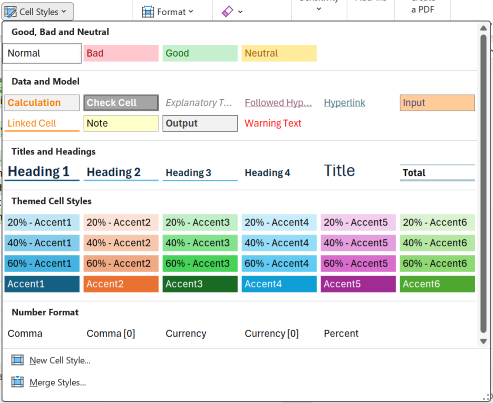
Egyéni cellastílus létrehozása
- A Kezdőlap lap Stílusok csoportjában kattintson a stílusgyűjteményben a Cellastílusok legördülő lista nyilára, majd a gyűjtemény alján az Új cellastílus parancsra.
- A Stílusnév mezőbe írja be az új cellastílus nevét.
- Kattintson a Formátum gombra.
- A Cellák formázása párbeszédpanel különböző lapjain jelölje ki a kívánt formázást, majd kattintson az OK gombra.
- A Stílus párbeszédpanel Stílus tartalmazza (példa szerint) területén törölje a jelölést azoknak a formázásoknak a jelölőnégyzetéből, amelyeket nem szeretne használni a cellastílusban.
- Kattintson az OK gombra.
Cellastílus létrehozása meglévő cellastílus módosításával
A Kezdőlap lap Stílusok csoportjában kattintson a Cellastílus legördülő lista nyilára a stílusgyűjteményben.
Tegye a következők valamelyikét:
- Meglévő cellastílus módosításához kattintson a jobb gombbal a cellastílusra, majd válassza a Módosítás parancsot.
- Ha egy meglévő cellastílus másolatát szeretné létrehozni, kattintson a jobb gombbal a cellastílusra, majd válassza a Duplikálás parancsot.
A Stílusnév mezőbe írja be az új cellastílus nevét.
Megjegyzés
A program felvesz egy duplikált cellastílust és egy átnevezett cellastílust az egyéni cellastílusok listájára. Ha nem nevez át egy beépített cellastílust, a beépített cellastílus frissül az elvégzett módosításokkal.
A cellastílus módosításához kattintson a Formátum gombra.
A Cellák formázása párbeszédpanel különböző lapjain jelölje ki a kívánt formázást, majd kattintson az OK gombra.
A Stílus párbeszédpanel Stílus tartalmazza csoportjában jelölje be a cellastílusban használni kívánt formázási beállítások jelölőnégyzetét, illetve törölje a jelet azoktól a jelölőnégyzetekből, amelyeket nem szeretne alkalmazni a cellastílusba.
Cellastílus eltávolítása az adatokból
A cellastílusokat a cellastílus törlése nélkül is eltávolíthatja a kijelölt cellák adataiból.
Jelölje ki az eltávolítani kívánt cellastílussal formázott cellákat. További információt a Cella, cellatartomány, sor vagy oszlop kijelölése munkalapon című témakörben talál.
A Kezdőlap lap Stílusok csoportjában kattintson a Cellastílus legördülő lista nyilára a stílusgyűjteményben.
A Jó, a Rossz és a Semleges területen kattintson a Normál lehetőségre.
Előre definiált vagy egyéni cellastílus törlése
Az előre definiált vagy egyéni cellastílusokat törölheti, ha el szeretné távolítani őket az elérhető cellastílusok listájából. Amikor töröl egy cellastílust, az az összes azzal formázott cellából is törlődik.
A Kezdőlap lap Stílusok csoportjában kattintson a Cellastílus legördülő lista nyilára a stílusgyűjteményben.
Ha törölni szeretne egy előre definiált vagy egyéni cellastílust az összes azzal formázott cellából, kattintson a jobb gombbal a cellastílusra, és válassza a Törlés parancsot.
Megjegyzés
A Normál cellastílus nem törölhető.
További segítségre van szüksége?
Kérdéseivel mindig felkeresheti az Excel technikai közösség egyik szakértőjét, vagy segítséget kérhet a közösségekben.