
A cellákat árnyékolhatja, ha egyszínű színekkel vagy adott mintákkal tölti ki őket. Ha problémát tapasztal a színesben alkalmazott cellaárnyékolás nyomtatása során, ellenőrizze, hogy a nyomtatási beállítások megfelelően vannak-e megadva.
Cellák kitöltése egyszínű színekkel
Jelölje ki azokat a cellákat, amelyeken árnyékolást szeretne alkalmazni vagy el szeretne távolítani. A cellák munkalapon történő kijelöléséről további információt a Cellatartományok, sorok vagy oszlopok kijelölése munkalapon című témakörben talál.
A Kezdőlap lap Betűtípus csoportjában hajtsa végre a következő műveletek egyikét:
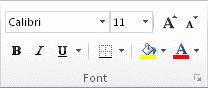
Ha a cellákat egy színnel szeretné kitölteni, válassza a Kitöltőszín
 nyilat, majd a Témaszínek vagy az Alapszínek területen válassza ki a kívánt színt.
Ha egyéni színnel szeretné kitölteni a cellákat, válassza a Kitöltőszín
, válassza a További színek lehetőséget, majd a Színek párbeszédpanelen válassza ki a kívánt színt.A legutóbb kiválasztott szín alkalmazásához válassza a Kitöltőszín
.Megjegyzés
A Microsoft Excel menti a legutóbb kijelölt 10 egyéni színt. A színek valamelyikének gyors alkalmazásához válassza a Kitöltőszín
nyilat, majd a Legutóbbi színek területen válassza ki a kívánt színt.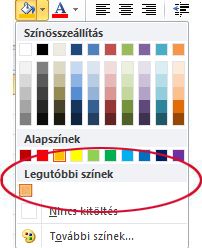
Tipp:
Ha a teljes munkalapon szeretne más háttérszínt használni, válassza Az összes kijelölése gombot , mielőtt kiválasztaná a használni kívánt színt. Ezzel elrejti a rácsokat, de a munkalap áttekinthetőségét javíthatja a cellaszegélyek megjelenítésével.

Cellák kitöltése mintákkal
Jelölje ki azokat a cellákat, amelyekkel mintát szeretne kitölteni. A cellák munkalapon történő kijelöléséről további információt a Cellatartományok, sorok vagy oszlopok kijelölése munkalapon című témakörben talál.
A Kezdőlap lap Betűtípus csoportjában válassza a Cellák formázása párbeszédpanel-megnyitó ikont.
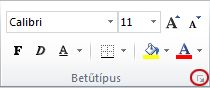
Billentyűparancs: A CTRL+SHIFT+F billentyűkombinációt is használhatja.A Cellák formázása párbeszédpanel Kitöltés lapjának Háttérszín területén válassza ki a használni kívánt háttérszínt.
Tegye a következők valamelyikét:
- Ha kétszínű mintázatot szeretne használni, válasszon egy másik színt a Mintázat színe mezőben, majd válasszon egy mintázatstílust a Mintázatstílus mezőben.
- Ha mintát szeretne alkalmazni speciális effektusokkal, válassza a Kitöltési effektusok lehetőséget, majd a Színátmenet lapon adja meg a kívánt beállításokat.
A nyomtatási beállítások ellenőrzése a cellaárnyékolás színes nyomtatásához
Ha a Fekete-fehérben vagy a Próbanyomatként beállítás van megadva – mert a próbanyomatmód szándékosan, vagy a munkafüzet sok vagy összetett munkalapja és diagramja miatt automatikusan be lett kapcsolva – a cellaárnyékolás nem nyomtatható színesben.
- A Lapelrendezés lap Lapbeállítás csoportjában válassza az Oldalbeállítás párbeszédpanel-megnyitó ikont.
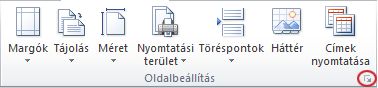
- A Laplap Nyomtatás területén győződjön meg arról, hogy nincs bejelölve a Fekete-fehér és a Próbanyomatként jelölőnégyzet.
Megjegyzés
Ha nem láthatók színek a munkalapon, lehet, hogy nagy kontrasztú módot használ. Ha a nyomtatás előtti megtekintéskor nem látja a színeket, lehet, hogy nem színes nyomtató van kijelölve.
Cellaárnyékolás eltávolítása
- Jelölje ki a kitöltőszínt vagy kitöltőmintát tartalmazó cellákat. A cellák munkalapon való kijelöléséről további információt a Cellatartományok, sorok vagy oszlopok kijelölése munkalapon című témakörben talál
- A Kezdőlap lap Betűtípus csoportjában válassza a Kitöltőszín gomb melletti nyilat, majd a Nincs kitöltés lehetőséget.
Alapértelmezett kitöltőszín beállítása a munkalap összes cellájához
Az Excelben nem módosíthatja a munkalapok alapértelmezett kitöltési színét. Alapértelmezés szerint a munkafüzet cellái nem tartalmaznak kitöltést. Ha azonban gyakran hoz létre olyan munkafüzeteket, amelyekben az egyes cellák meghatározott kitöltőszínnel rendelkeznek, akkor készíthet Excel-sablont. Ha például gyakran hoz létre olyan munkafüzeteket, amelyekben minden cella zöld, a művelet egyszerűsítéséhez létrehozhat egy sablont. Ehhez kövesse az alábbi lépéseket:
Hozzon létre egy új, üres munkalapot.
A teljes munkalap kijelöléséhez válassza Az összes kijelölése gombot.
A Kezdőlap lap Betűtípus csoportjában válassza a Kitöltőszín
, majd válassza ki a kívánt színt.
Tipp Ha módosítja a munkalap celláinak kitöltési színét, a rácsvonalak nehezen láthatóvá válnak. A rácsvonalak kiemeléséhez kísérletezzen a szegély- és vonalstílusokkal. Ezek a beállítások a Kezdőlap lap Betűtípus csoportjában találhatók. Ha a munkalapon szeretne szegélyeket alkalmazni, jelölje ki a teljes munkalapot, válassza a Szegélyek , majd válassza a Minden szegély lehetőséget.
Válassza a Fájl lapon a Mentés másként lehetőséget.
A Fájlnév mezőbe írja be a sablon nevét.
A Fájl típusa mezőben válassza az Excel-sablon lehetőséget, válassza a Mentés lehetőséget, majd zárja be a munkalapot.
A sablon automatikusan a Sablonok mappába kerül, hogy akkor legyen majd elérhető, amikor új munkafüzet létrehozásához szüksége van rá.A sablonon alapuló új munkafüzet megnyitásához tegye a következőket:
- A Fájl lapon válassza az Új lehetőséget.
- A Rendelkezésre álló sablonok területen válassza a Saját sablonok lehetőséget.
- Az Új párbeszédpanel Személyes sablonok területén jelölje ki az imént létrehozott sablont.