
A számított oszlopok segítségével új adatokat vehet fel a Power Pivot-adatmodellben lévő táblázatokba. Az értékek oszlopba való beillesztése vagy importálása helyett létrehozhat egy DAX-képletet , amely meghatározza az oszlopértékeket.
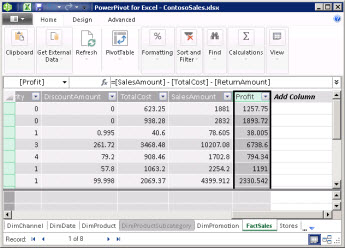
Ha például értékesítési nyereségértékeket kell hozzáadnia egy factSales táblázat minden sorához. Egy új számított oszlop hozzáadásával és a =[SalesAmount]-[TotalCost]–[ReturnAmount] képlet használatával a program úgy számolja ki az új értékeket, hogy a TotalCost és a ReturnAmount oszlop minden egyes sorában lévő értékeket kivonja a SalesAmount oszlop egyes soraiból. A Nyereség oszlop ezután a többi oszlophoz hasonlóan kimutatásban, kimutatásdiagramban vagy Power View nézetet tartalmazó jelentésben is használható.
Ez az ábra egy számított oszlopot ábrázol egy Power Pivotban.
Megjegyzés
Bár a számított oszlopok és mértékek hasonlítanak a képlet alapjául, különbözőek. A mértékek leggyakrabban a kimutatások vagy kimutatásdiagramok Értékek területén használhatók. Számított oszlopokat akkor használjon, amikor a kiszámított eredményeket egy kimutatás más részén szeretné elhelyezni – például egy kimutatás oszlopában vagy sorában, illetve egy kimutatásdiagram tengelyén. A mértékekről további információt a Mértékek a Power Pivot programban című témakörben talál.
A számított oszlopok ismertetése
A számított oszlopokban lévő képletek nagyon hasonlítanak az Excelben készített képletekhez. Nem hozhat létre azonban különböző képleteket a táblázat különböző soraihoz. A DAX-képletet a program automatikusan a teljes oszlopra alkalmazza.
Amikor egy oszlop képletet tartalmaz, az értéket minden sorra kiszámítja. A program a képlet beírásakor azonnal kiszámítja az oszlop eredményeit. Az oszlopértékeket a program szükség szerint újraszámítja, például a kapcsolódó adatok frissítésekor.
Létrehozhat mértékek alapján számított oszlopokat és egyéb számított oszlopokat is. Létrehozhat például egy számított oszlopot, hogy egy számot kivonjon egy szöveges karakterláncból, majd ezt a számot felhasználhatja egy másik számított oszlopban.
Példa
A számított oszlopok meglévő táblába felvett adatokkal is támogathatók. Választhatja például az értékek összefűzését, összeadást, karakterláncrészek kinyerését vagy más mezők értékeinek összehasonlítását. Számított oszlop hozzáadásához legalább egy táblázattal kell rendelkeznie a Power Pivot bővítményben.
Használja ezt a képletet:
=HÓNAP.UTOLSÓ.NAP([KezdésiDátum];0])
Ez a képlet a Contoso mintaadatait használva kinyeri a hónapot az Előléptetés táblázat KezdőDátum oszlopából. Ezután kiszámítja a Promóciós táblázat minden sorának hó végi értékét. A második paraméter megadja a hónap előtti vagy utáni hónapok számát a StartDate-ban; Ebben az esetben a 0 ugyanazt a hónapot jelenti. Ha például a KezdőDátum oszlop értéke 2001.06.01, akkor a számított oszlop értéke 2001.06.30. lesz.
Számított oszlopok elnevezése
Alapértelmezés szerint az új számított oszlopok más oszlopok jobb oldalára kerülnek, és az oszlop automatikusan a CalculatedColumn1, CalculatedColumn2 stb. nevet kapja. Az oszlopok létrehozása után szükség szerint átrendezheti és átnevezheti az oszlopokat.
A számított oszlopok módosítására bizonyos korlátozások vonatkoznak:
- Egy táblázaton belül minden oszlopnévnek egyedinek kell lennie.
- Kerülje az ugyanazon munkafüzeten belüli mértékekhez már használt neveket. Bár egy mérték és egy számított oszlop viselheti ugyanazt a nevet, könnyen előfordulhatnak számítási hibák, ha a nevek nem egyediek. A mértékek véletlen kiváltásának elkerülése érdekében mindig használjon teljesen minősített oszlophivatkozást az oszlopra való hivatkozáskor.
- A számított oszlopok átnevezésekor a meglévő oszlopra támaszkodó képleteket is frissítenie kell. A képletek eredményeinek frissítése automatikusan történik, kivéve ha manuális frissítési mód van érvényben. Ez a művelet azonban igényelhet némi időt.
- Vannak olyan karakterek, amelyek nem használhatók oszlopok neveiben vagy más objektumok nevében a Power Pivotban. További információért olvassa el A Power Pivot programban használható DAX-szintaxis specifikációja témakör „Elnevezési követelmények” című szakaszát.
Meglévő számított oszlop átnevezése vagy szerkesztése:
|
|---|
Az adattípus módosítása
A számított oszlopok adattípusát ugyanúgy módosíthatja, mint más oszlopokéit. A következő adattípusok nem módosíthatók: szövegről decimálisra, szövegről egészre, szövegről pénznemre, szövegről dátumra. Szövegről logikai értékre válthat.
Számított oszlopok teljesítménye
Egy számított oszlop képlete erőforrás-igényesebb lehet, mint egy mértéké. Az egyik ok az, hogy egy számított oszlop eredményét a program mindig a táblázat minden egyes sorára kiszámítja, míg a mértéket csak a kimutatásban vagy kimutatásdiagramban használt cellákra számítja ki a program.
Egy egymillió sort tartalmazó táblázat számított oszlopa például mindig rendelkezik egymillió eredménnyel, és ennek megfelelően hatással van a teljesítményre. A kimutatások azonban általában sor- és oszlopfejlécek alkalmazásával szűrik az adatokat. Ez azt jelenti, hogy a mértéket csak a kimutatás minden egyes cellájában található adatok részhalmazára számítja ki a program.
A képletek függenek a benne található objektumhivatkozásoktól, például más oszlopoktól vagy értékeket kiértékelő kifejezésektől. Egy másik oszlopon alapuló számított oszlop vagy egy oszlophivatkozással ellátott kifejezést tartalmazó számítás például nem értékelhető ki addig, amíg a másik oszlop nincs kiértékelve. Az automatikus frissítés alapértelmezés szerint engedélyezve van. Ne feledje tehát, hogy a képletfüggőségek is befolyásolhatják a teljesítményt.
A következő irányelvek szerint elkerülheti a számított oszlopok létrehozásakor jelentkező teljesítményproblémákat:
- Ahelyett, hogy egyetlen képletet hozna létre, amely számos összetett függőséget tartalmaz, a képleteket lépésenként hozhatja létre, az eredményeket pedig oszlopokba mentve, így érvényesítheti az eredményeket, és kiértékelheti a teljesítményben bekövetkezett változásokat.
- Az adatok módosítása gyakran a számított oszlopok frissítését eredményezi. Ezt megelőzheti, ha az újraszámítási módot manuálisra állítja. Ne feledje azonban, hogy ha a számított oszlop bármelyik értéke helytelen, a rendszer az adatok frissítéséig letiltja az oszlopot.
- Ha módosítja vagy törli a táblázatok közötti kapcsolatokat, az ezekben a táblázatokban oszlopokat használó képletek érvénytelenek lesznek.
- Ha körkörös vagy önhivatkozó függőséget tartalmazó képletet hoz létre, hiba történik.
Feladatok
A számított oszlopok használatáról a Számított oszlop létrehozása című témakörben olvashat bővebben.